Kalender och bokning
Välj vilka dagar i veckan bokningar behöver ditt godkännande
Bokningar kan nu behöva din godkännande endast på de dagar du väljer, bokningssidor taggar tider Omedelbart eller Begäran, och inbäddad bokning kan registrera var nya kunder kom ifrån.
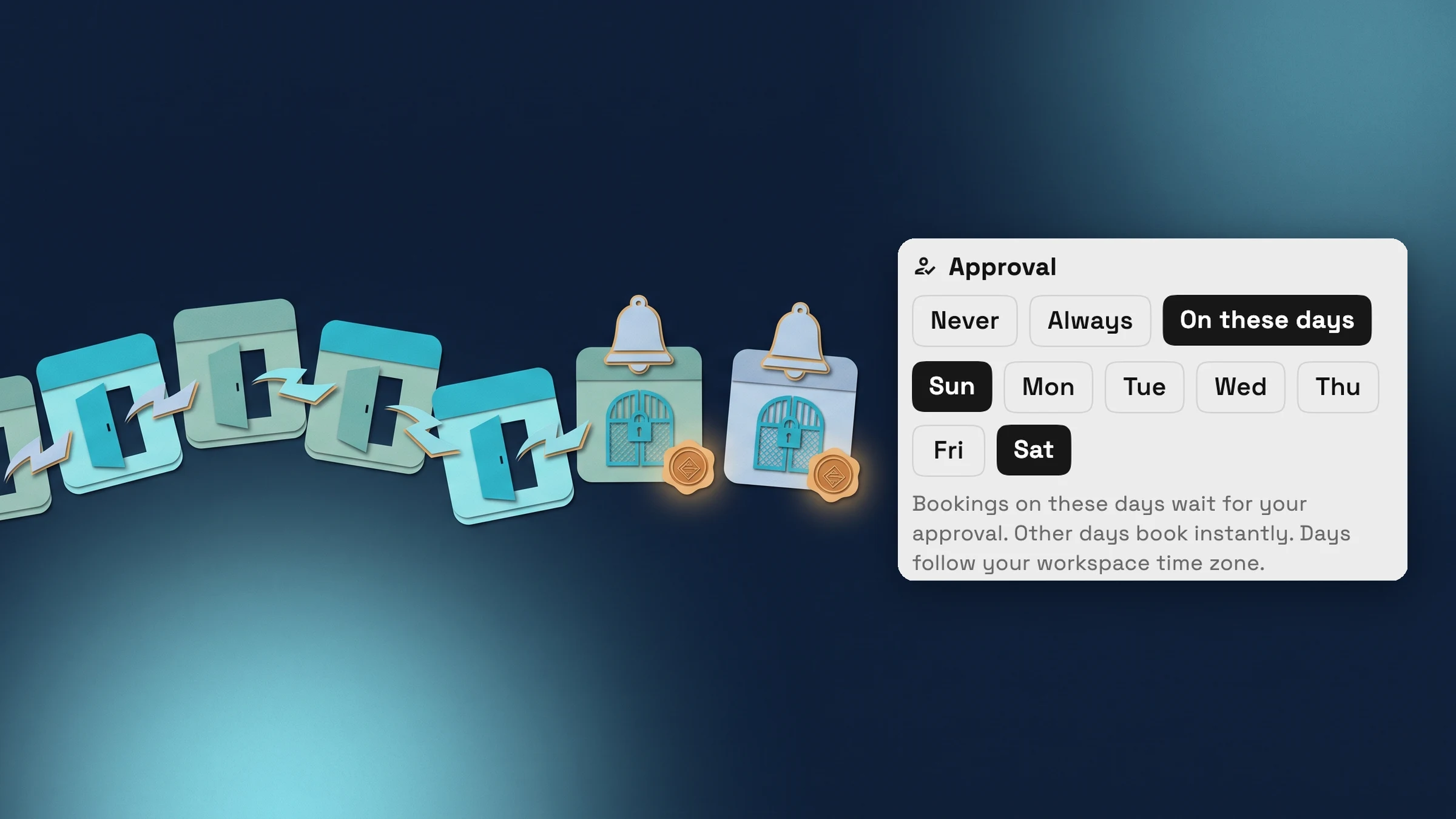
Godkännande på de dagar du väljer
En bokningsbar tjänst var tidigare allt eller inget: varje bokning hamnade antingen direkt i din kalender eller väntade på att du skulle acceptera den. Godkännande har nu tre val: Aldrig, Alltid och På dessa dagar. Välj På dessa dagar, tryck sedan på veckodagarna som ska vänta på dig, till exempel helger, medan resten av veckan bokas direkt.
Dagar följer din arbetsytas tidszon, oavsett vilken tidszon din kund befinner sig i. Det finns nu i webbappen och kommer till iPhone- och Android-apparna med deras nästa uppdatering.
- Aldrig, Alltid eller På dessa dagar
- Välj de veckodagar som behöver din godkännande
- Dagar följer din arbetsytas tidszon

- Var du hittar den
- Katalog
- öppna en tjänst
- Onlinebokning
- Konfigurera bokning
- Godkännande
- Planer
- Specialist och uppåt
Kunder ser vilka tider som bokas direkt
För en tjänst som använder Dessa dagar, varje tid på din bokningssida har nu en liten tagg för Omedelbar eller Begäran, så klienter vet innan de väljer om tiden bekräftas direkt eller skickas till dig som en begäran. Knappen och betalningsnoteringen följer den tid de väljer.
Om en kund bokar om till en dag som kräver godkännande, meddelar hanteringssidan dem att bokningen nu är en begäran.
- Omedelbart eller vid begäran vid varje tidpunkt
- Knapp och betalningsnotering följer vald tid
- Tydligt meddelande när en ombokning blir en begäran

- Var du hittar den
- Dina kunder ser det på din bokningssida; du ställer in det med "Godkännande" i varje tjänsts inställningar för "Onlinebokning"
- Planer
- Specialist och uppåt
Se var en kund bokad via din webbplats kom ifrån
Om din webbplats bäddar in din bokningssida med bokningsskriptet, kan din webbplats nu skicka vidare var besöket kom ifrån: webbplatsen och sidan de bokade på, webbplatsen som skickade dem dit och eventuella UTM-kampanjetaggar, som källa, medium och kampanj. När den bokningen skapar en ny kund, sparar Workspace369 den med kunden.
Den visas som en bokningskällegrupp i kundens snabbvy och på hela kundprofilen. Den är skrivskyddad, så redigeringar av kunden ändrar den aldrig, och ett tomt värde ger ingen rad. Kunder som öppnar din hostade bokningslänk direkt har ingen bokningskälla.
- Hänvisare och landningssida för kunder bokade via din webbplats
- UTM-källa, medium, kampanj, term och innehåll
- Skrivskyddad i kundens snabbvy och profil

- Var du hittar den
- Klienter
- öppna en kund skapad av en bokning på din webbplats
- Bokningskälla
- Planer
- Specialist och uppåt
En länk till varje bokningssidesinställning
Varje avsnitt i en bokningssidredigerare, såsom Tjänster, Bokningsregler eller Värdar, och varje flik för Dela & bädda in har nu en egen webbadress. Adressen följer dig när du rör dig, en uppdatering håller dig på samma skärm, och du kan skicka en lagkamrat en länk direkt till inställningen du menar.
- Länkar till varje redigeringsavsnitt och fliken Dela & bädda in
- Uppdatera behåller din plats
- Var du hittar den
- Inställningar
- Bokningssidor, i webbappen
- Planer
- Specialist och uppåt
Se var Workspace369 passar in i ditt klientarbetesflöde.
Börja med de moduler du behöver idag, aktivera sedan AI, automatiseringar, redovisning, lager, förfrågningar och rapportering när verksamheten växer.
14-dagars gratis provperiod. Kort krävs. Efter provperioden: från 29 USD/månad. Förnyas automatiskt varje månad tills du avbryter. Avbryt när som helst i Inställningar → Fakturering.
