التقويم والحجزصندوق الوارد والمكالمات
أحداث Google في تقويمك، Meet للجميع، نطاقات بريد إلكتروني أسهل وقوالب رسائل نصية
شاهد أحداث تقويم Google الخاص بك بجوار حجوزاتك، وأضف Google Meet على أي خطة، وقم بتوصيل نطاق بريد إلكتروني مخصص في ثلاث خطوات، واحفظ النصوص القابلة لإعادة الاستخدام.
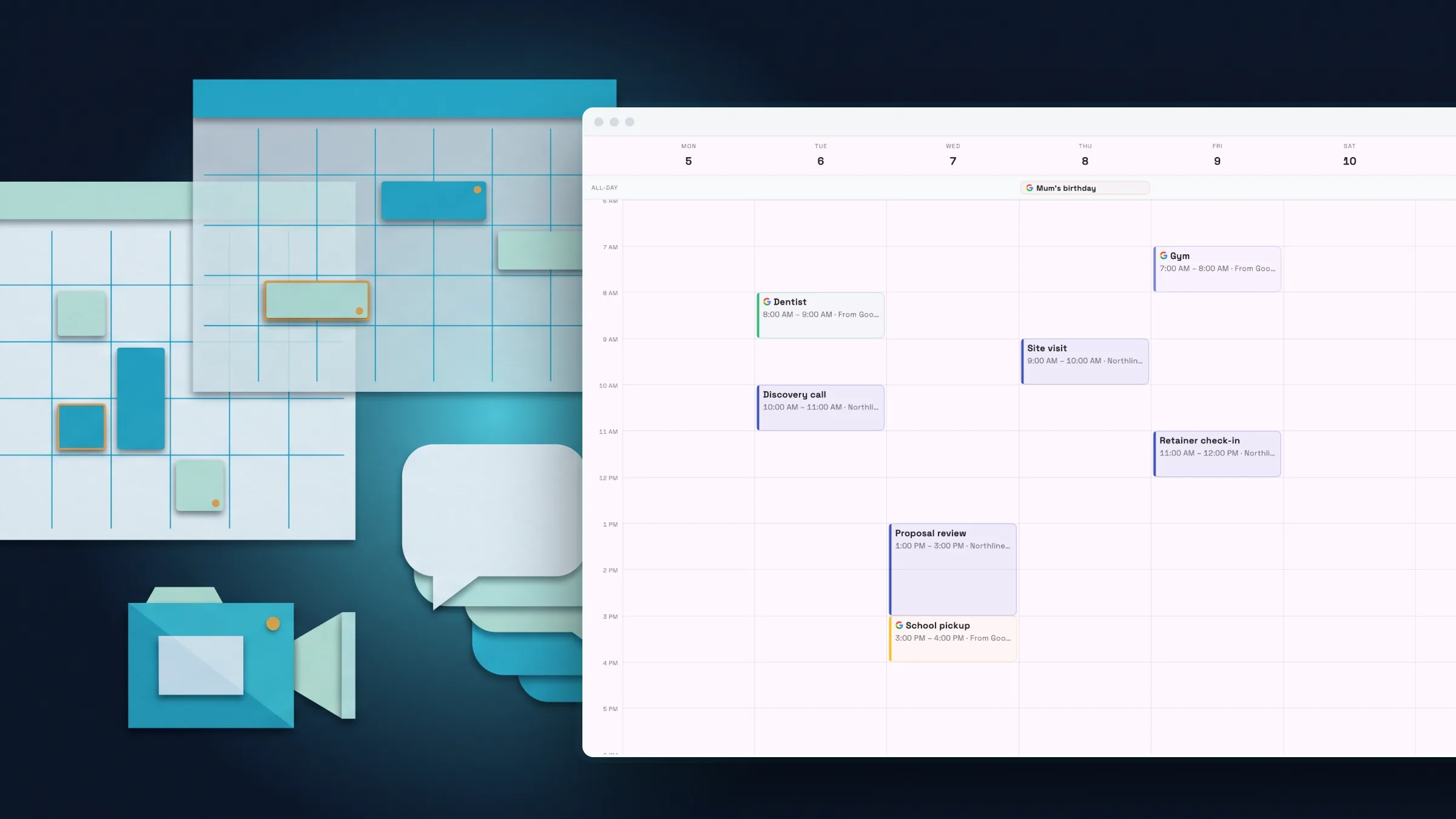
شاهد أحداث تقويم Google الخاص بك في تقويمك
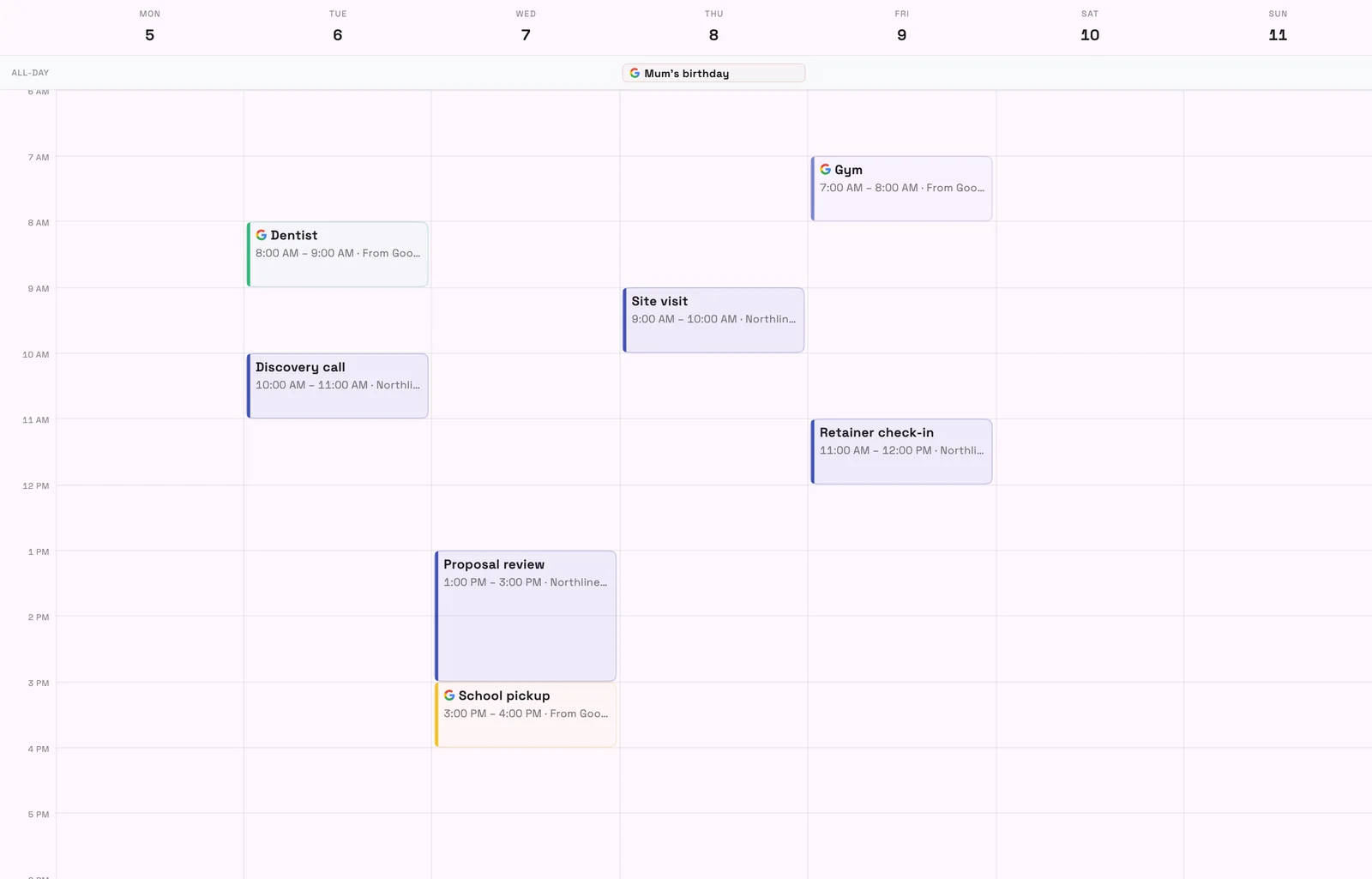
قم بتشغيل "إظهار أحداث Google الخاصة بي" في Workspace369 وستظهر الأحداث من تقويمات Google التي تختارها في تقويم Workspace369 الخاص بك بجوار حجوزاتك. إنها للقراءة فقط ولا يمكن لأحد رؤيتها سوى أنت، لذا يمكنك اكتشاف التعارضات قبل الحجز.
لتغيير أحد هذه الأحداث، قم بتحريره في تقويم Google. أنت تختار أي من تقويمات Google الخاصة بك تظهر، لذا فإن التقويمات الشخصية التي تتركها خارج العرض تظل كذلك.
- اختر تقويمات Google التي تظهر
- للقراءة فقط ومرئي لك فقط
- يظهر في كل عرض للتقويم
- أين تجده
- الإعدادات
- التكاملات
- تقويم Google
- عرض أحداث Google الخاصة بي في Workspace369
- الخطط
- كل خطة
- معرفة المزيد
- تقويم Googleالتقويم والحجز
Google Meet على كل خطة، مع عدم الحاجة إلى تفعيل أي شيء
يتوفر Google Meet لكل مساحة عمل. يقوم كل عضو في الفريق بتوصيل حساب Google الخاص به، وتوصيل Google Calendar يقوم بتوصيل Meet أيضًا. يمكن لأي عضو، وليس فقط المديرين، الاتصال من صفحة Meet.
استخدم روابط Meet في أحداث التقويم على كل خطة. في Specialist وما فوق، يمكن لصفحات الحجز والخدمات أيضًا استخدام Google Meet كموقع للاجتماع، لذا يحصل العملاء على رابط عند الحجز.
- أين تجده
- الإعدادات
- التكاملات
- Google Meet؛ محرر صفحة الحجز
- موقع الاجتماع
- الخطط
- كل خطة
- معرفة المزيد
- التقويم والحجزتقويم Google
قم بتوصيل نطاق بريدك الإلكتروني الخاص في ثلاث خطوات
إضافة نطاقك الآن ثلاث خطوات: نطاقك، إضافة السجلات، ثم التحقق والإنهاء. الصق أي عنوان أو رابط ويب وسيتم تنظيفه لك، ويتم تجميع السجلات حسب الغرض مع نسخ بنقرة واحدة.
يوجد دليل لـ Cloudflare و GoDaddy و Namecheap و Squarespace و Wix، كل فحص يوضح ما يجب إصلاحه، ويمكنك الاحتفاظ ببريد Google Workspace أو Microsoft 365 الحالي قيد العمل.

- أين تجده
- الإعدادات
- البريد الإلكتروني، الرسائل القصيرة والهاتف
- بريد إلكتروني
- النطاقات والاتصالات
- إضافة نطاق
- الخطط
- كل خطة
- معرفة المزيد
- صندوق الوارد والبريد الإلكترونيSendGrid
رسائل نصية قابلة لإعادة الاستخدام مع افتراضي لكل نوع رسالة
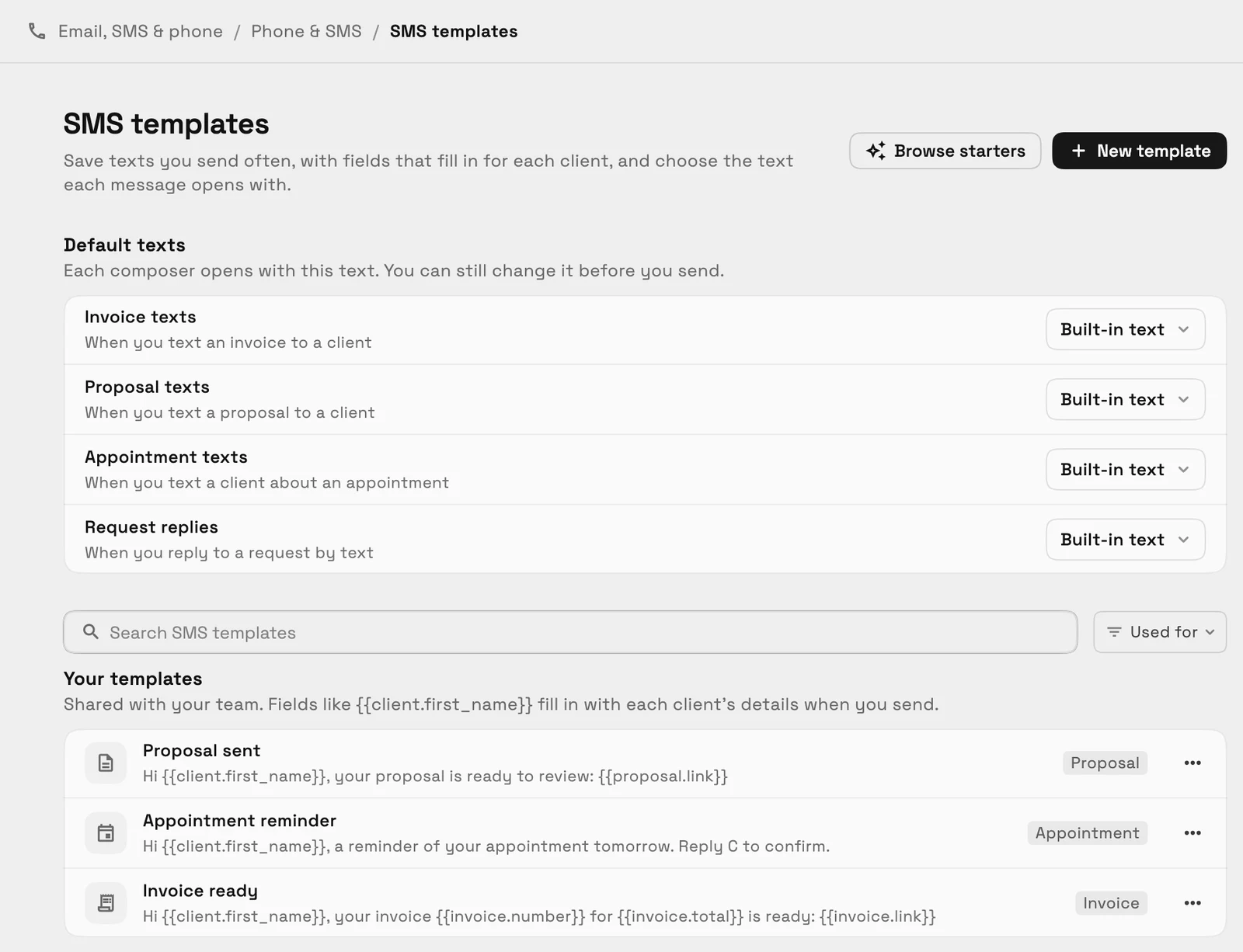
احفظ النصوص التي ترسلها كثيرًا، مع حقول تملأ لكل عميل، وشاهد معاينة فقاعة الهاتف وعدد الأجزاء التي سيتم إرسال الرسالة بها. اختر النص الذي يفتح عند إرسال فاتورة أو عرض تقديمي أو موعد أو رد على طلب.
يتم تضمين قوالب Starter، وكل منشئ يرسل نصًا يقدم قوالبك. كل جزء من نص أطول يندرج ضمن استخدام خطتك، ويحذرك المحرر قبل الإرسال.
- الافتراضيات لنصوص الفواتير والعروض والمواعيد والطلبات
- حقول الدمج ومعاينة الرسالة
- تمت المشاركة مع فريقك
- أين تجده
- الإعدادات
- البريد الإلكتروني، الرسائل القصيرة والهاتف
- الهاتف والرسائل القصيرة
- قوالب الرسائل القصيرة
- الخطط
- Voyager وما فوق
- معرفة المزيد
- صندوق الوارد والبريد الإلكتروني
جاهز عندما تكون جاهزًا
شاهد أين يتناسب Workspace369 في سير عمل عملائك.
ابدأ بالوحدات التي تحتاجها اليوم، ثم قم بتشغيل الذكاء الاصطناعي والأتمتة والمحاسبة والمخزون والطلبات وإعداد التقارير مع نمو العملية.
تجربة مجانية لمدة 14 يومًا. يلزم وجود بطاقة. بعد التجربة: ابتداءً من 29 دولارًا شهريًا. يتم التجديد تلقائيًا كل شهر حتى تقوم بالإلغاء. يمكنك الإلغاء في أي وقت من الإعدادات ← الفوترة.
