التقويم والحجز
اختر أيام الأسبوع التي تحتاج فيها الحجوزات إلى موافقتك
يمكن الآن أن تتطلب الحجوزات موافقتك فقط في الأيام التي تختارها، وتحدد صفحات الحجز أوقاتًا فورية أو طلبًا، ويمكن للحجز المضمن تسجيل مصدر العملاء الجدد.
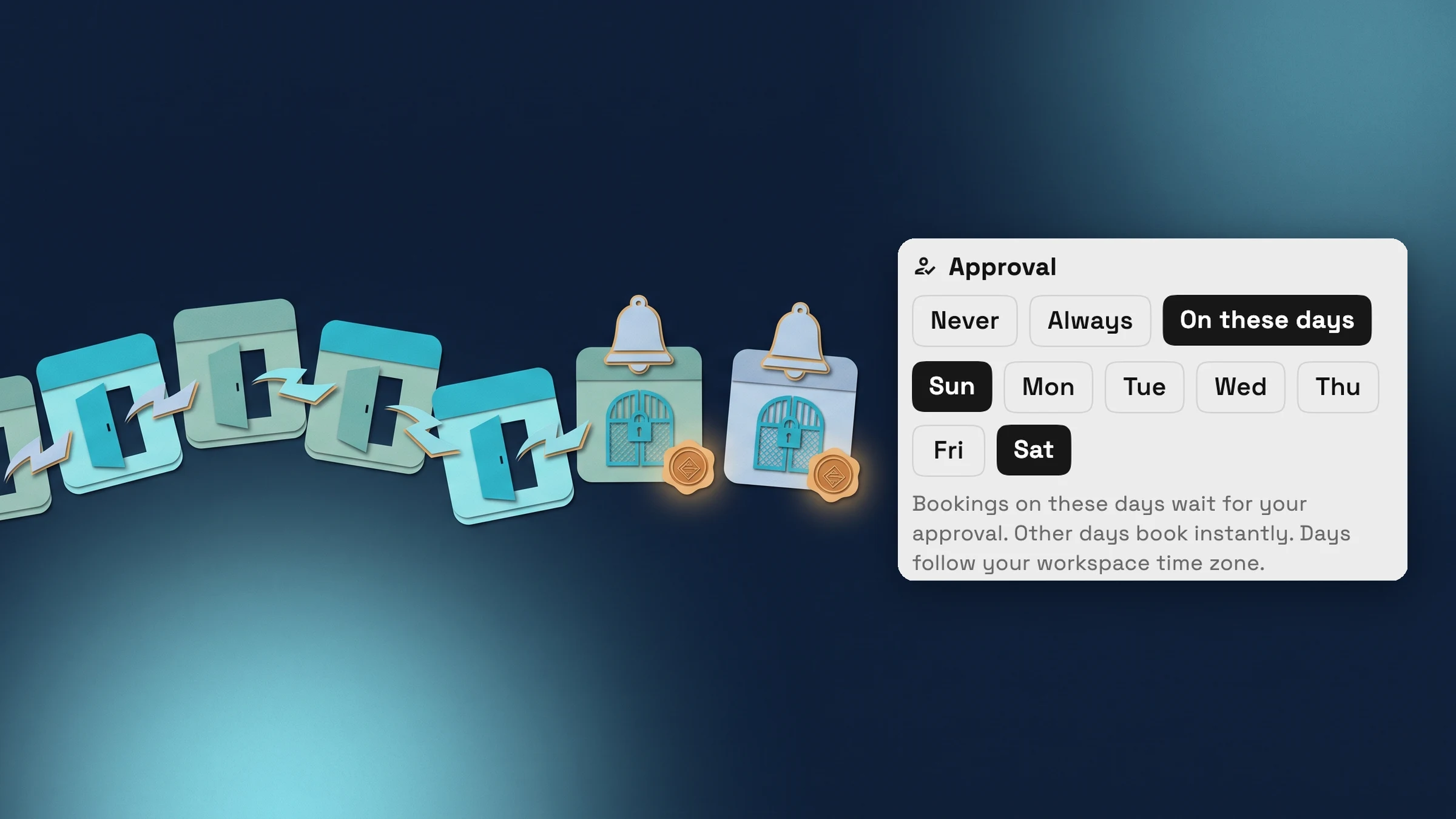
الموافقة في الأيام التي تختارها
كانت الخدمة القابلة للحجز إما كل شيء أو لا شيء: كل حجز إما أن يصل إلى تقويمك على الفور أو ينتظر منك قبوله. أصبح الموافقة الآن ثلاثة خيارات: أبدًا، دائمًا، وفي هذه الأيام. اختر في هذه الأيام، ثم اضغط على أيام الأسبوع التي يجب أن تنتظر منك، على سبيل المثال عطلات نهاية الأسبوع، بينما يتم حجز بقية الأسبوع على الفور.
الأيام تتبع المنطقة الزمنية لمساحة العمل الخاصة بك، بغض النظر عن المنطقة الزمنية التي يتواجد فيها عميلك. إنها موجودة في تطبيق الويب الآن وستأتي إلى تطبيقات iPhone و Android مع تحديثها التالي.
- أبدًا، دائمًا، أو في هذه الأيام
- اختر أيام الأسبوع التي تحتاج إلى موافقتك
- الأيام تتبع المنطقة الزمنية لمساحة العمل الخاصة بك.

- أين تجده
- الكتالوج
- فتح خدمة
- الحجز عبر الإنترنت
- تكوين الحجز
- الموافقات
- الخطط
- Specialist وما فوق
- معرفة المزيد
- حجز عبر الإنترنتالتقويم والحجز
يرى العملاء الأوقات التي يتم حجزها فورًا.
بالنسبة لخدمة تستخدم في هذه الأيام، يحمل كل وقت في صفحة الحجز الخاصة بك الآن علامة فورية أو طلب صغيرة، لذا يعرف العملاء قبل اختيارهم ما إذا كان الوقت مؤكدًا على الفور أو تم إرساله إليك كطلب. يتبع الزر وملاحظة الدفع الوقت الذي يختارونه.
إذا أعاد العميل جدولة موعد في يوم يتطلب موافقة، فإن صفحة الإدارة تخبره بأن الحجز أصبح الآن طلبًا.
- فوري أو طلب على كل وقت
- زر وملاحظة الدفع يتبعان الوقت المختار
- رسالة واضحة عند تحويل إعادة الجدولة إلى طلب.

- أين تجده
- يراه عملاؤك على صفحة الحجز الخاصة بك؛ تقوم بتعيينه باستخدام الموافقة في إعدادات الحجز عبر الإنترنت لكل خدمة
- الخطط
- Specialist وما فوق
- معرفة المزيد
- حجز عبر الإنترنتالتقويم والحجز
تعرف على مصدر العميل الذي حجز عبر موقعك الإلكتروني
إذا كان موقعك الإلكتروني يدمج صفحة الحجز الخاصة بك باستخدام نص الحجز البرمجي، يمكن لموقعك الآن تمرير مصدر الزيارة: الموقع والصفحة التي تم الحجز منها، والموقع الذي أرسلهم إليه، وأي علامات حملة UTM، مثل المصدر والوسيط والحملة. عندما يؤدي هذا الحجز إلى إنشاء عميل جديد، يقوم Workspace369 بحفظه مع العميل.
تظهر كمجموعة مصدر حجز في عرض العميل السريع وعلى ملف تعريف العميل الكامل. إنها للقراءة فقط، لذا فإن التعديلات على العميل لا تغيرها أبدًا، والقيمة الفارغة لا تُنشئ صفًا. العملاء الذين يفتحون رابط الحجز المستضاف الخاص بك مباشرة ليس لديهم مصدر حجز.
- المُحيل وصفحة الهبوط للعملاء الذين تم حجزهم عبر موقعك الإلكتروني
- مصدر UTM، والوسيط، والحملة، والمصطلح والمحتوى
- للقراءة فقط في عرض العميل السريع والملف الشخصي

- أين تجده
- العملاء
- فتح عميل تم إنشاؤه عن طريق حجز على موقعك الإلكتروني
- مصدر الحجز
- الخطط
- Specialist وما فوق
- معرفة المزيد
- حجز عبر الإنترنتالتقويم والحجز
رابط لكل إعدادات صفحة الحجز
كل قسم من محرر صفحة الحجز، مثل الخدمات، وقواعد الحجز، أو المضيفين، وكل علامة تبويب مشاركة وتضمين له الآن عنوان ويب خاص به. يتبعك العنوان أثناء تنقلك، ويحافظ التحديث على نفس الشاشة، ويمكنك إرسال رابط إلى زميل مباشرة إلى الإعداد الذي تقصده.
- روابط لكل قسم من أقسام المحرر وعلامة التبويب مشاركة وتضمين
- التحديث يحافظ على مكانك
- أين تجده
- الإعدادات
- صفحات الحجز، في تطبيق الويب
- الخطط
- Specialist وما فوق
- معرفة المزيد
- حجز عبر الإنترنتالتقويم والحجز
شاهد أين يتناسب Workspace369 في سير عمل عملائك.
ابدأ بالوحدات التي تحتاجها اليوم، ثم قم بتشغيل الذكاء الاصطناعي والأتمتة والمحاسبة والمخزون والطلبات وإعداد التقارير مع نمو العملية.
تجربة مجانية لمدة 14 يومًا. يلزم وجود بطاقة. بعد التجربة: ابتداءً من 29 دولارًا شهريًا. يتم التجديد تلقائيًا كل شهر حتى تقوم بالإلغاء. يمكنك الإلغاء في أي وقت من الإعدادات ← الفوترة.
