Cobrança e pagamentos
Mais formas para os clientes pagarem e um editor de faturas redesenhado
Escolha quais métodos de pagamento os clientes veem através de sua conta Stripe, substitua-os em uma única fatura e edite faturas em um editor de abas mais limpo.
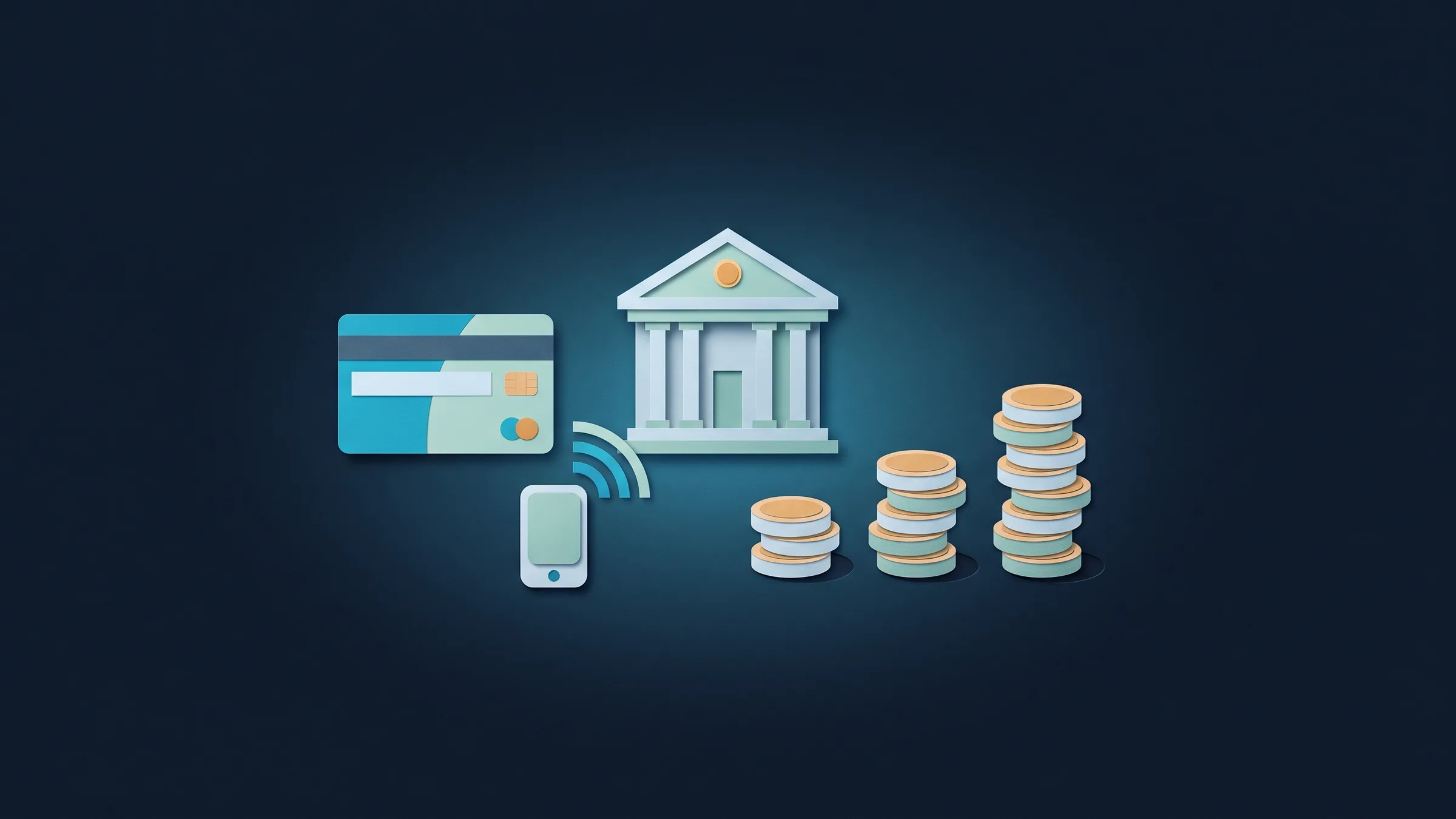
Escolha como os clientes podem pagar você online
Em Pagamentos online, uma nova aba Métodos de pagamento permite que você defina quem paga você (pessoas, empresas ou ambos) e ative as formas como eles podem pagar. Cartões estão sempre ativados; Apple Pay e Google Pay começam ativados.
Você também pode ativar pagamentos por conta bancária (ACH), com um valor opcional abaixo do qual os pagamentos bancários não são oferecidos, pagar ao longo do tempo com Affirm, Klarna ou Afterpay, Cash App Pay e Amazon Pay.
- Apple Pay, Google Pay e cartões
- Conta bancária (ACH) com um valor mínimo opcional
- Affirm, Klarna e Afterpay, mostrados apenas para indivíduos
- Cada método mostra seu status da sua conta Stripe
- Onde encontrar
- Configurações
- Pagamentos online
- Métodos de pagamento
- Planos
- Todo plano
Escolha os métodos para uma fatura e visualize o que seu cliente vê
Os métodos funcionam através da sua conta Stripe, então cada um mostra se a Stripe a tem pronta, ainda está revisando ou não a oferece para o seu país ou negócio. Um método que não está pronto não é mostrado aos clientes.
Em qualquer fatura, a aba Pagamento pode usar seus padrões ou um conjunto personalizado apenas para essa fatura, com uma pré-visualização do que o cliente verá. Pagamentos bancários levam dias para serem liquidados, e o aplicativo mostra um que ainda está a caminho para que você não receba o pagamento duas vezes.
- Métodos padrão ou personalizados por fatura
- Pré-visualização do que o cliente verá
- Pagamentos bancários ainda em compensação são sinalizados na fatura
- Onde encontrar
- Faturas
- abrir uma fatura
- Aba de pagamento
- Métodos de pagamento
- Planos
- Todo plano
- Saiba mais
- Faturas e cobrançasPagamentos online
Um editor de faturas com guias e problemas mostrados ao lado do campo
O painel esquerdo do editor de faturas agora tem abas Detalhes, Pagamento e Mais, e planos recorrentes recebem Detalhes e Repetir. Clientes, contatos, datas e termos são linhas simples com pesquisa e criação rápida, e qualquer coisa errada é sinalizada ao lado do campo para que você possa corrigi-la. A pré-visualização em PDF permanece à direita. Em um telefone, uma barra inferior mantém o total, Pré-visualizar e Enviar ao alcance.

- Onde encontrar
- Faturas
- Nova fatura, ou abra um rascunho
- Planos
- Todo plano
Pronto quando você estiver
Veja onde o Workspace369 se encaixa em seu fluxo de trabalho com o cliente.
Comece com os módulos que você precisa hoje, depois ative IA, automações, contabilidade, inventário, solicitações e relatórios à medida que a operação cresce.
Teste grátis de 14 dias. Cartão necessário. Após o teste: a partir de US$ 29/mês. Renova automaticamente todo mês até você cancelar. Cancele a qualquer momento em Configurações → Cobrança.
