Cobrança e pagamentosPropostas e contratosCalendário e agendamento
Clientes veem sua própria página de agradecimento após o pagamento
Após o pagamento de uma fatura, link de pagamento, proposta ou agendamento, o cliente agora vê sua nota e botões de próximos passos sob a confirmação, com um redirecionamento opcional para seu site.
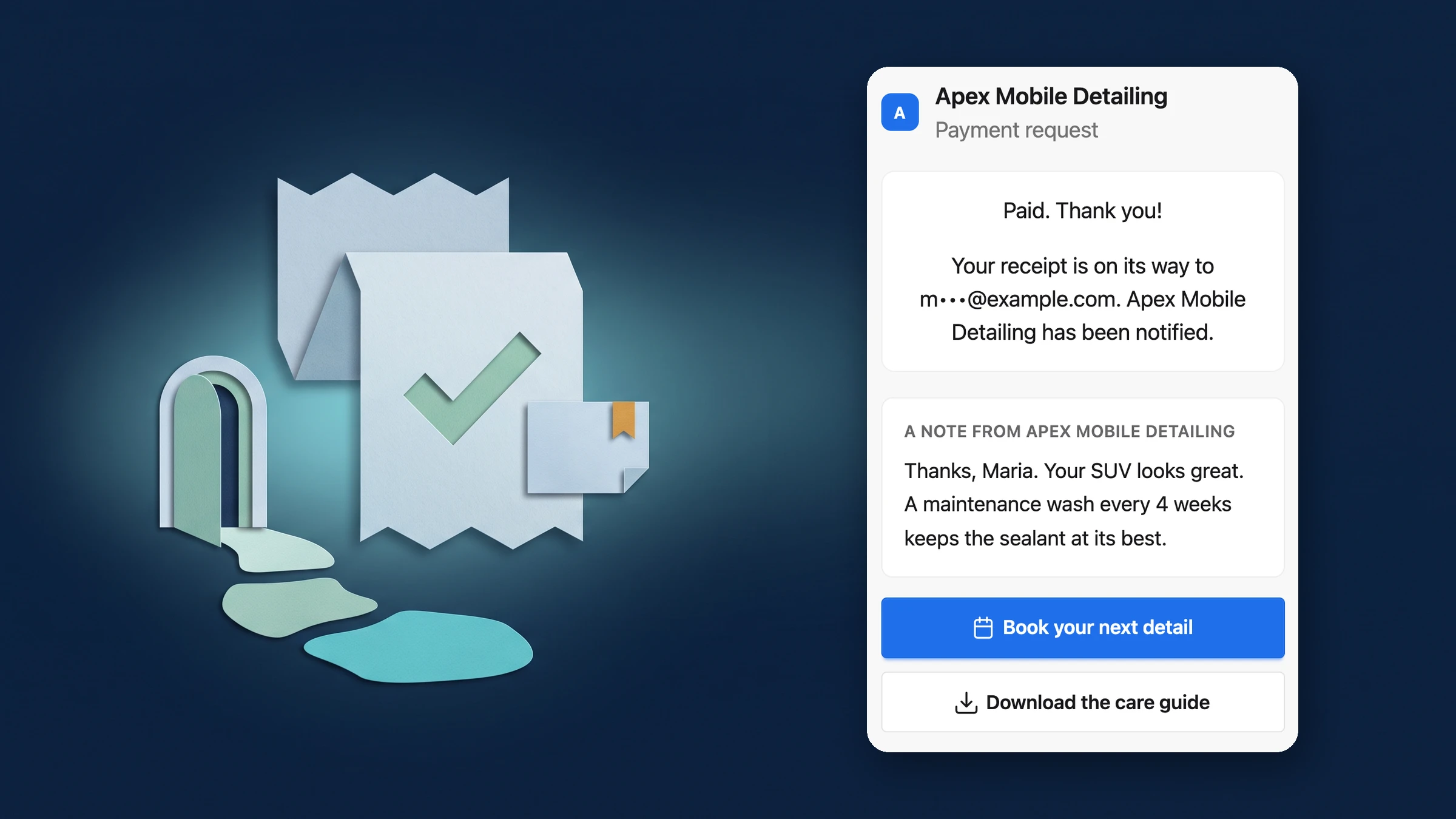
Uma nota e próximos passos para clientes logo após o pagamento
Uma vez que um pagamento é confirmado, a página que seu cliente vê mantém a confirmação em primeiro lugar: pago, o valor, o recibo e o documento. Abaixo dela, eles agora veem uma curta nota sua e até dois botões para os próximos passos, como agendar uma chamada de kickoff ou baixar um guia de cuidados.
Você também pode enviar clientes para uma página sua. O redirecionamento começa apenas após a confirmação do pagamento, com uma contagem regressiva de 5 segundos que nomeia o site, além de Ir agora e Permanecer. Nada sobre o pagamento é adicionado ao link. Funciona em faturas, links de pagamento, propostas e reservas.
- Sua nota sob a confirmação de pagamento
- Até dois botões de próximos passos
- Redirecionamento opcional com contagem regressiva de 5 segundos e Permanecer

- Onde encontrar
- Seus clientes veem isso na página em que pagam; você define isso em Configurações
- Vendas e Faturamento
- Após o pagamento
- Planos
- Todo plano
- Saiba mais
- Pagamentos onlineFaturas
Defina uma vez para o workspace, altere por documento
Uma nova página Após pagamento em Configurações contém sua mensagem (texto simples, quebras de linha mantidas), até dois botões com rótulo, link e ícone (Agendar uma chamada, Baixar ou Link), o redirecionamento opcional e onde ele aparece: faturas, links de Pagamento Rápido e propostas e agendamentos. Uma pré-visualização ao vivo mostra o que um cliente vê com suas alterações não salvas.
Qualquer fatura, proposta ou serviço de agendamento pode usar a página do workspace, sua própria página ou nenhuma, a partir de uma linha Após pagamento em seu editor, e um link de pagamento pode fazer o mesmo quando você o cria. O redirecionamento fica desativado até você ativá-lo, e os links devem começar com https.
- Uma página para todo o workspace
- Padrão, personalizado ou desativado para cada documento
- Pré-visualização ao vivo antes de salvar

- Onde encontrar
- Configurações
- Vendas e Faturamento
- Após o pagamento, ou a linha Após pagamento em um serviço de fatura, proposta ou agendamento, ou quando você cria um link de pagamento
- Planos
- Todo plano
- Saiba mais
- Pagamentos onlinePropostas
Veja onde o Workspace369 se encaixa em seu fluxo de trabalho com o cliente.
Comece com os módulos que você precisa hoje, depois ative IA, automações, contabilidade, inventário, solicitações e relatórios à medida que a operação cresce.
Teste grátis de 14 dias. Cartão necessário. Após o teste: a partir de US$ 29/mês. Renova automaticamente todo mês até você cancelar. Cancele a qualquer momento em Configurações → Cobrança.
