Espaço de trabalho e equipeCobrança e pagamentos
Recursos bloqueados agora mostram o que fazem, e o trabalho não salvo é mais fácil de recuperar
Recursos bloqueados agora mostram uma prévia e o plano que os inclui, limites de plano mostram seu uso real e o próximo plano, e o trabalho não salvo é mais fácil de recuperar.

Todo recurso bloqueado se explica antes de você fazer upgrade
Toque em um cadeado de plano em qualquer lugar do Workspace369 e uma caixa de diálogo Desbloquear abrirá para esse recurso. Uma curta prévia animada mostra o recurso real em ação, alguns pontos dizem o que ele faz, e o plano que o inclui é mostrado com seu preço, cobrado anualmente ou mensalmente. Fazer upgrade abre seus planos com esse plano sugerido, e Comparar planos os mostra todos.
Ele cobre recursos bloqueados em todo o aplicativo, como regras de caixa de entrada, automação de SMS, parcelamentos, inventário, funis e gerenciamento de equipe. Os recursos Enterprise mostram o plano sem preço. Na guia Pagamento de uma fatura, o cadeado agora diz o que ele desbloqueia: parcelamentos, no Specialist.
- Uma prévia curta do recurso real
- O plano que o inclui, com seu preço
- Fazer upgrade abre seus planos com esse plano sugerido

- Onde encontrar
- Qualquer recurso com um bloqueio de plano
- toque no cadeado ou Veja como funciona
- Planos
- Todo plano
- Saiba mais
- PreçosPagamentos online
Relatórios e ações bloqueados agora dizem qual plano os possui
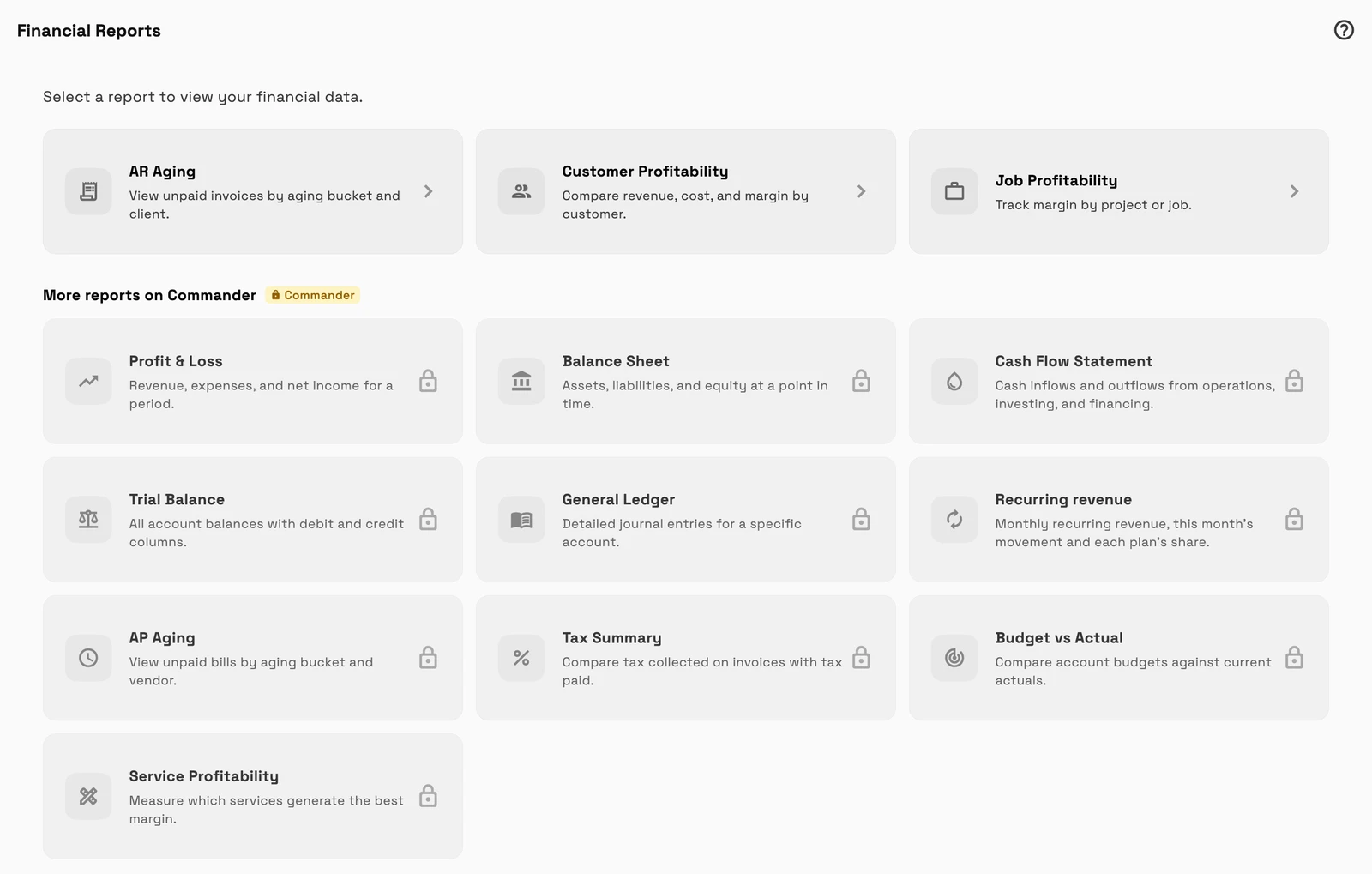
Locais que costumavam ocultar uma opção bloqueada ou não fazer nada agora a mostram com seu plano. Relatórios Financeiros lista os relatórios extras em Mais relatórios no Commander, cada um com um cadeado.
Crie despesas no menu de compartilhamento e a linha de tempo da tarefa mostra o plano deles, e o chip PRO mais os membros da equipe e a reserva nas configurações abrem o mesmo diálogo de desbloqueio de outros recursos bloqueados.
- Mais relatórios no Commander, listado com cadeados
- Ações bloqueadas mostram o plano que as inclui
- Cada bloqueio abre a caixa de diálogo Desbloquear
- Onde encontrar
- Contabilidade
- Relatórios financeiros, o menu de compartilhamento, a linha de Tempo de uma tarefa e Configurações
- Membros da equipe ou Reserva
- Planos
- Todo plano
- Saiba mais
- ContabilidadePreços
Atingir um limite de plano mostra seu uso e o próximo passo
Quando você atinge um limite em seu plano, um diálogo agora o explica em vez de um erro curto ou um botão que não faz nada. Ele cobre assentos de equipe, números de telefone, armazenamento completo de arquivos, um arquivo muito grande para o espaço restante, importações de IA acima do limite do seu plano e falta de uso.
A caixa de diálogo mostra seu uso real, como 1 de 1 assento usado ou 5 GB de 5 GB usados, em seguida, o próximo plano que eleva o limite com o que inclui e seu preço. Onde você pode adicionar um único assento ou solicitar mais números de telefone, essa opção vem primeiro. Atualizar abre seus planos com esse plano sugerido.
- Seu uso real, mostrado como um medidor
- O próximo plano que eleva o limite
- Adicione um assento ou solicite números onde você puder

- Onde encontrar
- Aparece quando você atinge um limite, por exemplo, ao convidar um membro da equipe, adicionar um número de telefone ou carregar um arquivo
- Planos
- Todo plano
Trabalho não salvo fica discreto até precisar de você
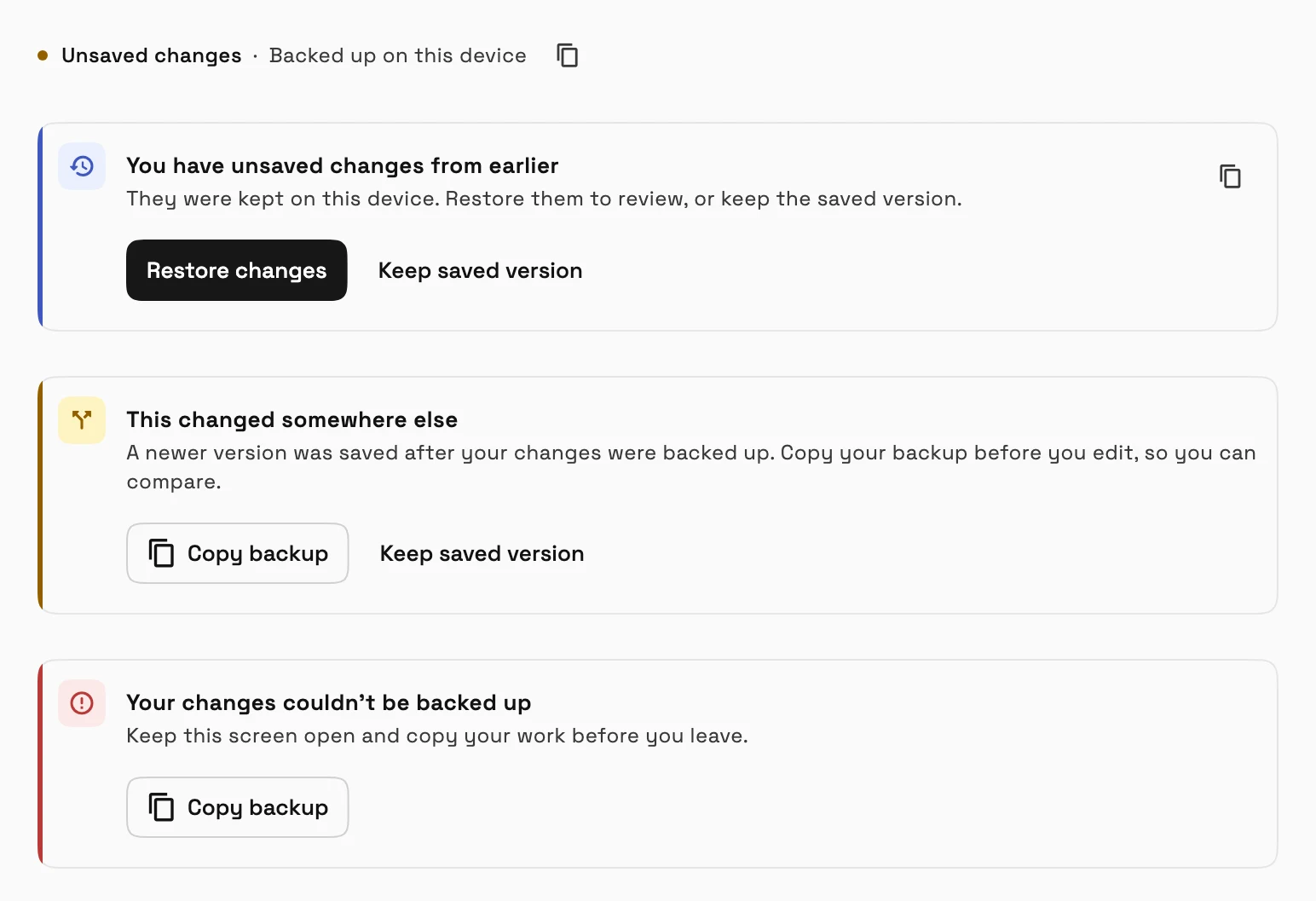
Quando um editor mantém suas alterações neste dispositivo, uma pequena linha sob o título diz Alterações não salvas, Salvo neste dispositivo. Uma mensagem completa aparece apenas quando há algo a fazer: alterações encontradas de antes que você pode restaurar ou pular, uma versão mais recente salva em outro lugar, ou um backup que falhou. Nos dois últimos casos, um botão Copiar backup permite que você guarde seu trabalho antes de sair.
Isso funciona em faturas, pedidos de alteração, na base de conhecimento e em modelos de e-mail. Propostas e notas também o alertam e permitem que você copie um backup quando seu trabalho precisar de atenção.
- Onde encontrar
- Faturas, Pedidos de alteração, Base de conhecimento e Modelos de e-mail
- o editor, sob o título
- Planos
- Todo plano
Veja onde o Workspace369 se encaixa em seu fluxo de trabalho com o cliente.
Comece com os módulos que você precisa hoje, depois ative IA, automações, contabilidade, inventário, solicitações e relatórios à medida que a operação cresce.
Teste grátis de 14 dias. Cartão necessário. Após o teste: a partir de US$ 29/mês. Renova automaticamente todo mês até você cancelar. Cancele a qualquer momento em Configurações → Cobrança.
