Kunder och CRMWorkspace AIInkorg & samtal
Ställ in din CRM med AI, och läs igenom din e-post snabbare
Beskriv ditt företag och AI föreslår pipeline-steg, kundfält och lead-källor som du redigerar innan du sparar. E-postmeddelanden går nu steg för steg från ett e-postmeddelande till nästa.
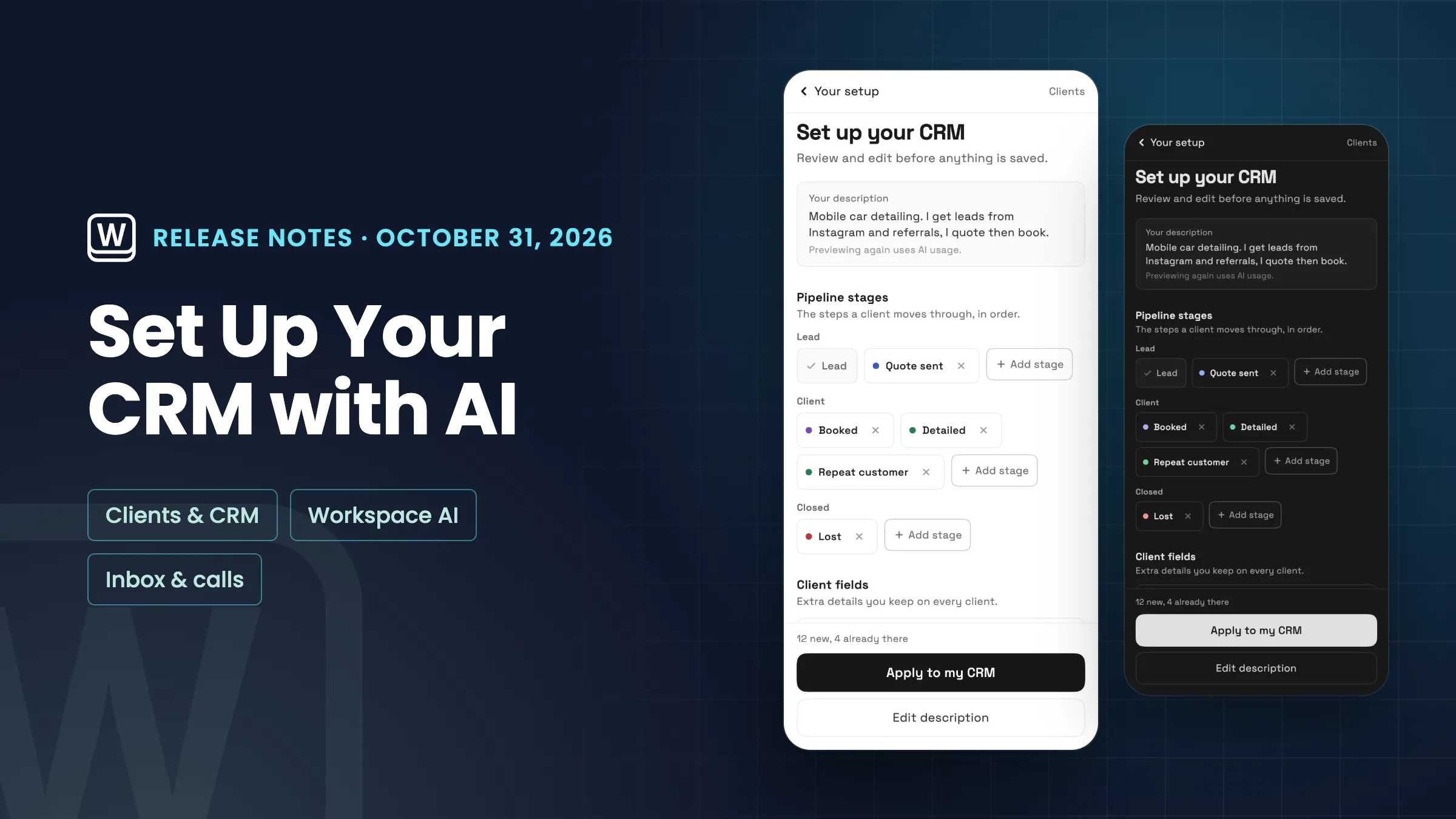
Ställ in hela din CRM med AI
Beskriv ditt företag i en eller två meningar, till exempel en mobil bilrekonditioneringstjänst som får leads från Instagram och rekommendationer, eller börja från ett av exemplen. Workspace369 föreslår pipeline-steg, kundfält och lead-källor som matchar. Du kan byta namn på, ta bort eller lägga till någon av dem, och inget sparas förrän du väljer "Tillämpa på min CRM".
Allt som din CRM redan har markeras "Finns redan i din CRM" och hoppas över, så att tillämpa ändrar eller raderar aldrig det du har. Du kan ändra allt detta senare i inställningarna. Förslaget använder din månatliga AI-användning, och AI kan göra fel, så kontrollera listan innan du tillämpar. Tillämpning använder ingen AI-användning.
Hitta det i din arbetsytekonfiguration, under steget "Lägg till din första kund", under "Ställ in hela din CRM med AI". Ägare och administratörer kan använda det, och det kan även teammedlemmar som tillåts att hantera steg, kundfält och lead-källor. Det finns på Cadet, Voyager, Specialist, Commander och Enterprise, på webbappen nu, och kommer till iPhone- och Android-apparna med deras nästa uppdatering.
- Steg, fält och lead-källor från en beskrivning
- Redigera allt innan det sparas
- Ändrar eller raderar aldrig det du har
- Cadet-plan och uppåt
- Var du hittar den
- Arbetsytekonfiguration
- Lägg till din första kund
- Ställ in hela din CRM med AI
- Planer
- Cadet och uppåt
Läs igenom din e-post snabbare
Öppna ett e-postmeddelande och dina mappar, sökning och "Skapa" stannar där de var. Gå till det nyare eller äldre e-postmeddelandet med pilarna högst upp, som också visar var du är, till exempel "3 av 12". På en dator flyttar j och k mellan e-postmeddelanden, e arkiverar, # flyttar till Papperskorgen och Esc går tillbaka till listan.
Arkivera och Radera agerar nu samtidigt, med Ångra på meddelandet, och tar dig direkt till nästa e-post. Skräppost har en "Inte skräppost"-knapp för en eller många e-postmeddelanden, och Papperskorgen har "Töm papperskorgen" för personer som tillåts att radera e-postmeddelanden permanent. Utkast och Schemalagda ser ut som resten av din inkorg, och att byta flikar och öppna e-postmeddelanden är smidigare.
Inget ändras gällande din plan eller din e-post. Det finns på webbappen nu och kommer till iPhone- och Android-apparna med deras nästa uppdatering. Kortkommandon fungerar endast på en dator.
- Nästa och föregående e-post från läsaren
- j, k, e, # och Esc på en dator
- Arkivera och Radera med Ångra
- Inte skräppost och Töm papperskorgen

- Var du hittar den
- Kommunikationer
- E-postmeddelanden
- öppna ett e-postmeddelande
- Planer
- Varje plan
Snabba svar
- Kan AI ställa in min CRM i Workspace369?
- Ja. Beskriv ditt företag och Workspace369 föreslår pipeline-steg, kundfält och lead-källor. Du redigerar dem, väljer sedan "Tillämpa på min CRM". Inget sparas före det.
- Kommer inställningen av min CRM med AI att ändra det jag redan har?
- Nej. Allt som redan finns i din CRM markeras och hoppas över. Att tillämpa lägger bara till nya steg, fält och lead-källor, och ändrar eller raderar aldrig befintliga.
- Vilka planer kan ställa in CRM med AI?
- Cadet, Voyager, Specialist, Commander och Enterprise. Förslaget använder din månatliga AI-användning; att tillämpa det gör det inte.
- Har Workspace369 E-post kortkommandon?
- Ja, på en dator. Med ett e-postmeddelande öppet flyttar j och k till nästa eller föregående e-postmeddelande, e arkiverar, # flyttar det till Papperskorgen och Esc går tillbaka till listan.
- Kan jag tömma papperskorgen i Workspace369 E-post?
- Ja. Papperskorgen har en knapp "Töm papperskorgen" för personer vars roll tillåter permanent radering av e-postmeddelanden.
Relaterade uppdateringar
 Omvandla en klientanteckning till uppföljningar och uppgifter
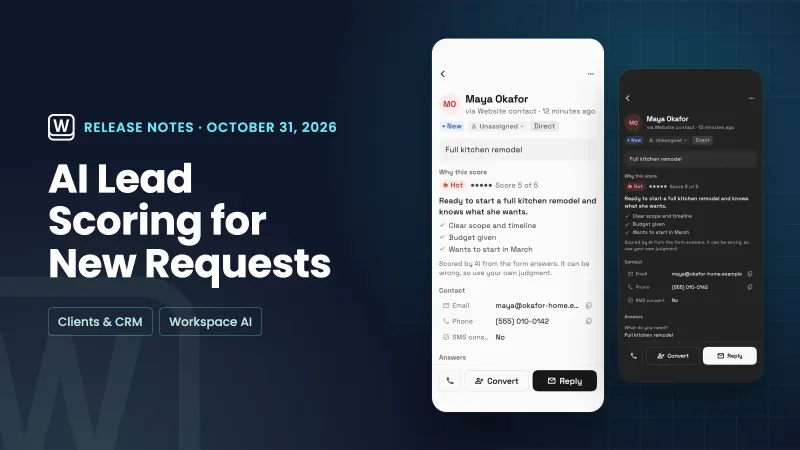 AI-poängsättning av leads märker nya förfrågningar som het, varm eller kall
 Workspace369 är nu en godkänd plugin i ChatGPT
Ställ in din CRM med AI, och läs igenom din e-post snabbare, i din egen arbetsyta
Starta din kostnadsfria provperiod på Cadet, hitta den sedan under "Arbetsytekonfiguration".
14-dagars gratis provperiod. Kort krävs. Efter provperioden: 29 USD/månad för Cadet. Förnyas automatiskt varje månad tills du säger upp. Säg upp när som helst i Inställningar → Fakturering.