Fakturering och betalningarKunder och CRMKundportal
Sälj medlemskap och checka in medlemmar
Skapa medlemskapstyper, sälj dem med en betalningslänk via din egen Stripe, checka in medlemmar vid receptionen och låt medlemmar se sitt pass i klientportalen.
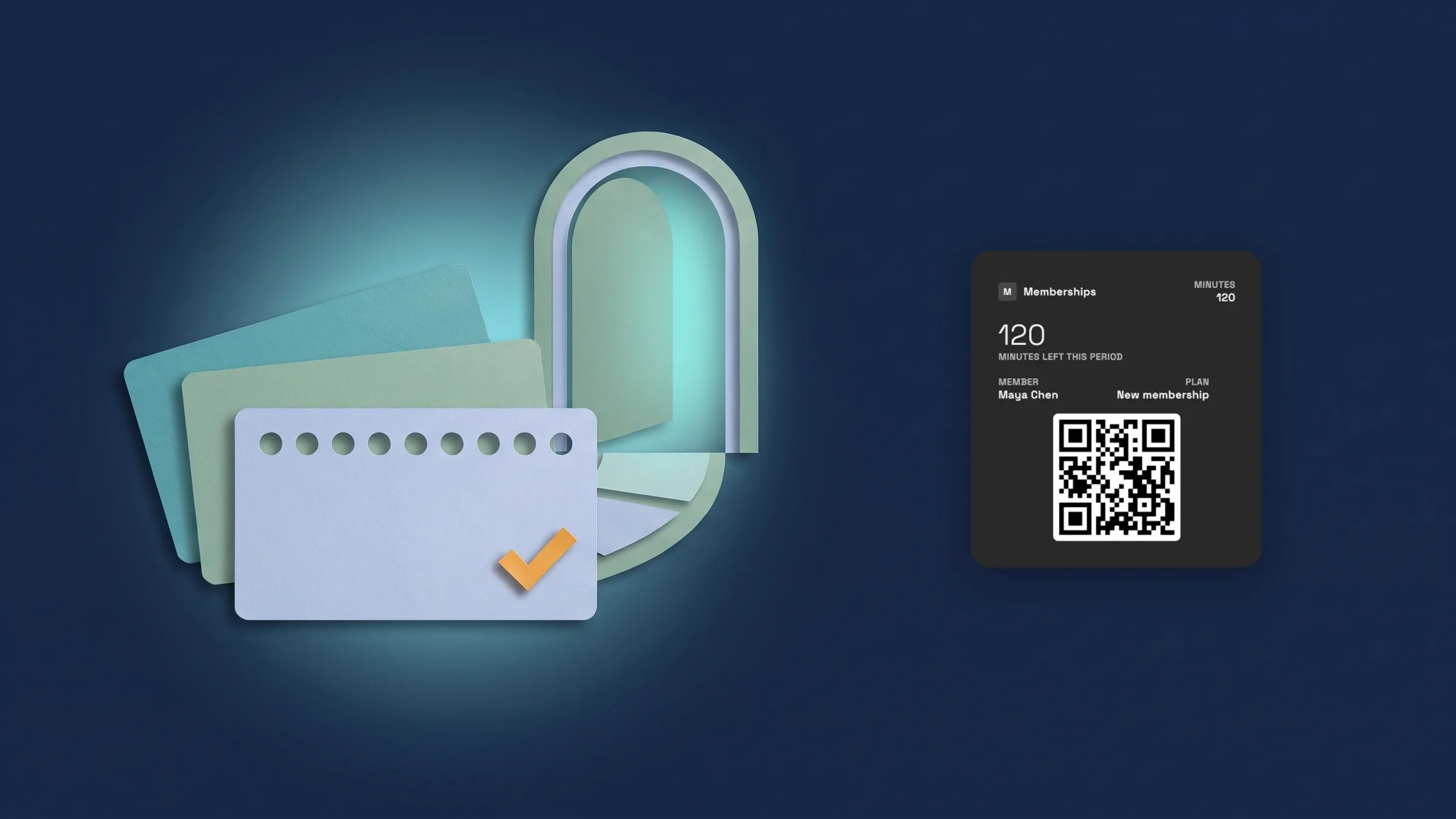
Skapa medlemskapstyper från förinställningar
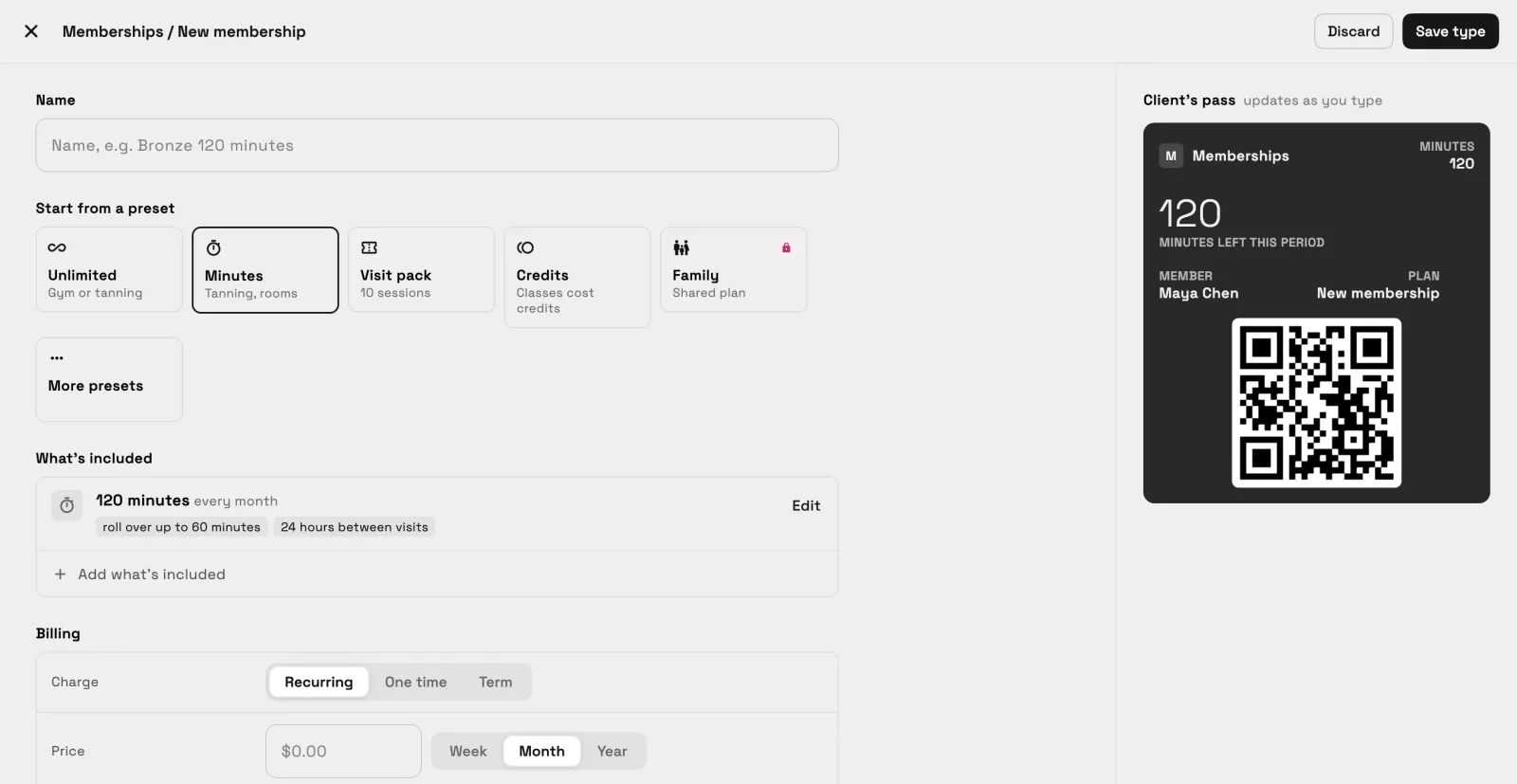
Öppna Kunder → Medlemskap och välj "Nytt medlemskap". Börja med en förinställning: "Obegränsat", "Minuter", "Besökspaket", "Krediter" eller "Familj", med "Obegränsad solning", "Salongsmedlemskap", "Coworking" och "Dagspass" under "Fler förinställningar". Ge sedan typen ett Namn och ställ in "Vad som ingår", "Fakturering" och "Vid dörren".
Vad som ingår innehåller vad en medlem får: obegränsade besök, minuter, besök eller krediter, med valfria påfyllningar. Fakturering ställer in hur typen debiteras, med en anmälningsavgift, ett åtagande och vad som händer efter en misslyckad betalning. Vid dörren ställer in "Frysningar" och "Gästpass", och på Specialist och uppåt, vad en medlem måste göra "Före första besöket". En förhandsgranskning av kundens pass uppdateras medan du skriver, och "Spara typ" sparar den.
Medlemskap finns på Cadet och uppåt. Familjeförinställningen finns på Voyager och uppåt. Det finns nu i webbappen och kommer till iPhone-appen med nästa uppdatering.
- Förinställningar för gym, studior, solning, salonger, coworking och dagspass
- Vad som ingår, Fakturering och Vid dörren i en redigerare
- En liveförhandsvisning av kundens pass medan du bygger
- Var du hittar den
- Klienter
- Medlemskap
- Nytt medlemskap
- Planer
- Cadet och uppåt
Sälj ett medlemskap med en betalningslänk
Öppna en klient, använd ⋯-menyn och välj Sälj medlemskap. Välj medlemskapet, sedan under Hur de betalar välj Betallänk och tryck Sälj. Arket säger Betallänk redo och Kopiera länk lägger länken på ditt urklipp, så du kan skicka den som du brukar. Medlemskapet startar när klienten betalar. (Ändrat 2 nov: innan du trycker Sälj, visar arket Första debitering, med eventuell installationsavgift, och Sedan, med vad klienten betalar härnäst och från när, eller när medlemskapet slutar. Datum räknas från dagen klienten betalar.)
Betalningen faktureras via ditt eget Stripe-konto, så anslut Stripe först. Workspace369 skickar inte länken via e-post eller SMS åt dig, så inget når kunden förrän du skickar det. Försäljning är på Cadet och uppåt. Den finns i webbappen nu och kommer till iPhone-appen med nästa uppdatering.
- Klient ⋯ meny → Sälj medlemskap → Betalningslänk → Sälj → Kopiera länk
- Faktureras via ditt eget Stripe-konto
- Du skickar länken; appen skickar inget till klienten
- Ändrat 2 nov: Första debitering och Sedan visa innan du trycker Sälj
- Var du hittar den
- Klienter
- en klient
- ⋯ meny
- Sälj medlemskap
- Planer
- Cadet och uppåt
Checka in medlemmar vid receptionen
Öppna Kunder → Incheckning. Checka in personer med Kamera genom att skanna ett medlemskort, med Scanner för en handhållen scanner, eller med Sök efter namn. Skärmen visar "Redo för nästa medlem" tills någon anländer, och "Idag" listar dagens incheckningar. Ägaren kan alltid checka in medlemmar; personalincheckning är på Voyager och uppåt.
Varje medlem har ett pass med en QR-kod, så de kan visa det vid receptionen. Medlemskapsregler för flera platser finns på Commander och uppåt. Det finns nu i webbappen och kommer till iPhone-appen med nästa uppdatering.
- Kamera, skanner och sökning vid receptionen
- Ett QR-pass för varje medlem
- Personalincheckning på Voyager och uppåt; ägaren kan alltid checka in
- Var du hittar den
- Klienter
- Incheckning
- Planer
- Cadet och uppåt
Medlemmar ser sitt medlemskap och pass i portalen
När en kund har ett medlemskap visar deras kundportal ett avsnitt "Medlemskap och pass": planen och dess status, QR-koden att visa vid receptionen, vad som finns kvar i varje saldo, och "Senaste besök".
Under Hantera kan medlemmar frysa när typen tillåter det, uppdatera sitt kort eller avbryta. Medlemmar kan inte köpa ett medlemskap från portalen; du säljer det från kundens ⋯-meny. Avsnittet "Medlemskap och pass" visas bara för kunder som har ett medlemskap. Det finns i webbappen nu och kommer till iPhone-appen med nästa uppdatering.
- En sektion för medlemskap och pass med QR-kod och saldon
- Pausa medlemskap när typen tillåter, Uppdatera kort, Avbryt medlemskap
- Försäljning stannar hos dig, inte i portalen
- Var du hittar den
- Kundportalen
- Medlemskap och pass
- Planer
- Cadet och uppåt
Se incheckningar i rapporten Incheckningar
Öppna Finans → Rapporter och välj "Incheckningar", i gruppen "Medlemskap & incheckningar". Den visar upptagna tider och incheckningar per dag, och du kan titta på 7, 30 eller 90 dagar, eller ställa in ett anpassat intervall. Samma rapport finns på fliken "Rapport" på skärmen "Incheckning". Rapport för platsjämförelse finns på Commander och uppåt. Den finns i webbappen nu och kommer till iPhone-appen med nästa uppdatering.
- Ekonomi → Rapporter → Incheckningar
- Upptagna tider och incheckningar per dag
- 7, 30, 90 dagar eller ett anpassat intervall
- Var du hittar den
- Finans
- Rapporter
- Incheckningar
- Planer
- Cadet och uppåt
Se hur dina program körs i Program & Pass
Öppna Finans → Rapporter och välj "Program & Pass". Brickorna visar "Pass", "Närvaro" och "Gruppträffar" för det intervall du väljer. "Per coach" listar individuella pass, uteblivna besök och närvaro för varje coach, och "Per nivå" visar "Medlemmar", "Lämnade" och "Gick med" för varje programnivå.
Månadsintäkter visas endast för ägaren och administratörer. Medlemmar som betalar i en annan valuta än sitt program noteras men läggs inte till i intäkterna. Rapporten finns på Voyager och uppåt. Den finns nu i webbappen och kommer till iPhone-appen med nästa uppdatering.
- Pass, Närvaro och Gruppträffar
- Nedbrytningar per coach och per nivå
- Månadsintäkter visas endast för ägaren och administratörer
- Var du hittar den
- Finans
- Rapporter
- Program & Pass
- Planer
- Voyager och uppåt
Snabba svar
- Hur skapar jag en medlemskapstyp?
- Gå till Kunder → Medlemskap och välj Nytt medlemskap. Börja från en förinställning, ställ sedan in Vad som ingår, Fakturering och Vid dörren, och välj Spara typ.
- Hur säljer jag ett medlemskap till en klient?
- Öppna kunden, använd ⋯-menyn, välj "Sälj medlemskap", välj medlemskapet och "Betalningslänk", tryck sedan på "Sälj" och "Kopiera länk". Medlemskapet börjar när de betalar.
- Skickar Workspace369 betalningslänken till min klient?
- Nej. Appen skickar inget till klienten. Du kopierar länken och skickar den som du brukar.
- Kan medlemmar köpa ett medlemskap i klientportalen?
- Nej. Du säljer medlemskap från klientens ⋯ meny. Medlemmar ser sitt medlemskap och pass i portalen, och kan uppdatera sitt kort eller avbryta, och frysa när typen tillåter.
- Hur checkar jag in en medlem?
- Öppna Kunder → Incheckning och använd Kamera, Skanner eller Sök. Ägaren kan alltid checka in medlemmar; personalens incheckning finns på Voyager och uppåt.
- Vilka planer inkluderar medlemskap och rapporten Program & Pass?
- Medlemskap finns på Cadet och uppåt. Personalens incheckning och familjeförinställningen finns på Voyager och uppåt, och det gäller även rapporten Program & Sessioner. Medlemskapsregler för flera platser finns på Commander och uppåt.
Relaterade uppdateringar
 Redovisningsrapporter flyttas till en tydlig rapport-sida
 Nya arbetsytor får en startare för "Konfigurera min pipeline" i AI-chatt
 Webhooks för nya kunder och fasändringar
Sälj medlemskap och checka in medlemmar, i din egen arbetsyta
Starta din kostnadsfria provperiod på Voyager, hitta den sedan under Kunder.
14-dagars gratis provperiod. Kort krävs. Efter provperioden: 74 USD/månad för Voyager. Förnyas automatiskt varje månad tills du säger upp. Säg upp när som helst i Inställningar → Fakturering.