ปฏิทินและการจอง
เลือกวันในสัปดาห์ที่การจองต้องการการอนุมัติของคุณ
การจองสามารถขออนุมัติของคุณเฉพาะในวันที่คุณเลือกได้, หน้าการจองจะติดป้ายเวลาทันทีหรือขอ, และการจองแบบฝังสามารถบันทึกได้ว่าลูกค้าใหม่มาจากที่ไหน
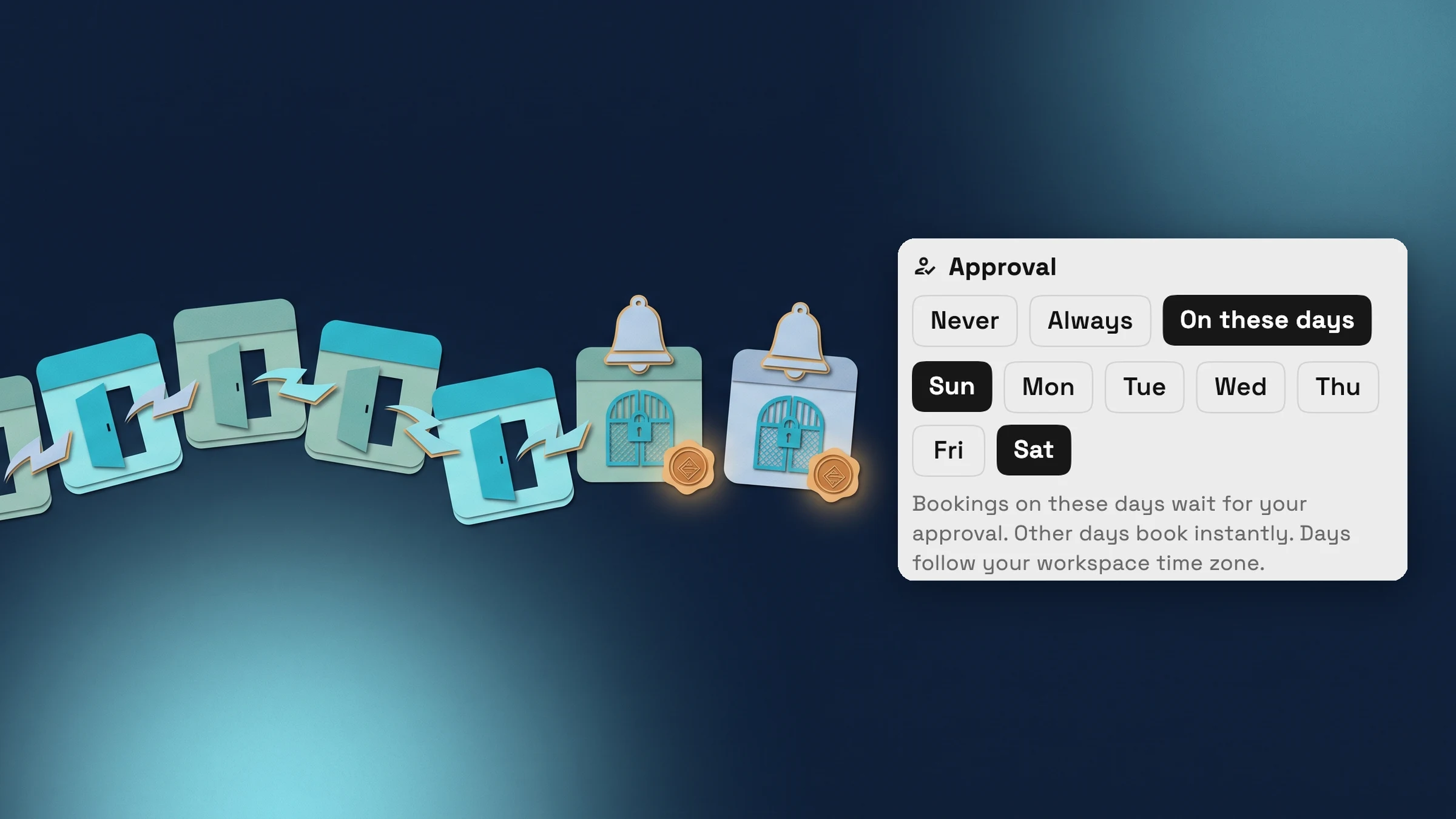
การอนุมัติในวันที่คุณเลือก
บริการที่จองได้เคยเป็นแบบทั้งหมดหรือไม่มีเลย: ทุกการจองจะปรากฏในปฏิทินของคุณทันทีหรือรอให้คุณยอมรับ ตอนนี้การอนุมัติมีสามตัวเลือก: ไม่เลย, ตลอดเวลา และในวันเหล่านี้ เลือกในวันเหล่านี้ จากนั้นแตะวันในสัปดาห์ที่ควรรอคุณ เช่น สุดสัปดาห์ ในขณะที่ส่วนที่เหลือของสัปดาห์จะจองทันที
วันจะตามเขตเวลาของเวิร์กสเปซของคุณ ไม่ว่าลูกค้าของคุณจะอยู่ในเขตเวลาใด ขณะนี้อยู่ในเว็บแอป และจะมาถึงแอป iPhone และ Android ในการอัปเดตครั้งถัดไป
- ไม่เคย, ตลอดเวลา หรือ ในวันเหล่านี้
- เลือกวันในสัปดาห์ที่ต้องการการอนุมัติของคุณ
- วันจะตามเขตเวลาของเวิร์กสเปซของคุณ

- จะหาได้ที่ไหน
- แคตตาล็อก
- เปิดบริการ
- การจองออนไลน์
- กำหนดค่าการจอง
- การอนุมัติ
- แผน
- Specialist ขึ้นไป
- เรียนรู้เพิ่มเติม
- การจองออนไลน์ปฏิทินและการจอง
ลูกค้าเห็นว่าเวลาใดจองได้ทันที
สำหรับบริการที่ใช้วันที่เหล่านี้ ทุกเวลาในหน้าการจองของคุณ ตอนนี้จะมีแท็ก Instant หรือ Request เล็กๆ กำกับอยู่ เพื่อให้ลูกค้าทราบก่อนเลือก ว่าเวลานั้นได้รับการยืนยันทันที หรือส่งถึงคุณเป็นคำขอ ปุ่มและบันทึกการชำระเงินจะติดตามเวลาที่พวกเขาเลือก
หากลูกค้าเลื่อนการนัดหมายไปยังวันที่ต้องการการอนุมัติ หน้าการจัดการจะแจ้งให้ทราบว่าการจองนั้นเป็นคำขอ
- ทันทีหรือตามคำขอในทุกเวลา
- ปุ่มและหมายเหตุการชำระเงินตามเวลาที่เลือก
- ข้อความแจ้งเตือนเมื่อการเลื่อนกำหนดการกลายเป็นการร้องขอ

- จะหาได้ที่ไหน
- ลูกค้าของคุณเห็นสิ่งนี้ในหน้าการจองของคุณ คุณตั้งค่าด้วยการอนุมัติในการตั้งค่าการจองออนไลน์ของแต่ละบริการ
- แผน
- Specialist ขึ้นไป
- เรียนรู้เพิ่มเติม
- การจองออนไลน์ปฏิทินและการจอง
ดูว่าลูกค้าที่จองผ่านเว็บไซต์ของคุณมาจากไหน
หากเว็บไซต์ของคุณฝังหน้าการจองของคุณด้วยสคริปต์การจอง เว็บไซต์ของคุณสามารถส่งต่อที่มาของการเข้าชมได้: เว็บไซต์และหน้าที่มีการจอง เว็บไซต์ที่ส่งพวกเขามา และแท็กแคมเปญ UTM ใดๆ เช่น แหล่งที่มา สื่อ และแคมเปญ เมื่อการจองนั้นสร้างลูกค้าใหม่ Workspace369 จะบันทึกไว้กับลูกค้า
จะแสดงเป็นกลุ่มแหล่งที่มาการจองในมุมมองด่วนของลูกค้าและในโปรไฟล์ลูกค้าแบบเต็ม เป็นแบบอ่านอย่างเดียว ดังนั้นการแก้ไขลูกค้าจะไม่เปลี่ยนแปลง และค่าว่างจะไม่มีแถว ลูกค้าที่เปิดลิงก์การจองที่โฮสต์โดยตรงจะไม่มีแหล่งที่มาการจอง
- ผู้แนะนำและหน้า Landing Page สำหรับลูกค้าที่จองผ่านเว็บไซต์ของคุณ
- แหล่งที่มา UTM, สื่อ, แคมเปญ, คำ และเนื้อหา
- อ่านอย่างเดียวในมุมมองด่วนและโปรไฟล์ลูกค้า

- จะหาได้ที่ไหน
- ลูกค้า
- เปิดลูกค้าที่สร้างโดยการจองบนเว็บไซต์ของคุณ
- แหล่งที่มาของการจอง
- แผน
- Specialist ขึ้นไป
- เรียนรู้เพิ่มเติม
- การจองออนไลน์ปฏิทินและการจอง
ลิงก์ไปยังการตั้งค่าหน้าการจองทุกหน้า
ส่วนแก้ไขหน้าการจองแต่ละส่วน เช่น บริการ กฎการจอง หรือโฮสต์ และแท็บแชร์และฝังแต่ละแท็บ ตอนนี้มีที่อยู่เว็บของตัวเอง ที่อยู่จะติดตามคุณขณะที่คุณเลื่อนไปมา การรีเฟรชจะทำให้คุณอยู่ในหน้าจอเดียวกัน และคุณสามารถส่งลิงก์ไปยังการตั้งค่าที่คุณต้องการให้เพื่อนร่วมทีมได้โดยตรง
- ลิงก์ไปยังส่วนแก้ไขแต่ละส่วนและแท็บแชร์และฝัง
- การรีเฟรชจะคงตำแหน่งของคุณไว้
- จะหาได้ที่ไหน
- การตั้งค่า
- หน้าการจอง, ในเว็บแอป
- แผน
- Specialist ขึ้นไป
- เรียนรู้เพิ่มเติม
- การจองออนไลน์ปฏิทินและการจอง
ดูว่า Workspace369 เหมาะกับเวิร์กโฟลว์งานลูกค้าของคุณอย่างไร
เริ่มต้นด้วยโมดูลที่คุณต้องการวันนี้ จากนั้นเปิดใช้งาน AI ระบบอัตโนมัติ บัญชี สินค้าคงคลัง คำขอ และการรายงานเมื่อการดำเนินงานเติบโตขึ้น
ทดลองใช้ฟรี 14 วัน ต้องใช้บัตร หลังจากทดลองใช้: เริ่มต้นที่ $29/เดือน ต่ออายุอัตโนมัติทุกเดือนจนกว่าคุณจะยกเลิก ยกเลิกได้ตลอดเวลาใน การตั้งค่า → การเรียกเก็บเงิน
