Pag-bill at mga pagbabayad
Higit pang mga paraan para magbayad ang mga kliyente, at isang muling idinisenyong invoice editor
Piliin kung aling mga paraan ng pagbabayad ang makikita ng mga kliyente sa pamamagitan ng iyong Stripe account, i-override ang mga ito sa isang solong invoice, at i-edit ang mga invoice sa isang mas malinis na tabbed editor.
Pumili kung paano ka maaaring bayaran ng mga kliyente online
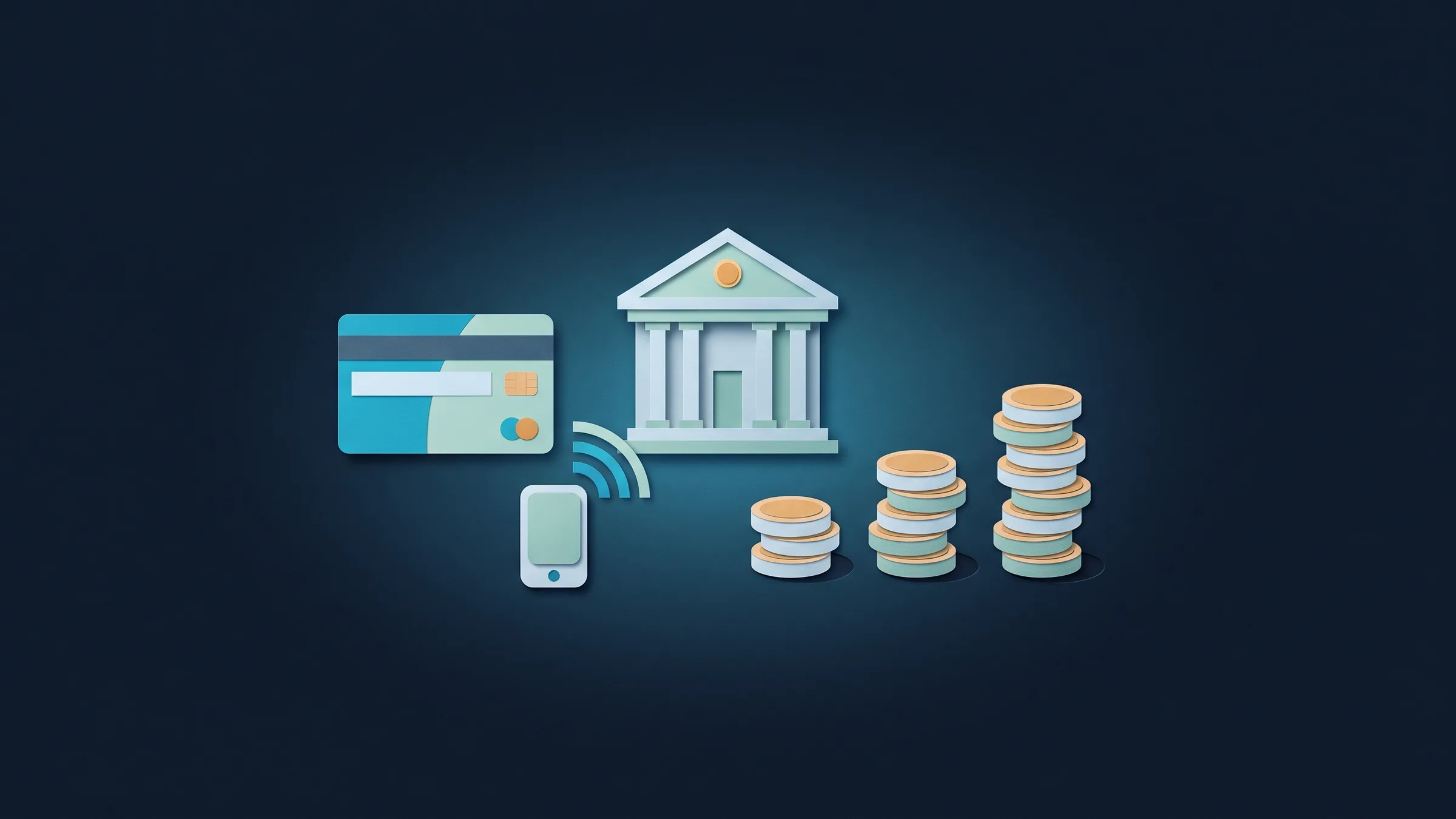
Sa Online payments, ang bagong tab na Mga Paraan ng Pagbabayad ay nagbibigay-daan sa iyo na itakda kung sino ang magbabayad sa iyo (mga tao, negosyo o pareho) at i-on ang mga paraan kung paano sila makakabayad. Palaging naka-on ang mga card; naka-on ang Apple Pay at Google Pay.
Maaari mo ring i-on ang mga pagbabayad sa bank account (ACH), na may opsyonal na halaga kung saan hindi inaalok ang mga pagbabayad sa bangko, magbayad sa paglipas ng panahon gamit ang Affirm, Klarna o Afterpay, Cash App Pay at Amazon Pay.
- Apple Pay, Google Pay at mga card
- Bank account (ACH) na may opsyonal na minimum na halaga
- Affirm, Klarna at Afterpay, ipinapakita lamang sa mga indibidwal
- Ang bawat paraan ay nagpapakita ng status nito mula sa iyong Stripe account
- Saan ito mahahanap
- Mga setting
- Online na pagbabayad
- Mga paraan ng pagbabayad
- Mga plano
- Bawat plano
Piliin ang mga paraan para sa isang invoice at i-preview kung ano ang nakikita ng iyong kliyente
Gumagana ang mga paraan sa pamamagitan ng iyong Stripe account, kaya ipinapakita ng bawat isa kung handa na ito ng Stripe, sinusuri pa rin ito, o hindi ito inaalok para sa iyong bansa o negosyo. Ang isang paraan na hindi handa ay hindi ipinapakita sa mga kliyente.
Sa anumang invoice, ang tab ng Pagbabayad ay maaaring gumamit ng iyong mga default o isang custom set para lamang sa invoice na iyon, na may preview ng kung ano ang makikita ng kliyente. Ang mga pagbabayad sa bangko ay tumatagal ng ilang araw upang ma-clear, at ipinapakita ng app ang isang hindi pa natatapos upang hindi ka makatanggap ng bayad nang dalawang beses.
- Mga paraan ng default o custom bawat invoice
- Preview ng makikita ng kliyente
- Ang mga pagbabayad sa bangko na kasalukuyang napoproseso ay minarkahan sa invoice
- Saan ito mahahanap
- Mga Invoice
- magbukas ng isang invoice
- Tab ng Pagbabayad
- Mga paraan ng pagbabayad
- Mga plano
- Bawat plano
Isang tabbed invoice editor na may mga problema na ipinapakita sa tabi ng field
Ang invoice editor's left panel ay mayroon na ngayong Details, Payment at More tabs, at ang mga paulit-ulit na plano ay may Details at Repeat. Ang mga kliyente, contact, petsa at termino ay simpleng mga row na may search at quick-create, at anumang mali ay namarkahan sa tabi ng field upang maaari mo itong ayusin. Ang live PDF preview ay nananatili sa kanan. Sa telepono, ang isang bottom bar ay nagpapanatili ng kabuuan, Preview at Send na madaling maabot.

- Saan ito mahahanap
- Mga Invoice
- Bagong invoice, o magbukas ng draft
- Mga plano
- Bawat plano
Handa na kapag handa ka na
Tingnan kung saan akma ang Workspace369 sa iyong daloy ng trabaho ng kliyente.
Magsimula sa mga module na kailangan mo ngayon, pagkatapos ay i-on ang AI, mga automation, accounting, imbentaryo, mga kahilingan, at pag-uulat habang lumalaki ang operasyon.
14-araw na libreng pagsubok. Kailangan ng card. Pagkatapos ng pagsubok: mula sa $29/buwan. Awtomatikong nagre-renew bawat buwan hanggang sa iyong pagkansela. Maaaring kanselahin anumang oras sa Mga Setting → Pagsingil.
