Pag-bill at mga pagbabayadMga panukala at kontrataKalendaryo at pag-book
Nakikita ng mga kliyente ang iyong sariling thank-you page pagkatapos nilang magbayad
Pagkatapos magbayad ng kliyente sa invoice, pay link, proposal o booking, makikita nila ngayon ang iyong tala at mga next-step button sa ilalim ng kumpirmasyon, na may opsyonal na redirect sa iyong site.
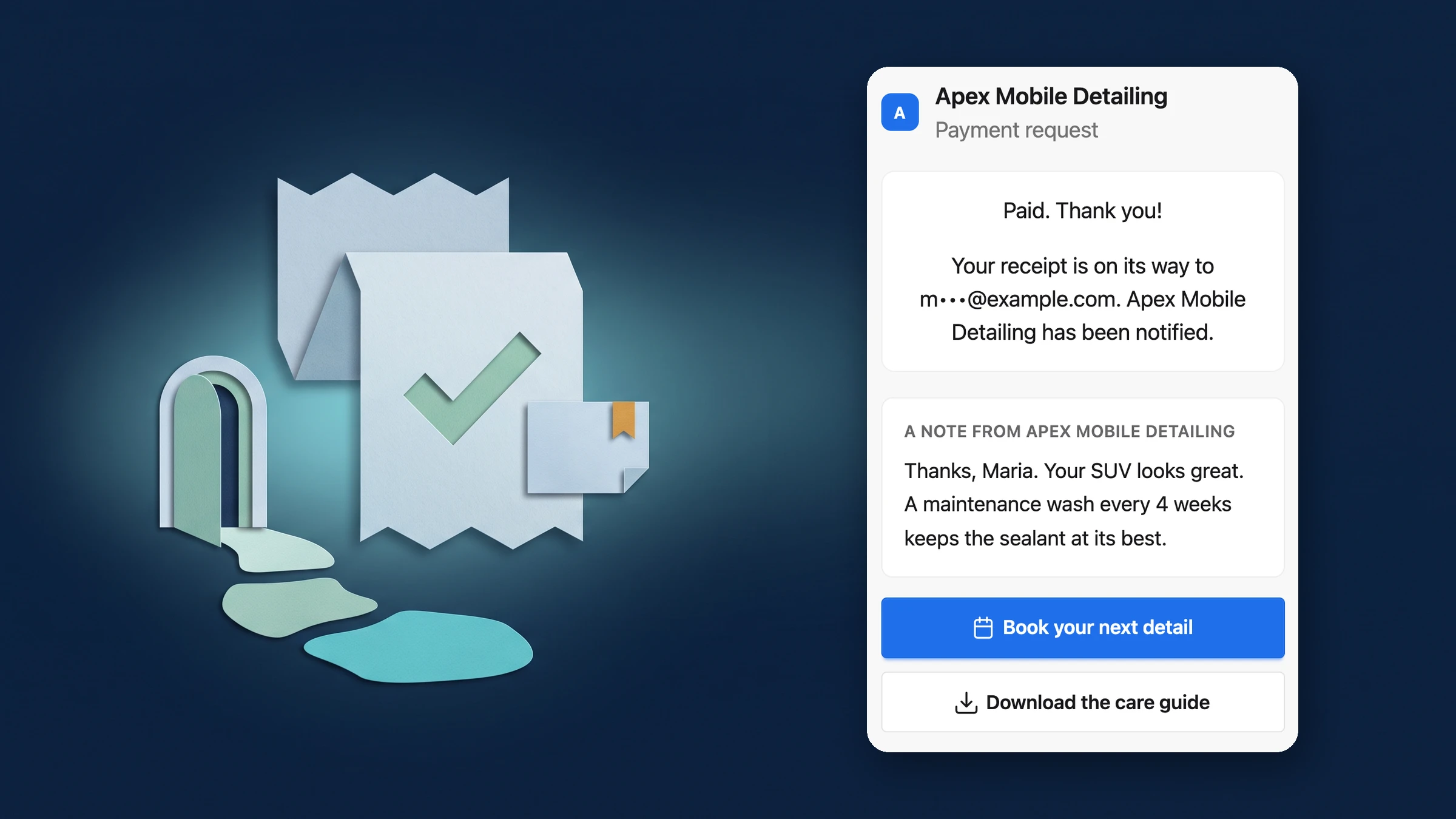
Isang tala at mga susunod na hakbang para sa mga kliyente pagkatapos nilang magbayad
Kapag nakumpirma na ang isang bayad, ang pahina na nakikita ng iyong kliyente ay unang nagpapakita ng kumpirmasyon: bayad, ang halaga, ang resibo at ang dokumento. Sa ilalim nito, makikita nila ngayon ang isang maikling tala mula sa iyo at hanggang dalawang button para sa mga susunod na hakbang, tulad ng pag-book ng kickoff call o pag-download ng care guide.
Maaari mo ring ipadala ang mga kliyente sa isang pahina ng iyong sarili. Ang redirect ay nagsisimula lamang pagkatapos makumpirma ang bayad, na may 5-segundong countdown na nagpapangalan sa site, kasama ang Go now at Stay. Walang tungkol sa bayad ang idinaragdag sa link. Gumagana ito sa mga invoice, pay link, panukala at booking.
- Ang iyong tala sa ilalim ng kumpirmasyon ng bayad
- Hanggang dalawang next-step button
- Opsyonal na redirect na may 5-segundong countdown at Stay

- Saan ito mahahanap
- Nakikita ito ng iyong mga kliyente sa pahina kung saan sila nagbabayad; itinakda mo ito sa Settings
- Sales & Invoicing
- Pagkatapos ng bayad
- Mga plano
- Bawat plano
- Matuto pa
- Online na pagbabayadMga Invoice
Itakda ito nang isang beses para sa workspace, baguhin ito bawat dokumento
Ang isang bagong After payment page sa Settings ay naglalaman ng iyong mensahe (plain text, napanatili ang mga line break), hanggang dalawang button na may label, link at icon (Book a call, Download o Link), ang opsyonal na redirect, at kung saan ito ipinapakita: mga invoice, Flash Pay link, proposal at booking. Ang live preview ay nagpapakita kung ano ang nakikita ng kliyente sa iyong mga hindi nai-save na pagbabago.
Anumang invoice, proposal o booking service ay maaaring gumamit ng workspace page, sarili nitong page o wala, mula sa isang After payment row sa editor nito, at ang pay link ay maaaring gawin ang parehong bagay kapag ginawa mo ito. Ang redirect ay naka-off hanggang sa i-on mo ito, at ang mga link ay dapat magsimula sa https.
- Isang pahina para sa buong workspace
- Default, custom o off para sa bawat dokumento
- Live preview bago ka mag-save

- Saan ito mahahanap
- Mga setting
- Sales & Invoicing
- Pagkatapos ng bayad, o ang After payment row sa isang invoice, proposal o booking service, o kapag gumawa ka ng pay link
- Mga plano
- Bawat plano
- Matuto pa
- Online na pagbabayadMga Proposal
Tingnan kung saan akma ang Workspace369 sa iyong daloy ng trabaho ng kliyente.
Magsimula sa mga module na kailangan mo ngayon, pagkatapos ay i-on ang AI, mga automation, accounting, imbentaryo, mga kahilingan, at pag-uulat habang lumalaki ang operasyon.
14-araw na libreng pagsubok. Kailangan ng card. Pagkatapos ng pagsubok: mula sa $29/buwan. Awtomatikong nagre-renew bawat buwan hanggang sa iyong pagkansela. Maaaring kanselahin anumang oras sa Mga Setting → Pagsingil.
