Workspace at koponanPag-bill at mga pagbabayad
Ipinapakita na ng mga naka-lock na feature kung ano ang ginagawa nila, at mas madaling mabawi ang hindi nai-save na trabaho
Ang mga naka-lock na feature ay nagpapakita na ngayon ng preview at ng planong nagsasama nito, ang mga limitasyon ng plano ay nagpapakita ng iyong tunay na paggamit at ang susunod na plano, at ang hindi nai-save na trabaho ay mas madaling mabawi.
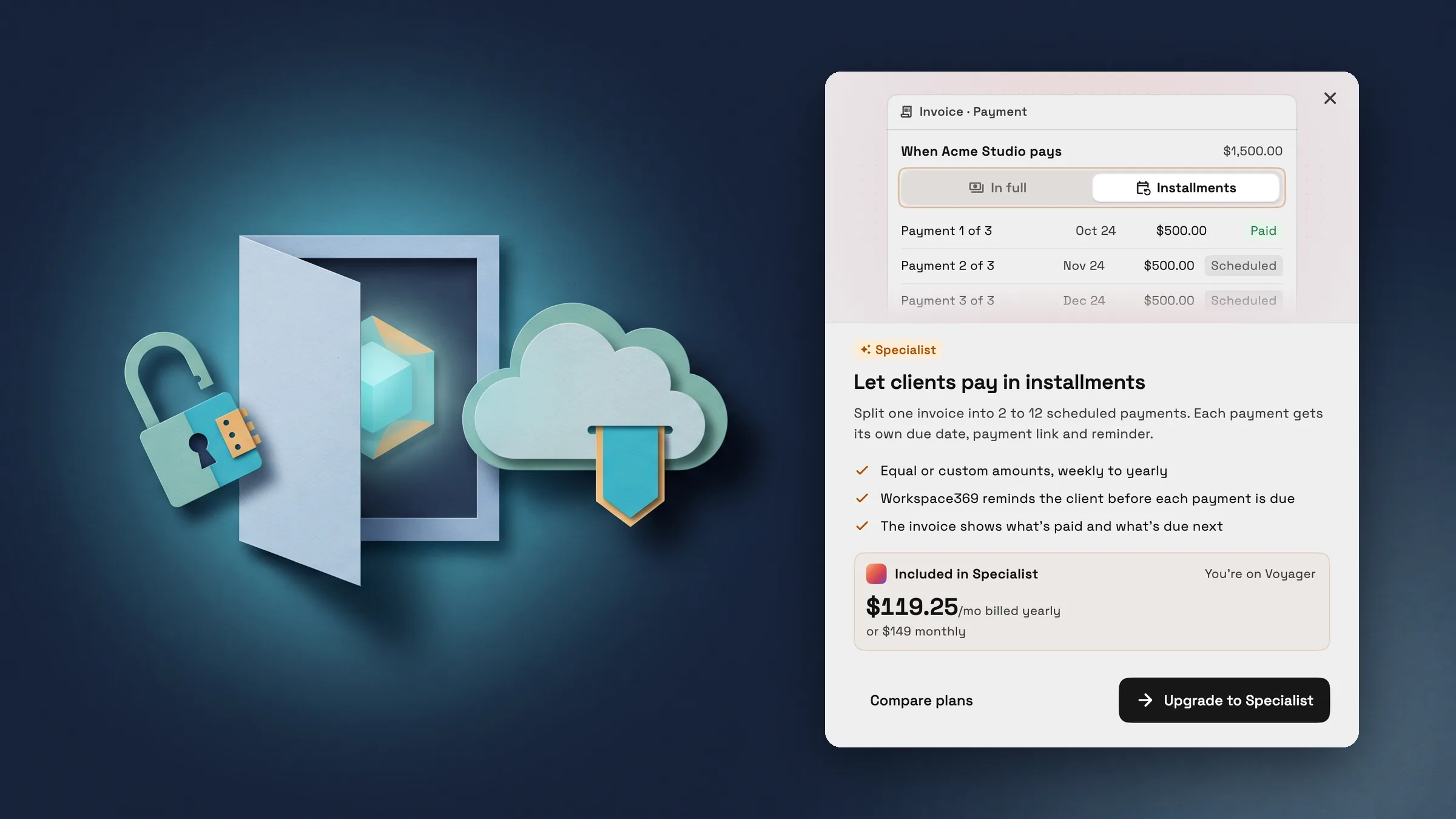
Bawat naka-lock na feature ay nagpapaliwanag ng sarili nito bago ka mag-upgrade
Mag-tap ng isang plan lock kahit saan sa Workspace369 at magbubukas ang isang Unlock dialog para sa feature na iyon. Isang maikling animated preview ang nagpapakita ng tunay na feature na gumagana, ilang puntos ang nagsasabi kung ano ang ginagawa nito, at ang planong kasama nito ay ipinapakita kasama ang presyo nito, na binabayaran taun-taon o buwan-buwan. Binubuksan ng Upgrade ang iyong mga plano na may iminungkahing planong iyon, at ipinapakita ng Compare plans ang lahat ng ito.
Sinasaklaw nito ang mga naka-lock na feature sa buong app, tulad ng mga panuntunan sa inbox, SMS automation, mga installment, imbentaryo, mga funnel at pamamahala ng team. Ang mga feature ng Enterprise ay nagpapakita ng plano nang walang presyo. Sa tab na Payment ng isang invoice, ang lock ay nagsasabi na ngayon kung ano ang binubuksan nito: mga installment, sa Specialist.
- Maikling preview ng tunay na feature
- Ang planong kasama nito, kasama ang presyo nito
- Binubuksan ng Upgrade ang iyong mga plano na may iminungkahing planong iyon

- Saan ito mahahanap
- Anumang feature na may plan lock
- i-tap ang lock o Tingnan kung paano ito gumagana
- Mga plano
- Bawat plano
- Matuto pa
- PresyoOnline na pagbabayad
Ang mga naka-lock na report at aksyon ay nagsasabi na ngayon kung aling plano ang mayroon nito
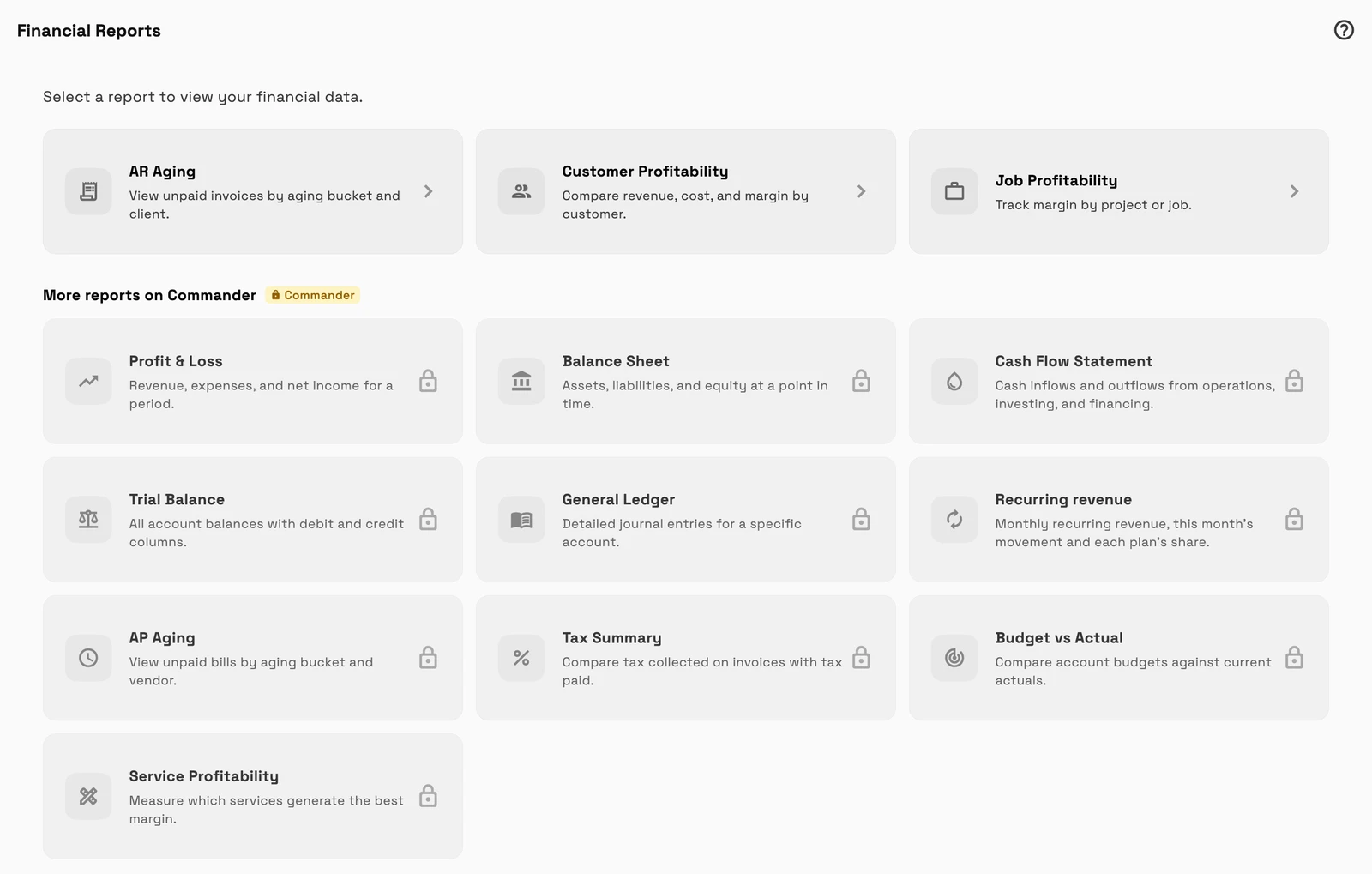
Ang mga lugar na dati ay nagtatago ng naka-lock na opsyon o walang ginagawa ay nagpapakita na ngayon nito kasama ang plano nito. Ang mga financial report ay naglilista ng mga karagdagang report sa ilalim ng More reports sa Commander, bawat isa ay may lock.
Gumawa ng expense sa share menu at ang task Time row ay nagpapakita ng kanilang plano, at ang PRO chip kasama ang Team members at Booking sa Settings ay nagbubukas ng parehong Unlock dialog tulad ng iba pang mga naka-lock na feature.
- Higit pang mga report sa Commander, nakalista na may mga lock
- Ang mga naka-lock na aksyon ay nagpapakita ng planong nagsasama nito
- Ang bawat lock ay nagbubukas ng Unlock dialog
- Saan ito mahahanap
- Accounting
- Mga financial report, ang share menu, ang Time row ng isang task, at Settings
- Mga miyembro ng team o Booking
- Mga plano
- Bawat plano
- Matuto pa
- AccountingPresyo
Ang pag-abot sa limitasyon ng plano ay nagpapakita ng iyong paggamit at ang susunod na hakbang
Kapag naabot mo ang isang limitasyon sa iyong plano, isang dialog na ngayon ang nagpapaliwanag nito sa halip na isang maikling error o isang button na walang ginagawa. Sakop nito ang mga team seat, numero ng telepono, buong file storage, isang file na masyadong malaki para sa natitirang espasyo, mga AI import na lampas sa limitasyon ng iyong plano, at pagkaubos ng paggamit.
Ang dialog ay nagpapakita ng iyong tunay na paggamit, tulad ng 1 ng 1 seat na ginamit o 5 GB ng 5 GB na ginamit, pagkatapos ay ang susunod na plano na nag-aalis ng limitasyon kasama ang kung ano ang kasama nito at ang presyo nito. Kung saan maaari kang magdagdag ng isang seat o humingi ng higit pang mga numero ng telepono, ang opsyon na iyon ay nauuna. Ang Upgrade ay nagbubukas ng iyong mga plano na may iminungkahing planong iyon.
- Ang iyong tunay na paggamit, ipinapakita bilang isang metro
- Ang susunod na plano na nag-aalis ng limitasyon
- Magdagdag ng seat o humiling ng mga numero kung saan maaari kang

- Saan ito mahahanap
- Lumilitaw kapag naabot mo ang isang limitasyon, halimbawa sa pag-imbita ng miyembro ng team, pagdaragdag ng numero ng telepono, o pag-upload ng file
- Mga plano
- Bawat plano
Ang hindi nai-save na trabaho ay nananatiling tahimik hanggang sa kailanganin ka nito
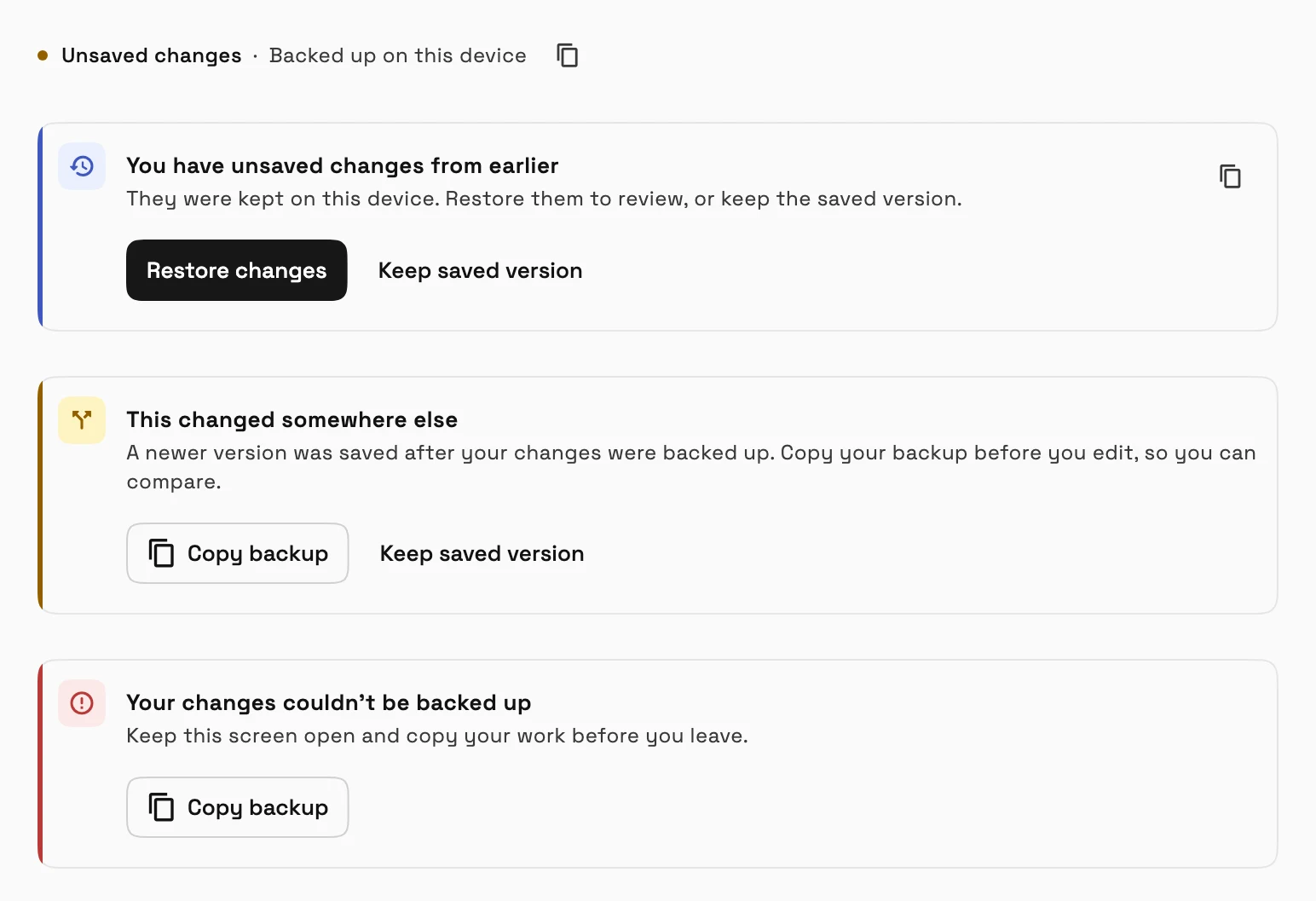
Kapag pinanatili ng isang editor ang iyong mga pagbabago sa device na ito, isang maliit na linya sa ilalim ng pamagat ang nagsasabing Hindi nai-save na mga pagbabago, Naka-backup sa device na ito. Isang buong mensahe ang lalabas lamang kapag may kailangang gawin: mga pagbabago na natagpuan mula kanina na maaari mong i-restore o laktawan, isang mas bagong bersyon na nai-save sa ibang lugar, o isang backup na nabigo. Sa huling dalawang kaso, ang isang Copy backup button ay nagbibigay-daan sa iyo na panatilihin ang iyong trabaho bago ka umalis.
Gumagana ito sa mga invoice, change order, knowledge base at email template. Ang mga proposal at note ay nagbibigay din ng babala sa iyo at hinahayaan kang kopyahin ang backup kapag kailangan ng iyong trabaho ng atensyon.
- Saan ito mahahanap
- Mga Invoice, Change order, Knowledge base at Email template
- ang editor, sa ilalim ng pamagat
- Mga plano
- Bawat plano
- Matuto pa
- Mga InvoiceMga Proposal
Tingnan kung saan akma ang Workspace369 sa iyong daloy ng trabaho ng kliyente.
Magsimula sa mga module na kailangan mo ngayon, pagkatapos ay i-on ang AI, mga automation, accounting, imbentaryo, mga kahilingan, at pag-uulat habang lumalaki ang operasyon.
14-araw na libreng pagsubok. Kailangan ng card. Pagkatapos ng pagsubok: mula sa $29/buwan. Awtomatikong nagre-renew bawat buwan hanggang sa iyong pagkansela. Maaaring kanselahin anumang oras sa Mga Setting → Pagsingil.
