Çalışma Alanı ve ekipFaturalama ve ödemeler
Kilitli özellikler artık ne yaptıklarını gösteriyor ve kaydedilmemiş çalışmaların kurtarılması daha kolay.
Kilitli özellikler artık onları içeren planı ve önizlemeyi gösterir, plan sınırları gerçek kullanımınızı ve bir sonraki planı gösterir ve kaydedilmemiş çalışma kurtarmayı kolaylaştırır.

Her kilitli özellik, yükseltmeden önce kendini açıklar
Workspace369'da herhangi bir plan kilidine dokunun ve o özellik için bir Kilit Açma iletişim kutusu açılır. Kısa bir animasyonlu önizleme, gerçek özelliği çalışırken gösterir, birkaç madde ne yaptığını söyler ve onu içeren plan, yıllık veya aylık faturalandırılan fiyatıyla birlikte gösterilir. Planları yükselt, o plan önerilmiş olarak planlarını açar ve Planları karşılaştır, hepsini gösterir.
Gelen kutusu kuralları, SMS otomasyonu, taksitler, envanter, huniler ve ekip yönetimi gibi uygulamadaki kilitli özellikleri kapsar. Enterprise özellikleri, fiyatı olmayan planı gösterir. Bir faturanın Ödeme sekmesinde, kilit artık Specialist planında taksitleri açtığını söylüyor.
- Gerçek özelliğin kısa bir önizlemesi
- Bunu içeren plan, fiyatıyla birlikte
- Planları yükselt, o plan önerilmiş olarak planlarını açar

- Nerede bulunur
- Bir plan kilidi olan herhangi bir özellik
- kilide veya Nasıl çalıştığını gör'e dokunun
- Planlar
- Her plan
- Daha fazla bilgi edinin
- FiyatlarÇevrimiçi ödemeler
Kilitli raporlar ve eylemler artık hangi planın onları içerdiğini söylüyor
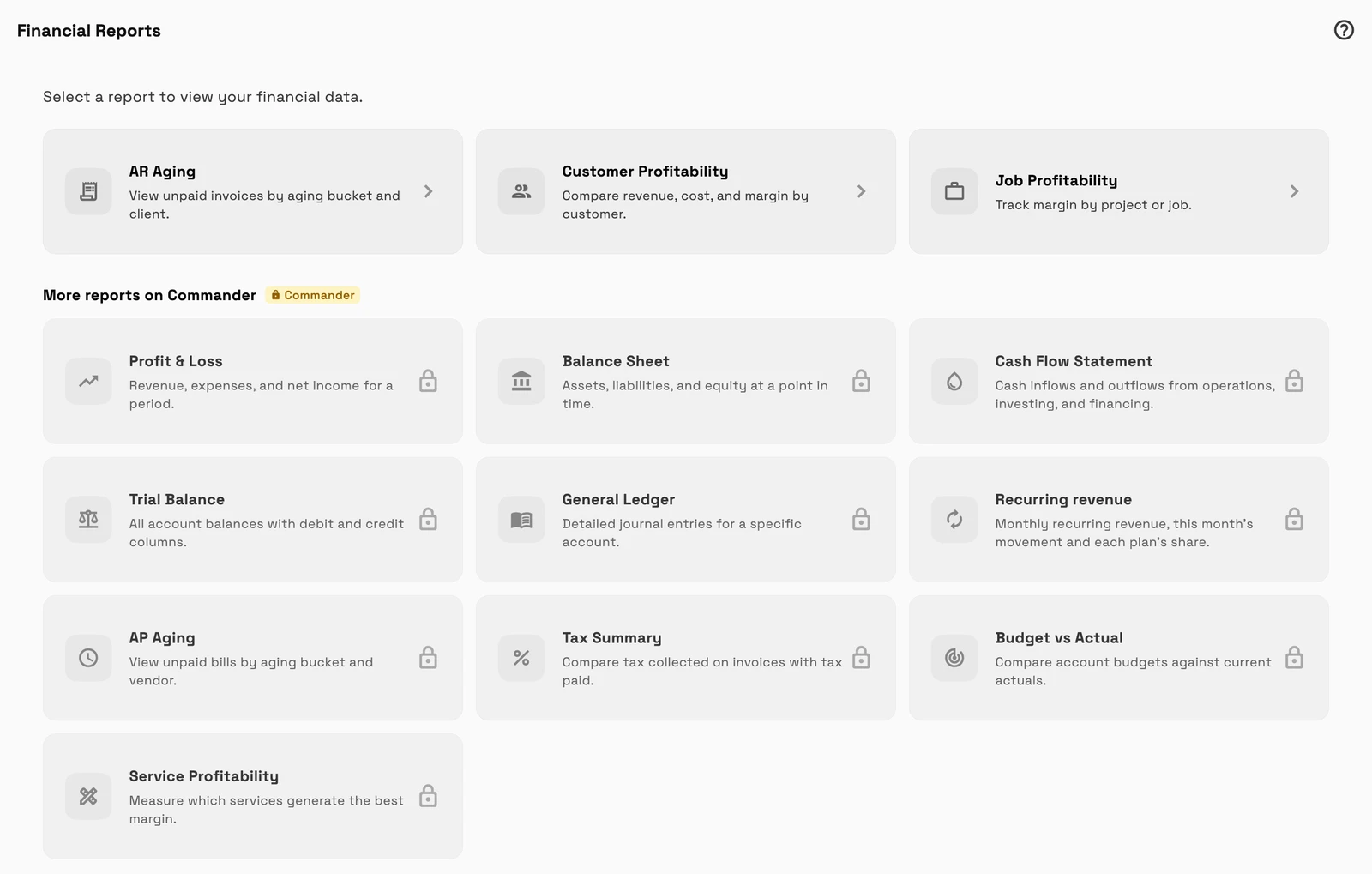
Daha önce kilitli bir seçeneği gizleyen veya hiçbir şey yapmayan yerler artık planıyla birlikte gösteriyor. Finansal raporlar, Commander'daki Ek Raporlar altında her biri kilitli olan ek raporları listeler.
Paylaş menüsünde gider oluşturun ve görev Zaman satırı planlarını gösterir ve PRO çipi artı Ayarlar'daki Ekip üyeleri ve Rezervasyon, diğer kilitli özelliklerle aynı Kilidi Aç iletişim kutusunu açar.
- Kilitli olarak listelenen Commander'da daha fazla rapor
- Kilitli eylemler, onları içeren planı gösterir
- Her kilit, Kilidi Aç iletişim kutusunu açar
- Nerede bulunur
- Muhasebe
- Finansal raporlar, paylaşım menüsü, bir görevin Süre satırı ve Ayarlar
- Ekip üyeleri veya Rezervasyon
- Planlar
- Her plan
Bir plan sınırına ulaşmak kullanımınızı ve bir sonraki adımı gösterir
Planınızdaki bir sınıra ulaştığınızda, bir iletişim kutusu artık kısa bir hata veya işe yaramayan bir düğme yerine bunu açıklıyor. Ekip koltuklarını, telefon numaralarını, tam dosya depolama alanını, kalan alan için çok büyük bir dosyayı, planınızın sınırının üzerindeki yapay zeka içe aktarmalarını ve kullanımın tükenmesini kapsar.
Diyalog, kullanılan 1 koltuktan 1'i veya kullanılan 5 GB'ın 5 GB'ı gibi gerçek kullanımınızı gösterir, ardından limiti kaldıran ve neleri içerdiğini ve fiyatını gösteren bir sonraki planı gösterir. Tek bir koltuk ekleyebileceğiniz veya daha fazla telefon numarası isteyebileceğiniz yer, o seçenek önce gelir. Yükseltme, o plan önerilen planlarla planlarınızı açar.
- Gerçek kullanımınız, bir sayaç olarak gösterilir
- Limiti kaldıran bir sonraki plan
- Bir koltuk ekleyin veya yapabileceğiniz yerlerde numaralar isteyin

- Nerede bulunur
- Bir sınıra ulaştığınızda görünür, örneğin bir ekip üyesini davet etmek, bir telefon numarası eklemek veya bir dosya yüklemek
- Planlar
- Her plan
Kaydedilmemiş çalışma, size ihtiyacı olana kadar sessiz kalır
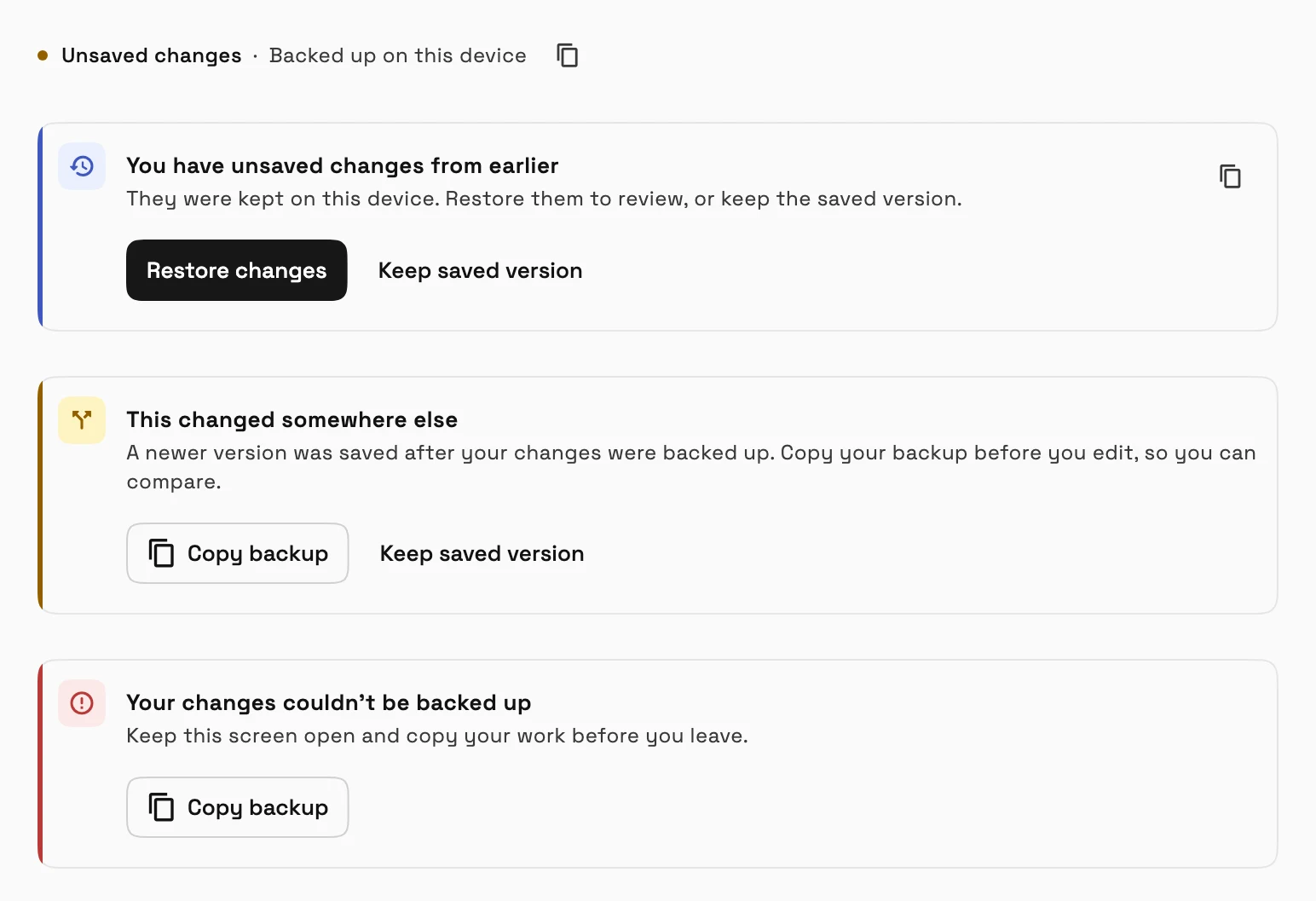
Bir düzenleyici, bu cihazdaki değişikliklerinizi sakladığında, başlığın altındaki küçük bir satır Kaydedilmemiş değişiklikler, Bu cihazda yedeklendi. Yalnızca yapılması gereken bir şey olduğunda tam bir mesaj görünür: geri yükleyebileceğiniz veya atlayabileceğiniz önceki değişiklikler, başka bir yerde kaydedilmiş daha yeni bir sürüm veya başarısız bir yedekleme. Son iki durumda, ayrılmadan önce çalışmanızı saklamanıza izin veren bir Yedekle düğmesi bulunur.
Bu, faturalarda, değişiklik emirlerinde, bilgi bankasında ve e-posta şablonlarında çalışır. Teklifler ve notlar da sizi uyarır ve çalışmanız dikkat gerektirdiğinde bir yedek kopyalamanıza olanak tanır.
- Nerede bulunur
- Faturalar, Değişiklik emirleri, Bilgi bankası ve E-posta şablonları
- editör, başlığın altında
- Planlar
- Her plan
Workspace369'un müşteri-iş akışınıza nereye uyduğunu görün.
Bugün ihtiyacınız olan modüllerle başlayın, ardından operasyon büyüdükçe Yapay Zeka, otomasyonlar, muhasebe, envanter, istekler ve raporlamayı açın.
14 günlük ücretsiz deneme. Kart gereklidir. Denemeden sonra: ayda 29 ABD dolarından başlayan fiyatlarla. İptal edene kadar her ay otomatik olarak yenilenir. Ayarlar → Faturalandırma bölümünden istediğiniz zaman iptal edin.
