Workspace369 Video Eğitimleri
Bu kısa videolar, işletme yönetimi için hepsi bir arada uygulama olan Workspace369'un nasıl kullanılacağını gösterir. Her şeyin nerede olduğunu görmek için tam turla başlayın. Ardından işletmenizi kurun, müşterilerinizi ekleyin ve bir işi tekliften ödenmiş faturaya kadar takip edin. Sonraki videolar bir teklifin ve bir faturanın yapabildiği her şeyi, otomatik ödeme hatırlatıcılarını, ürün kataloğunuzu, giderlerinizin takibini, takvimde programınızı planlamayı, çevrimiçi rezervasyon sayfanızı ayarlamayı, projelerinizi yönetmeyi, görevlerinizi panolarda düzenlemeyi, zamanınızı takip edip faturalandırmayı, hatırlatıcıları ayarlamayı, müşterilere tek bir gelen kutusundan yanıt vermeyi, e-postanızı bağlamayı, aramalarla sesli mesajları yönetmeyi, web sitenizden potansiyel müşteri kazanmayı, huniler oluşturmayı, takiplerinizi otomatikleştirmeyi, Workspace Yapay Zeka'ya işletmenizi sormayı, ekibinizi davet etmeyi, müşteri portalını paylaşmayı, hizmet anlaşmalarıyla tekrarlayan faturaları ayarlamayı, sözleşmeleri e-imza için göndermeyi ve müşteri takiplerinizi gözden geçirmeyi anlatır. Her eğitim sayfasında video, bölümleri, sık sorulan sorular ve tam metin yer alır. Workspace369 web'de ve iPhone'da çalışır; bu videolar web uygulamasını gösterir.
Buradan başlayın, sırayla
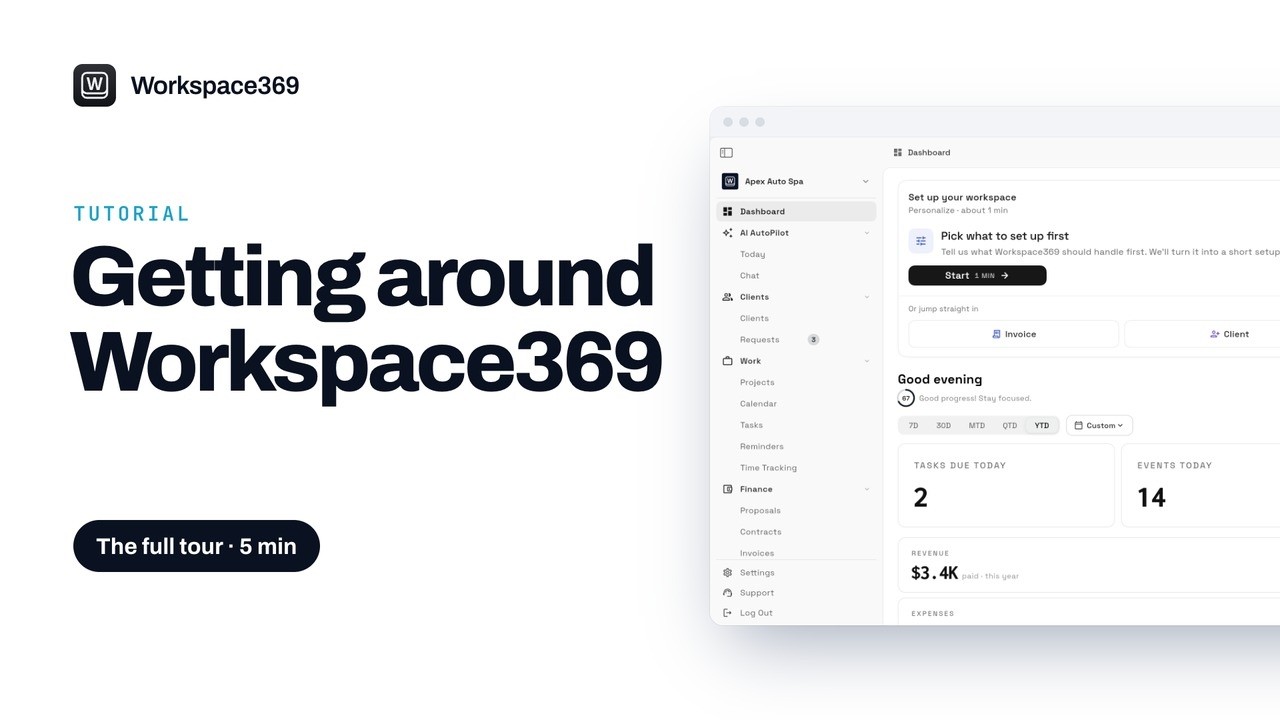 Workspace369: tam turKontrol paneli ve AI AutoPilot'tan müşterilere, projelere, tekliflere, faturalara ve gelen kutusuna kadar Workspace369 menüsündeki her sayfayı gezerek her şeyin nerede olduğunu öğrenin.
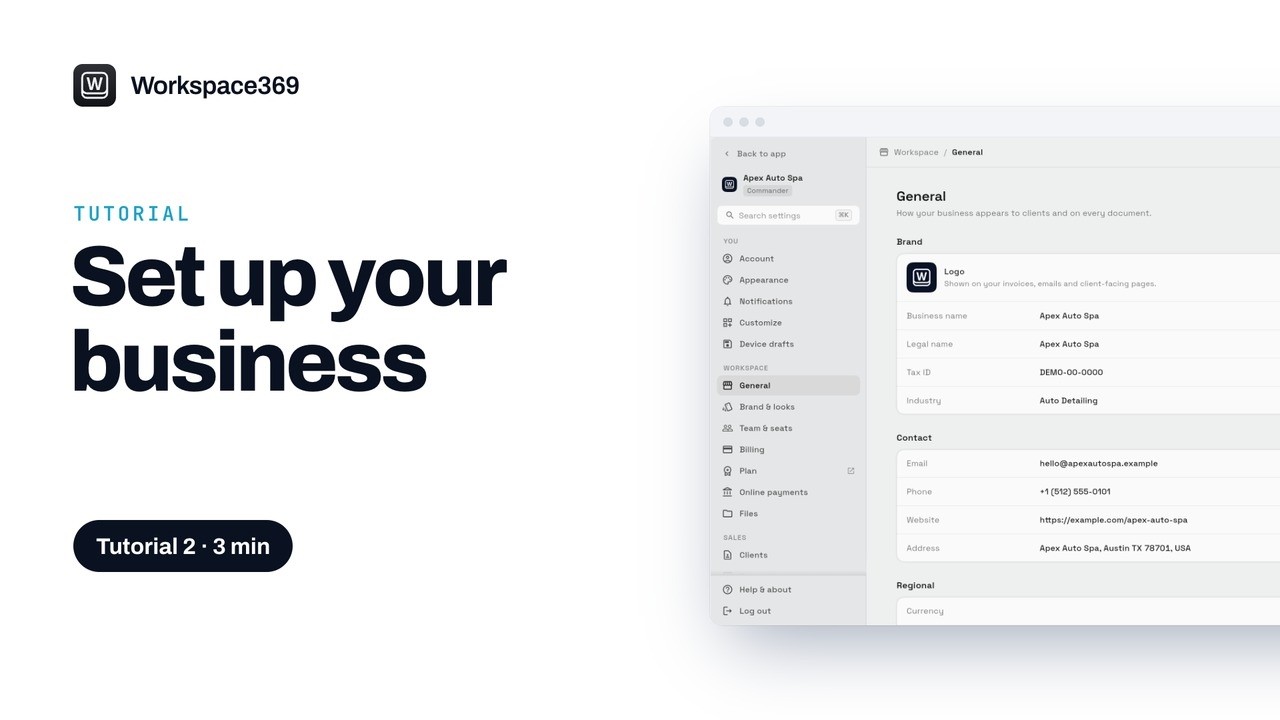 İşletmenizi Workspace369'da kurunİşletme bilgilerinizi ve logonuzu ekleyin; para biriminizi, saat diliminizi ve vergi kodlarınızı ayarlayın; faturalarınızın ve tekliflerinizin nasıl görüneceğini seçin.
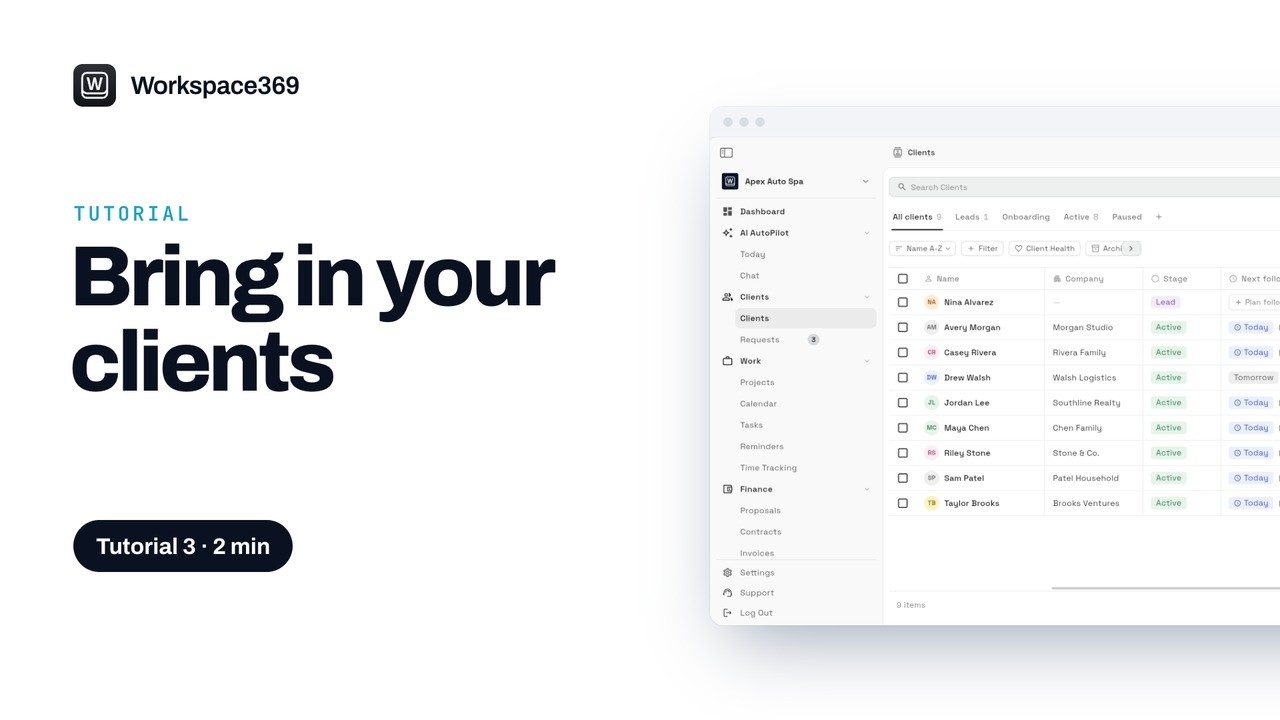 Müşterilerinizi Workspace369'a ekleyinMüşterileri bir CSV veya Excel dosyasından içe aktarın ya da tek tek ekleyin, ardından aşamaya ve potansiyel müşteri kaynağına göre sınıflandırın.
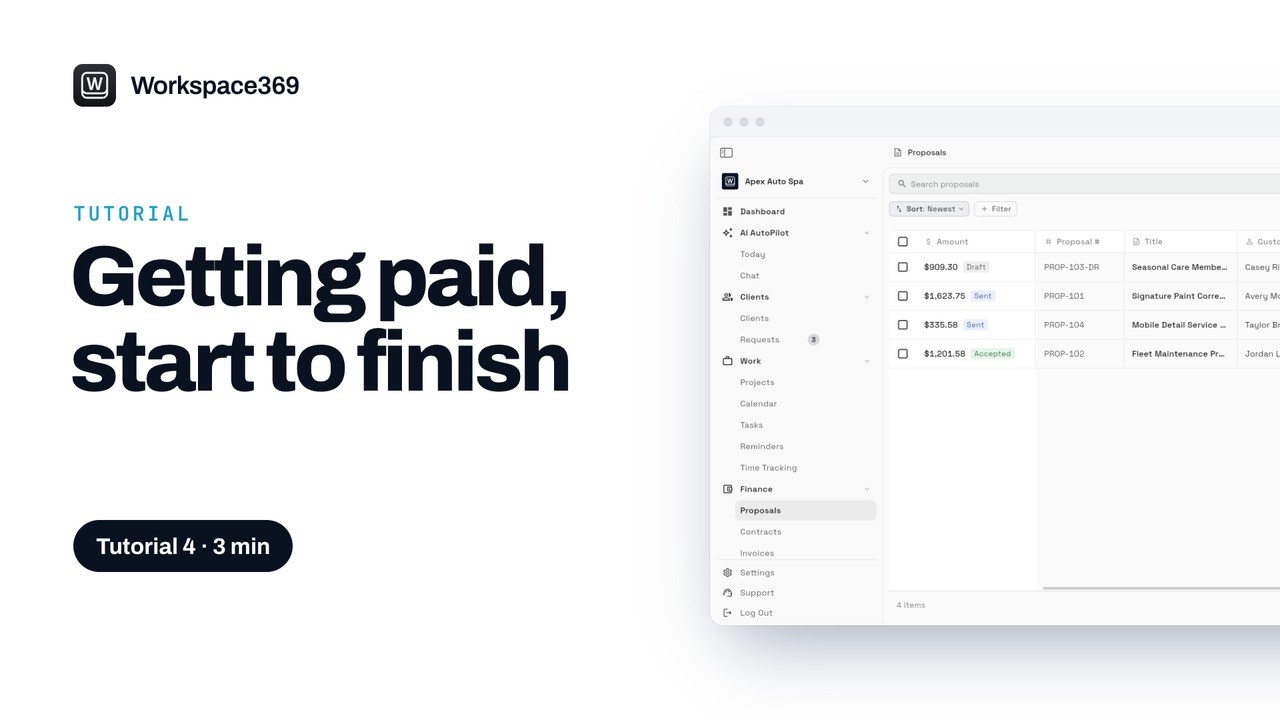 Workspace369'da tekliften ödemeyeBir işi baştan sona takip edin: teklif hazırlayın, müşterinin kabul edip imzalamasını sağlayın, faturaya dönüştürün ve ödemenizi alın.
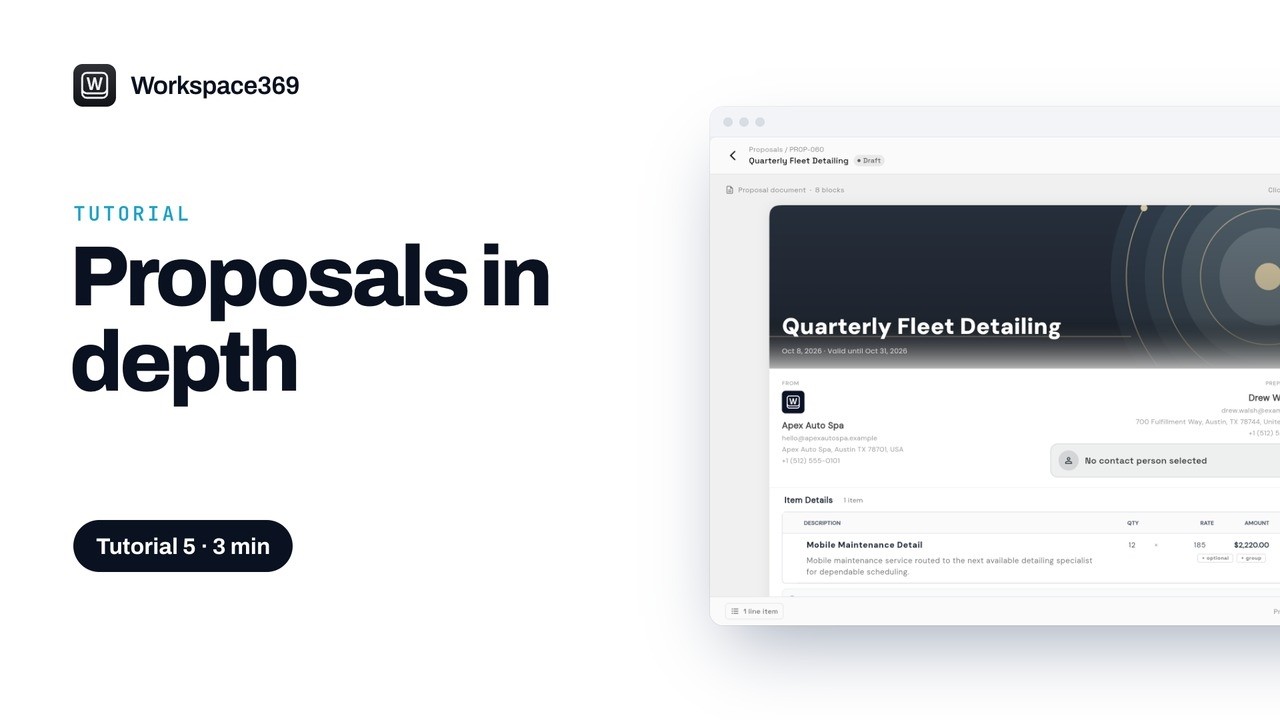 Adım adım Workspace369 teklifleriBir teklifin yapabildiği her şey: temalar ve kapaklar, bölümler ve zaman çizelgeleri, imzalar, geçerlilik bitiş tarihleri, depozitolar, takip hatırlatıcıları, şablonlar ve değişiklik emirleri.
 Adım adım Workspace369 faturalarıKataloğunuzdan bir fatura hazırlayın, ödeme planına bölün, tekrarlayan bir fatura ayarlayın, e-posta veya SMS ile gönderin ve ödemeleri geldikçe kaydedin.
 Workspace369'da otomatik ödeme hatırlatıcılarıVadesi geçmiş faturalar için otomatik hatırlatıcıları açın: nazik bir e-posta, bir hafta sonra daha kesin bir e-posta ve son bir uyarı; müşteri öder ödemez hepsi durur.
 Ürün kataloğunuzu Workspace369'da oluşturunHizmetlerinizi ve ürünlerinizi fiyatları, vergileri ve kullandıkları malzemelerle birlikte bir kez ekleyin; teklifler ve faturalar otomatik dolsun, stokunuz da hep güncel kalsın.
 Giderlerinizi Workspace369'da takip edinBir fiş tarayın, gideri yapay zeka doldursun, ardından bir projeye bağlayın; türe göre ne kadar harcadığınızı ve bunun net gelirinize nasıl yansıdığını görün.
 Programınızı Workspace369 takviminde planlayınTüm işleri, aramaları ve randevuları görün, Ekip görünümüne geçin ve bir müşteri ile ekibiniz için herkesin müsait olduğu bir saate her hafta tekrarlanan bir iş ekleyin.
 Çevrimiçi rezervasyon sayfanızı Workspace369'da kurunAyarlar'da bir rezervasyon sayfası oluşturun, bir tasarım ve marka rengi seçin, müşterilerin hangi hizmetler için rezervasyon yapabileceğini belirleyin, rezervasyon kurallarınızı ayarlayın ve bağlantıyı ya da QR kodu paylaşın.
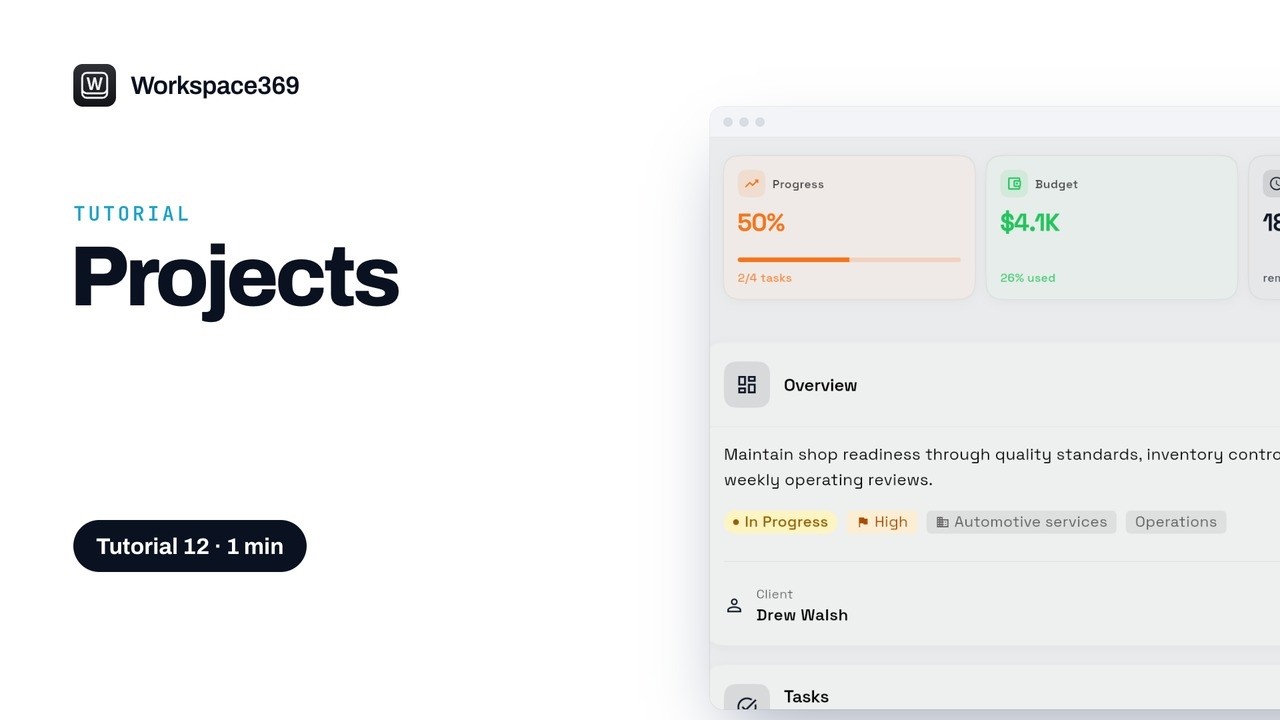 Projelerinizi Workspace369'da yönetinHer projeyi müşterisi, durumu ve ilerlemesiyle görün; bir projenin bütçesini, harcamalarını ve kaydedilen saatlerini kontrol edin; teklifini ve faturasını bağlayarak ne kazandırdığını görün.
 Görevlerinizi Workspace369'da düzenleyinPanodaki her görevi aşamasına göre son tarihi, etiketleri ve atanan kişisiyle görün; bir görev ekleyip son tarihle atayın, ardından sütunlar boyunca ilerletin ve bittiğinde tamamlandı olarak işaretleyin.
 Zamanınızı Workspace369'da takip edin ve faturalandırınHer bir zaman kaydını projesi, müşterisi, süresi ve tutarıyla görün; bir zamanlayıcı başlatın veya unuttuğunuz süreyi kaydedin, ardından bir müşterinin faturalanmamış süresini taslak faturasına ekleyin.
 Hatırlatıcıları Workspace369'da ayarlayınYaklaşanları, gecikenleri ve tamamlananları görün; hatırlatıcıları kendinize saklayın veya ekibinizle paylaşın, ardından zamanı, önceliği ve atanan kişisiyle bir hatırlatıcı ekleyin ve bitti olarak işaretleyin.
 Workspace369'da tek gelen kutusundan yanıt verinMüşteri e-postalarını, kısa mesajlarını ve sesli mesajlarını tek bir listede görün, bir e-postayı konusu zaten doldurulmuş olarak yanıtlayın, kaydettiğiniz bir hızlı yanıtı ekleyin ve bir kısa mesajı sonraya erteleyin.
 E-posta adresinizi Workspace369'a bağlayınHer çalışma alanına otomatik olarak verilen e-posta adresini kullanın, hello@ ve billing@ gibi adreslerden göndermek için kendi alan adınızı ekleyin ve başka bir posta kutusunu bir uygulama şifresiyle SMTP üzerinden bağlayın.
 Workspace369'da aramalar ve sesli mesajlarGelen Kutusu'nda yalnızca sesli mesajlarınızı görün, birini oynatmadan okuyun ve müşteriyi geri arayın; ardından aramaların nasıl çalacağını, yönlendirileceğini ve ekibinize ulaşacağını, ayrıca arayanların duyacağı sesli mesaj karşılamasını ayarlayın.
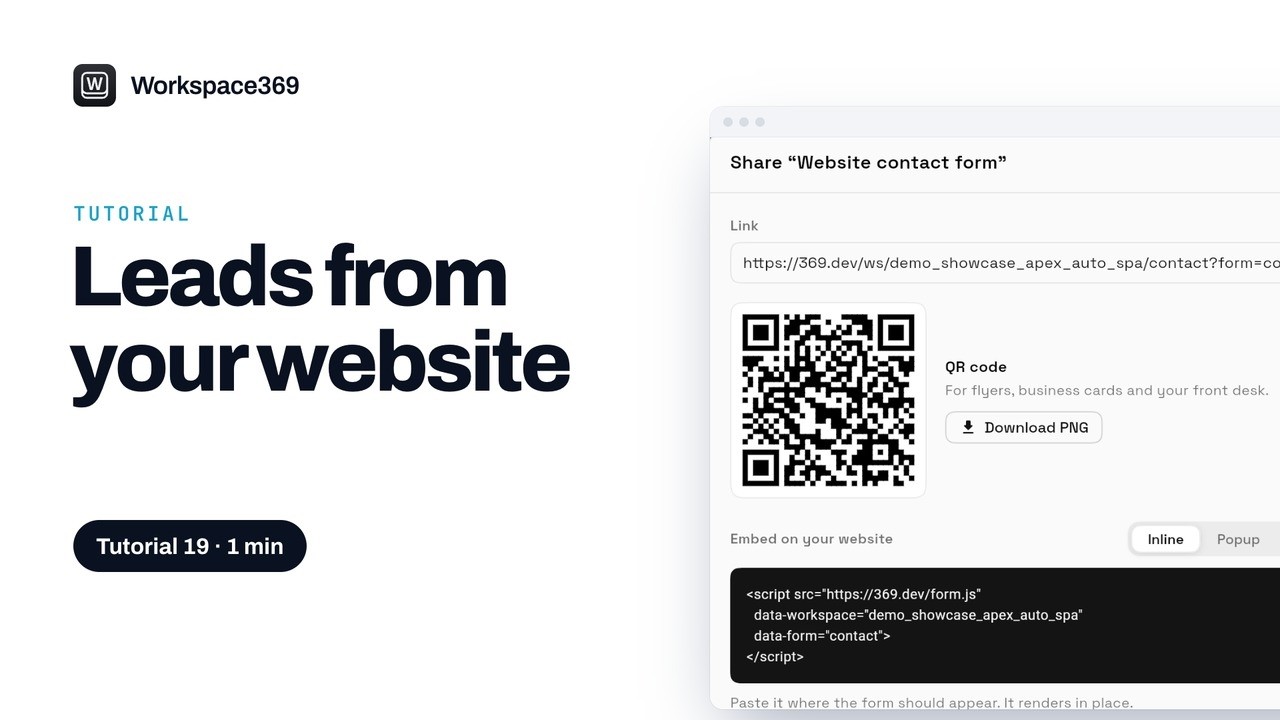 Workspace369'da web sitenizden potansiyel müşterilerWeb sitenizdeki formların getirdiği talepleri görün, yanıt vermek, aramak veya müşteriye dönüştürmek için birini açın; ardından formunuzu bağlantıyla, QR kodla veya yerleştirme koduyla paylaşın.
 Workspace369'da potansiyel müşteri hunisi oluşturunBir huniye şablonla başlayın, her adımı ve bloğu telefon önizlemesinde düzenleyin, bir ziyaretçi gibi adım adım ilerleyin, ardından yayınlayıp bağlantıyı paylaşın.
 Workspace369'da takiplerinizi otomatikleştirinHangi iş akışlarının aktif olduğunu ve her birinin ne sıklıkla çalıştığını görün, tetikleyicisini ve adımlarını izlemek için birini açın, güvenle test edin ve bir şablondan kendi iş akışınızı başlatın.
 Workspace369'da Workspace Yapay Zeka'ya işinizi sorunGününüzü planlamak, kendi rakamlarınızdan yanıt almak, takip mesajı yazdırmak ve istediğinizde işleri ona yaptırmak için AI AutoPilot altındaki Sohbet'i açın.
 Ekibinizi Workspace369'a davet edinÇalışma alanınızda oturum açabilen herkesi görün, birini bir rolle davet edin, hangi müşterileri ve fiyatları görebileceğini seçin ve daha sonra rolü değiştirin.
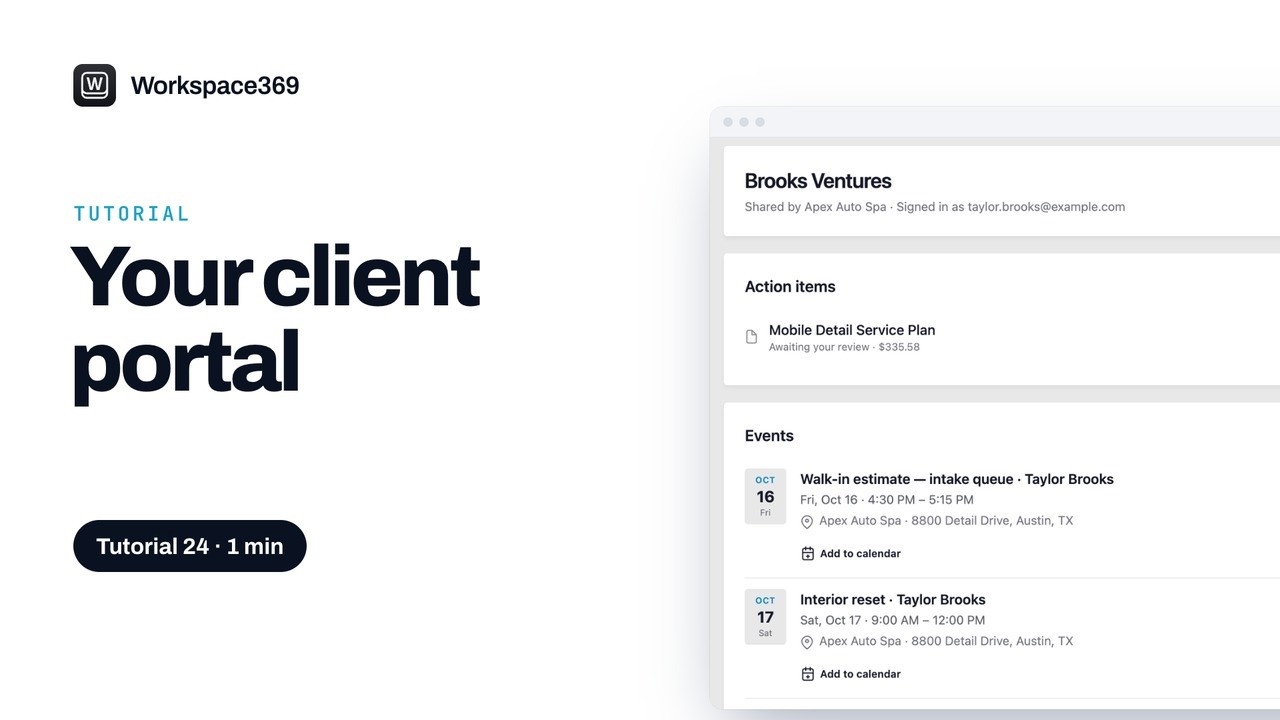 Workspace369'da müşteri portalını paylaşınBir müşterinin profilinde “Müşteri portalı”nı açın, özel bağlantıyı kopyalayıp gönderin, ardından müşterinizin e-posta koduyla nasıl giriş yaptığını ve neler gördüğünü görün.
 Workspace369'da hizmet anlaşması ve tekrarlayan faturaBir müşteriyi her dönem saat bankası, sabit aylık kapsam veya ön ödemeli depozito şeklinde bir hizmet anlaşmasıyla faturalandırın ya da belirli bir tutarı tekrarlayan bir faturayla yineleyin.
 Workspace369'da e-imza için sözleşme gönderinSözleşmeyi dört adımda hazırlayın, kimin hangi sırayla imzalayacağını seçin, imza alanlarını yerleştirin, ardından gönderin ve herkes imzalayana kadar takip edin.
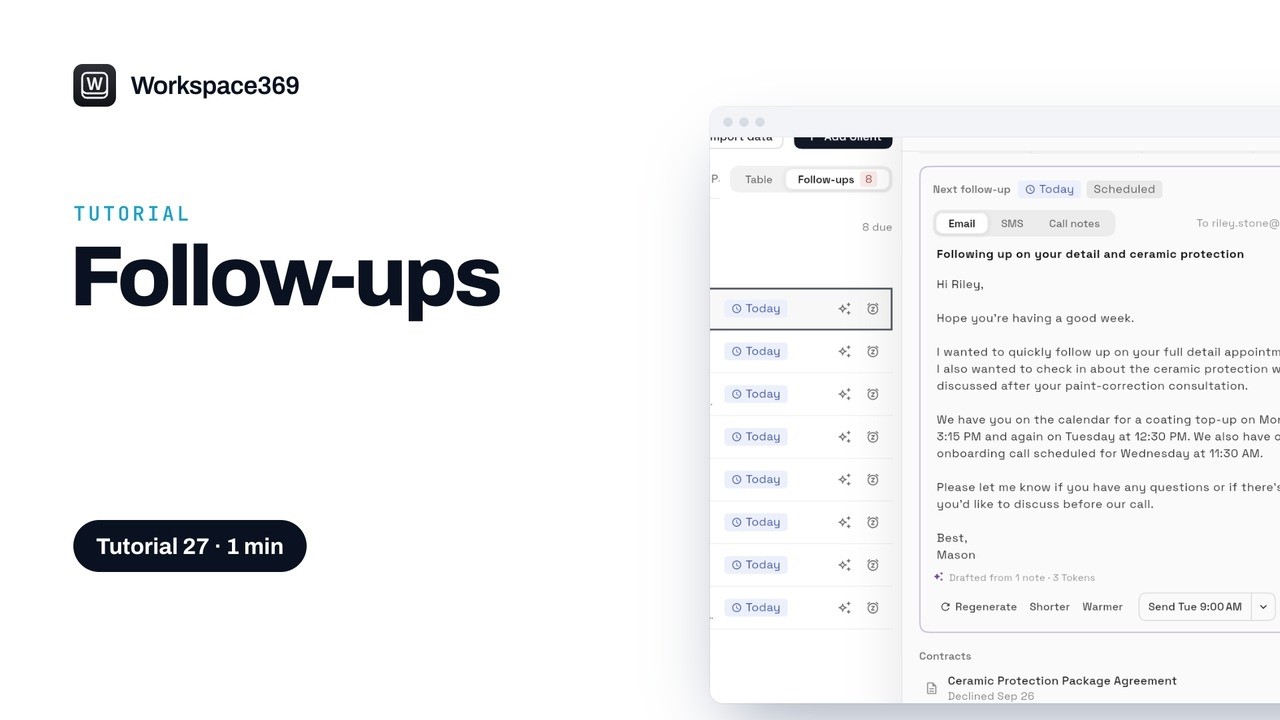 Workspace369'da müşteri takiplerinizi gözden geçirinBugün hangi müşterilerin size ihtiyacı olduğunu ve nedenini görün, sahibe ve türe göre filtreleyin, e-postanın taslağını müşterinin notlarından hazırlayın, ardından gönderin, erteleyin veya tamamlandı olarak işaretleyin.
Okumayı mı tercih edersiniz?
Workspace369'un müşteri-iş akışınıza nereye uyduğunu görün.
Bugün ihtiyacınız olan modüllerle başlayın, ardından operasyon büyüdükçe Yapay Zeka, otomasyonlar, muhasebe, envanter, istekler ve raporlamayı açın.
14 günlük ücretsiz deneme. Kart gereklidir. Denemeden sonra: ayda 29 ABD dolarından başlayan fiyatlarla. İptal edene kadar her ay otomatik olarak yenilenir. Ayarlar → Faturalandırma bölümünden istediğiniz zaman iptal edin.
