مساحة العمل والفريقالتقويم والحجزالعروض التقديمية والعقودWorkspace AI
يقوم الإعداد الآن بإنشاء صفحة الحجز الخاصة بك ويبدأ اقتراحك الأول من خدماتك
يقوم الإعداد الموجه الآن بإنشاء صفحة حجز مباشرة ويبدأ اقتراحك الأول من خدماتك، وتوضح رموز الوصول الجديدة بالذكاء الاصطناعي مكان لصقها.
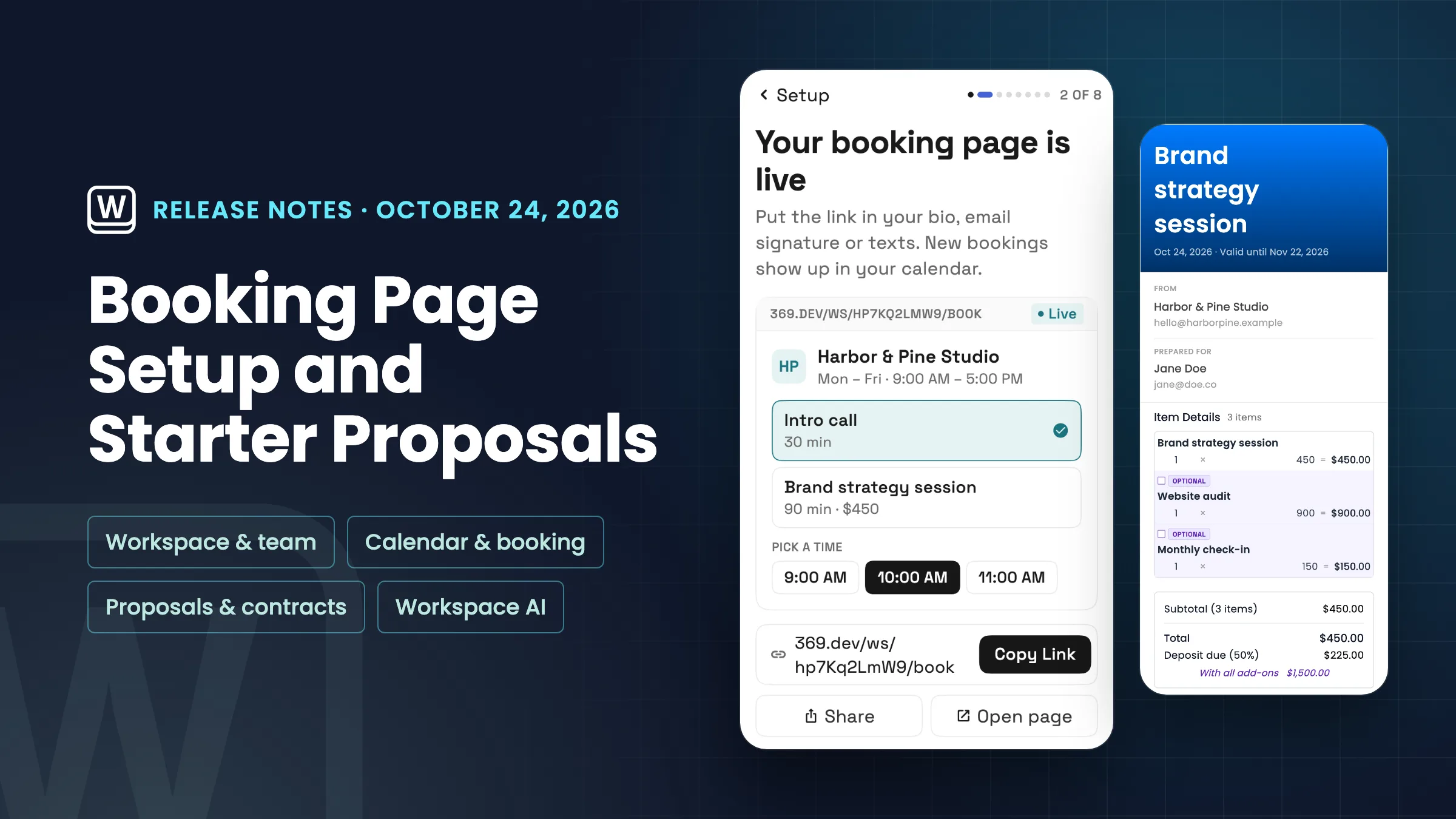
إنشاء صفحة الحجز الخاصة بك أثناء الإعداد
يحتوي الإعداد الموجه على خطوة جديدة، صفحة الحجز الخاصة بك. بالنسبة لمساحة العمل الجديدة، تأتي مباشرة بعد عميلك الأول، وإذا اخترت الجدولة كهدف لك، فإنها تأتي أولاً. في شاشة واحدة، تحدد ما يمكن للأشخاص حجزه: ما يصل إلى ثلاث خدمات، كل منها 30 أو 60 أو 90 دقيقة، بسعر اختياري يظهر على الصفحة. ثم اختر كيف تلتقي، عبر الفيديو أو الهاتف أو شخصيًا، ومتى يمكن للأشخاص الحجز: أيام الأسبوع، أو أيام الأسبوع والسبت، من 9 صباحًا إلى 5 مساءً بتوقيتك.
إنشاء صفحتي يضيف الخدمات إلى الكتالوج الخاص بك مع تشغيل الحجز عبر الإنترنت وينشئ صفحة الحجز الخاصة بك بهذه الساعات. ثم تعرض الخطوة الرابط المباشر مع نسخ الرابط، ومشاركة وفتح الصفحة، جاهزة لسيرتك الذاتية، أو توقيع البريد الإلكتروني، أو الرسائل النصية، وتظهر الحجوزات الجديدة في التقويم الخاص بك. بالنسبة لخدمة الفيديو، تخبر الصفحة العملاء أنك سترسل الرابط قبل أن تلتقي. يمكنك تغيير الخدمات والساعات وكل شيء آخر لاحقًا في صفحات الحجز.
إذا كانت مساحة العمل الخاصة بك تحتوي بالفعل على صفحة حجز أو خدمات قابلة للحجز، فإن الخطوة تعرضها بدلاً من النموذج. يمكن للمالك أو المسؤول فقط إنشاء صفحات الحجز، لذا يرى أعضاء الفريق الآخرون ملاحظة ويمكنهم تخطي الخطوة. صفحات الحجز تقبل الحجوزات على خطط Specialist و Commander و Enterprise. إنها متاحة الآن على تطبيق الويب وستتوفر على تطبيقات iPhone و Android مع التحديث التالي.
- ما يصل إلى ثلاث خدمات، مدتها 30 أو 60 أو 90 دقيقة
- فيديو، هاتف أو شخصيًا
- أيام الأسبوع أو أيام الأسبوع والسبت، من 9 صباحًا إلى 5 مساءً
- رابط مباشر مع نسخ الرابط، مشاركة وفتح الصفحة

- أين تجده
- الرئيسية
- بطاقة الإعداد
- صفحة الحجز الخاصة بك
- الخطط
- Specialist وما فوق
- معرفة المزيد
- حجز عبر الإنترنتالتقويم والحجز
ابدأ اقتراحك الأول من خدماتك
تحتوي خطوة الاقتراح الأول في الإعداد الموجه على طريقة جديدة للبدء، "خدماتك"، يتم اختيارها لك عندما يكون لديك خدمات في الكتالوج. بدلاً من اقتراح فارغ، تفتح مسودة لعميلك مسماة باسم خدمة تبيعها وتسرد أحدث ثلاث خدمات نشطة لديك كبنود: الأولى مدرجة، والأخرى كإضافات اختيارية يمكن للعميل تحديدها.
تحتوي المسودة أيضًا على قسم قصير "كيف يعمل هذا" يخبر العميل بمراجعة ما هو مدرج، وتحديد أي إضافات يرغب فيها، وقبول وتوقيع لبدء العمل. التوقيع مطلوب. عندما تتمكن من تلقي مدفوعات البطاقة في Workspace369 وتكون الخدمة المضمنة لها سعر، فإن المسودة تطلب أيضًا وديعة بنسبة 50٪ عند القبول.
القوالب المحفوظة وبضع بنود تعمل كما كانت من قبل، ولا شيء يذهب إلى العميل حتى ترسله. إنها متاحة الآن على تطبيق الويب وستتوفر على تطبيقات iPhone و Android مع التحديث التالي.
- مسودة مبنية من أحدث ثلاث خدمات لديك
- إضافات يمكن للعميل تحديدها
- التوقيع مطلوب، وديعة عند تلقي مدفوعات البطاقة

- أين تجده
- الرئيسية
- بطاقة الإعداد
- أرسل عرض السعر الأول الخاص بك
- خدماتك
- الخطط
- كل خطة
رموز الوصول الجديدة توضح مكان استخدامها
عند إنشاء رمز وصول شخصي لاتصالات الذكاء الاصطناعي، يحتوي مربع حوار "تم إنشاء الرمز" الآن على قسم "استخدامه". يعرض عنوان خادم MCP الخاص بمساحة عملك، وعنوانًا ثانيًا لأدوات CRM الأساسية فقط، وأمر Claude Code جاهز للصق يحتوي بالفعل على رمزك الجديد، بالإضافة إلى رابط لدليل الإعداد.
كل قيمة لها زر نسخ خاص بها. العناوين واسم الاتصال في الأمر خاصان بمساحة العمل، لذا يمكنك توصيل أكثر من مساحة عمل واحدة بنفس تطبيق الذكاء الاصطناعي جنبًا إلى جنب.
لا يزال الرمز المميز يُعرض مرة واحدة فقط، لذا انسخه قبل الضغط على "تم". إذا كانت اتصالات الذكاء الاصطناعي معطلة في مساحة العمل، يخبر مربع الحوار المالكين والمسؤولين بتشغيل "السماح باتصالات الذكاء الاصطناعي" على نفس الصفحة، ويخبر الأعضاء الآخرين بطلب ذلك من المالك.
- عنوان Workspace MCP وعنوان CRM الأساسي
- أمر Claude Code جاهز للصق
- زر نسخ على كل قيمة

- أين تجده
- الإعدادات
- اتصالات الذكاء الاصطناعي
- رموز الوصول الشخصية
- إنشاء رمز مميز
- الخطط
- كل خطة
- معرفة المزيد
- اتصالات الذكاء الاصطناعي (MCP)دليل خادم CRM MCP.
شاهد أين يتناسب Workspace369 في سير عمل عملائك.
ابدأ بالوحدات التي تحتاجها اليوم، ثم قم بتشغيل الذكاء الاصطناعي والأتمتة والمحاسبة والمخزون والطلبات وإعداد التقارير مع نمو العملية.
تجربة مجانية لمدة 14 يومًا. يلزم وجود بطاقة. بعد التجربة: ابتداءً من 29 دولارًا شهريًا. يتم التجديد تلقائيًا كل شهر حتى تقوم بالإلغاء. يمكنك الإلغاء في أي وقت من الإعدادات ← الفوترة.
