صندوق الوارد والمكالماتWorkspace AI
مساعدة الكتابة بالذكاء الاصطناعي في مُنشئ البريد الإلكتروني ومرسل افتراضي خاص بك
قم بصياغة البريد الإلكتروني وتحسينه وتقصيره أو تغيير نبرته باستخدام الذكاء الاصطناعي، وتراجع عن أي تغيير، واختر صندوق الوارد الذي تبدأ منه رسائل البريد الإلكتروني الجديدة، واكتب في منشئ أكبر بملء الشاشة.
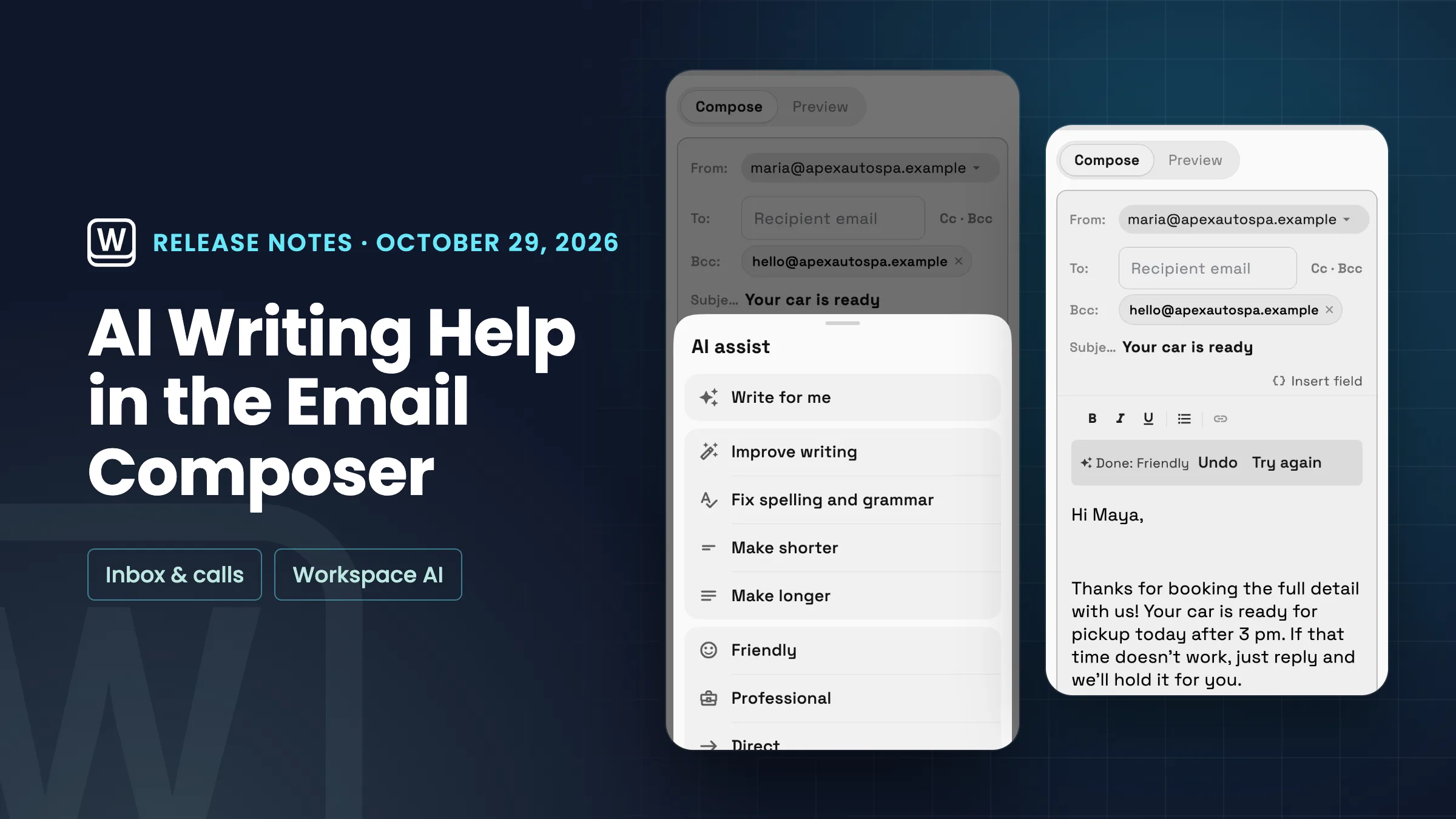
مساعدة الكتابة بالذكاء الاصطناعي: صياغة، تحرير وتغيير النغمة، مع التراجع
يفتح زر ✨ "الكتابة بالذكاء الاصطناعي" في منشئ البريد الإلكتروني الآن مجموعة كاملة من أدوات الكتابة. "الكتابة لي" تصوغ البريد الإلكتروني لك، وتملأ الموضوع إذا كان فارغًا. ضمن "تحرير مسودتك"، يمكنك اختيار "تحسين الكتابة"، و "إصلاح الإملاء والنحو"، و "جعله أقصر" أو "جعله أطول"، وضمن "تغيير النبرة" يمكنك جعله ودودًا أو احترافيًا أو مباشرًا. على الهاتف، يعرض الزر أيقونة ✨ فقط، وتفتح الإجراءات نفسها في ورقة. تتطلب التعديلات بعض النص للعمل عليه، لذلك تضيء بمجرد أن تبدأ في الكتابة.
بعد كل تغيير، يظهر شريط يقرأ "تم"، مع اسم الإجراء، ويقدم "تراجع" و "إعادة المحاولة". يضع "تراجع" كل ما كان لديك بالضبط، و "إعادة المحاولة" ينفذ نفس الإجراء مرة أخرى على نصك الأصلي. يختفي الشريط بمجرد أن تبدأ في الكتابة، لذلك لا يتخلص "تراجع" من الكتابة الجديدة. يتم الاحتفاظ بتوقيعك بعيدًا عن الذكاء الاصطناعي وإضافته مرة أخرى بعد ذلك، لذلك لا يتضاعف أبدًا، وتظل حقول الدمج مثل الاسم الأول للعميل في مكانها. المساعدة في الكتابة قيد التشغيل لكل مساحة عمل ما لم يقم مسؤول بتعطيل "مساعدة الكتابة" في إعدادات البريد الوارد → مساعدة الذكاء الاصطناعي في البريد الوارد؛ عندما تكون معطلة، لا يظهر زر "الكتابة بالذكاء الاصطناعي" في المنشئ. يستخدم استخدام الذكاء الاصطناعي لمساحة عملك مثل ميزات الذكاء الاصطناعي الأخرى، وإذا نفدت منك، سترى "لقد وصلت إلى حد استخدام الذكاء الاصطناعي الخاص بك" مع طريقة لإضافة المزيد. إنه متاح الآن في تطبيق الويب وسيأتي إلى تطبيقات iPhone و Android مع تحديثها التالي.
- "اكتب لي" تصوغ البريد الإلكتروني وموضوعه
- تحسين، إصلاح القواعد، تقصير أو إطالة
- نغمة ودية أو احترافية أو مباشرة
- التراجع أو إعادة المحاولة بعد كل تغيير

- أين تجده
- أي بريد إلكتروني جديد
- الكتابة بالذكاء الاصطناعي في شريط الأدوات السفلي (أيقونة ✨ على الهاتف)
- الخطط
- كل خطة
- معرفة المزيد
- المراسلاتالذكاء الاصطناعي في مساحة عملك
صندوق الوارد الخاص بمرسل افتراضي خاص بك
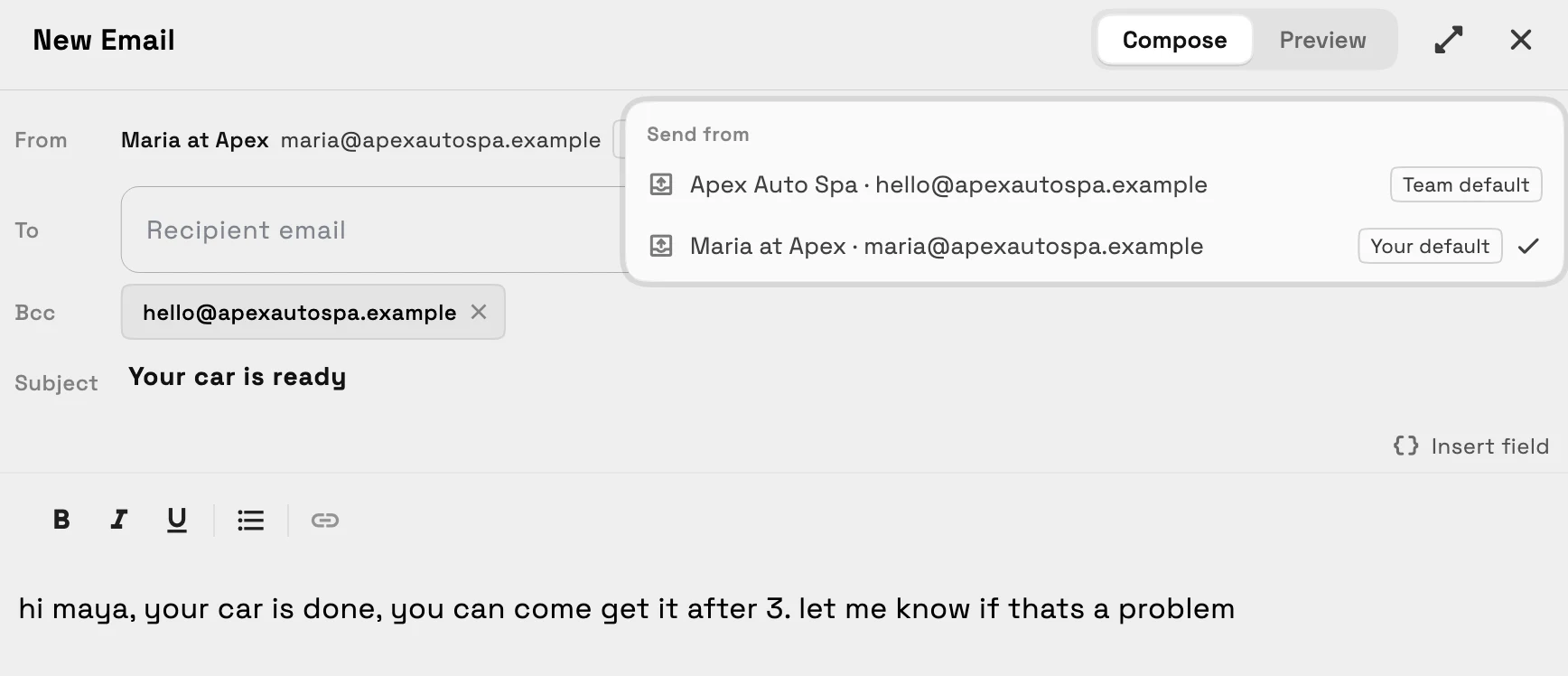
يمكن لكل عضو في الفريق الآن اختيار صندوق الوارد الذي تبدأ منه رسائل البريد الإلكتروني الجديدة، دون تغييره للآخرين. افتح قائمة "من" في أي بريد إلكتروني جديد: تسرد كل صندوق وارد يمكنك الإرسال منه مع اسمه وعنوانه، مُصنفة "الافتراضي الخاص بك" و"الافتراضي للفريق"، و"الإرسال دائمًا من"، متبوعًا بعنوان صندوق الوارد، يحفظ الذي اخترته كافتراضي لك. يمكنك أيضًا تعيينه في "إعدادات صندوق الوارد" ← "صناديق الوارد" ← "مرسل افتراضي خاص بك"، والذي تراه أنت فقط. يظهر كلاهما بمجرد أن تحتوي مساحة عملك على صندوقي وارد أو أكثر.
تحتفظ المسودة المستعادة بصندوق الوارد الذي كُتبت منه. بخلاف ذلك، تبدأ رسائل البريد الإلكتروني الجديدة من صندوق الوارد الافتراضي الخاص بك، ثم الافتراضي للفريق. إذا تمت إزالة صندوق الوارد الافتراضي الخاص بك أو فقدت الوصول إليه، فستبدأ رسائل البريد الإلكتروني الجديدة من الافتراضي للفريق مرة أخرى، أو من أقدم صندوق وارد لديك إذا لم يكن هناك افتراضي للفريق. إنه متاح الآن على تطبيق الويب وسيأتي إلى تطبيقات iPhone و Android مع تحديثها التالي.
- اختر صندوق الوارد الخاص بمرسل افتراضي خاص بك
- قائمة "من" تعرض اسم وعنوان كل صندوق وارد
- علامات "الافتراضي الخاص بك" و"الافتراضي للفريق"
- أنت فقط ترى إعدادك
- أين تجده
- أي بريد إلكتروني جديد
- قائمة "من"، أو إعدادات صندوق الوارد
- صناديق الوارد
- مرسل افتراضي خاص بك
- الخطط
- كل خطة
- معرفة المزيد
- المراسلاتدروس حول صندوق الوارد
منشئ أكبر بملء الشاشة
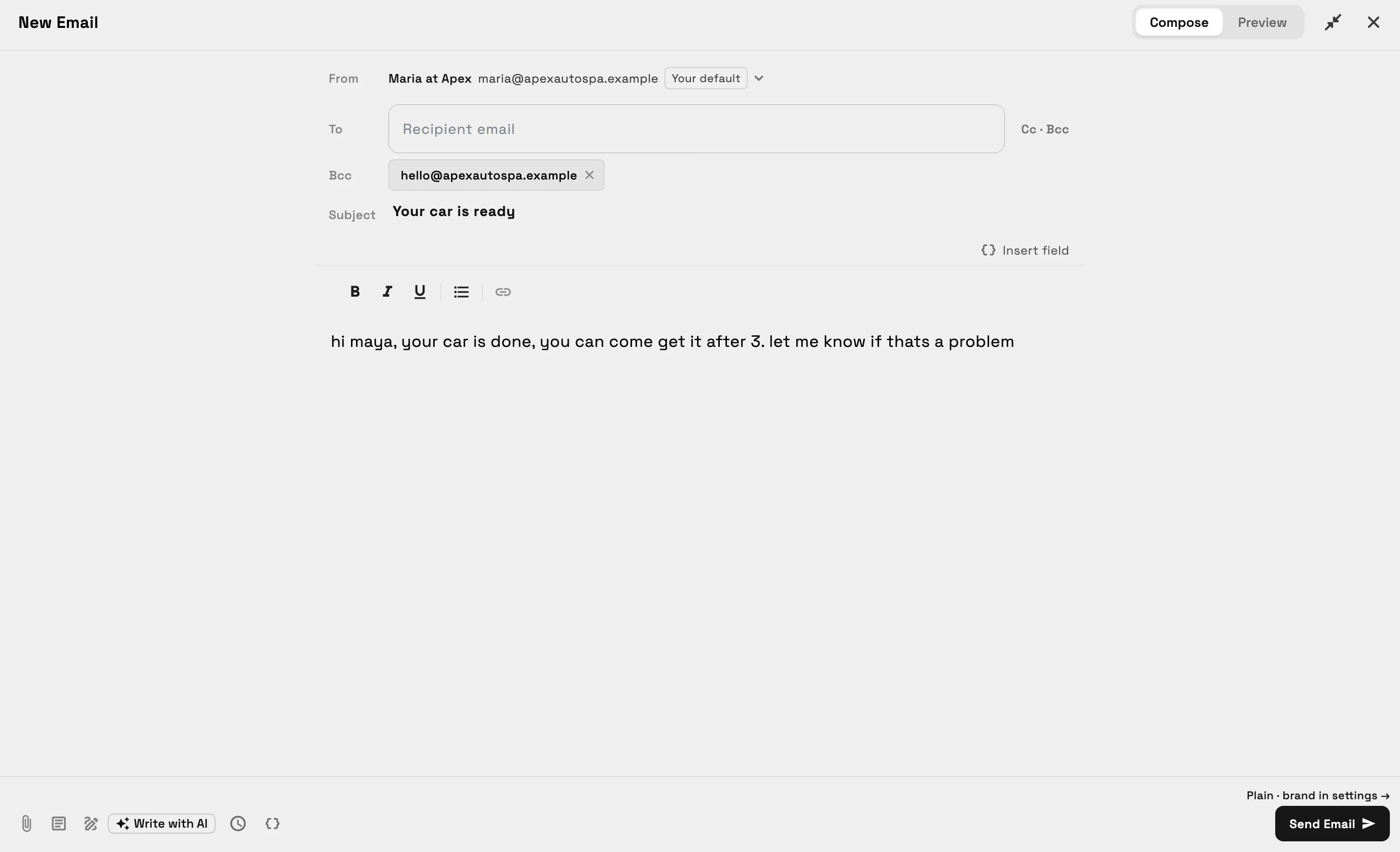
في تطبيق الويب على جهاز كمبيوتر أو جهاز لوحي، يفتح منشئ البريد الإلكتروني الآن كنافذة واسعة في منتصف الشاشة بدلاً من لوحة ضيقة على اليمين، لذلك تتوفر مساحة لرسالتك ويظهر عنوان "من" بالكامل. يملأ زر ملء الشاشة بجوار "إغلاق"، أو ⌘/Ctrl+Shift+F، النافذة ويحافظ على رسالتك في عمود واحد سهل القراءة، ويتذكر المنشئ اختيارك على هذا الجهاز.
يؤدي الضغط على ⌘/Ctrl+Enter إلى إرسال البريد الإلكتروني عندما يؤدي زر الإرسال ذلك. على الهاتف، وفي تطبيقات iPhone و Android، يحتفظ المنشئ بالتخطيط الذي تعرفه.
- يفتح على نطاق واسع في منتصف الشاشة
- ملء الشاشة باستخدام ⌘/Ctrl+Shift+F
- ⌘/Ctrl+Enter للإرسال
- نفس التخطيط على الهاتف
- أين تجده
- أي بريد إلكتروني جديد في تطبيق الويب على جهاز كمبيوتر أو جهاز لوحي
- زر ملء الشاشة بجوار "إغلاق"
- الخطط
- كل خطة
- معرفة المزيد
- المراسلات
تحديثات ذات صلة
 باقات الاختيار الواحد للعروض، الكتابة بالذكاء الاصطناعي للعروض والخدمات في أحداث التقويم
 يقوم الإعداد الآن بإنشاء صفحة الحجز الخاصة بك ويبدأ اقتراحك الأول من خدماتك
 تصل رسائل البريد الإلكتروني للعملاء الآن بعلامتك التجارية، وتحصل التوقيعات على محرر مناسب
مساعدة الكتابة بالذكاء الاصطناعي في مُنشئ البريد الإلكتروني ومرسل افتراضي خاص بك، في مساحة عملك الخاصة
ابدأ تجربتك المجانية، ثم ابحث عنها تحت أي بريد إلكتروني جديد.
تجربة مجانية لمدة 14 يومًا. يلزم وجود بطاقة. بعد التجربة: ابتداءً من 29 دولارًا شهريًا. يتم التجديد تلقائيًا كل شهر حتى تقوم بالإلغاء. يمكنك الإلغاء في أي وقت من الإعدادات ← الفوترة.