صندوق الوارد والمكالمات
إضافة عناوين على نطاق البريد الإلكتروني المخصص الخاص بك، بما في ذلك عناوين الإرسال فقط
تدفق إضافة عنوان قصير جديد لنطاق مخصص تم التحقق منه، مع عناوين الإرسال فقط، واستقبال البريد الوارد.yourdomain الذي يرسل بصفتك أنت@yourdomain، وإعداد نطاق أبسط.
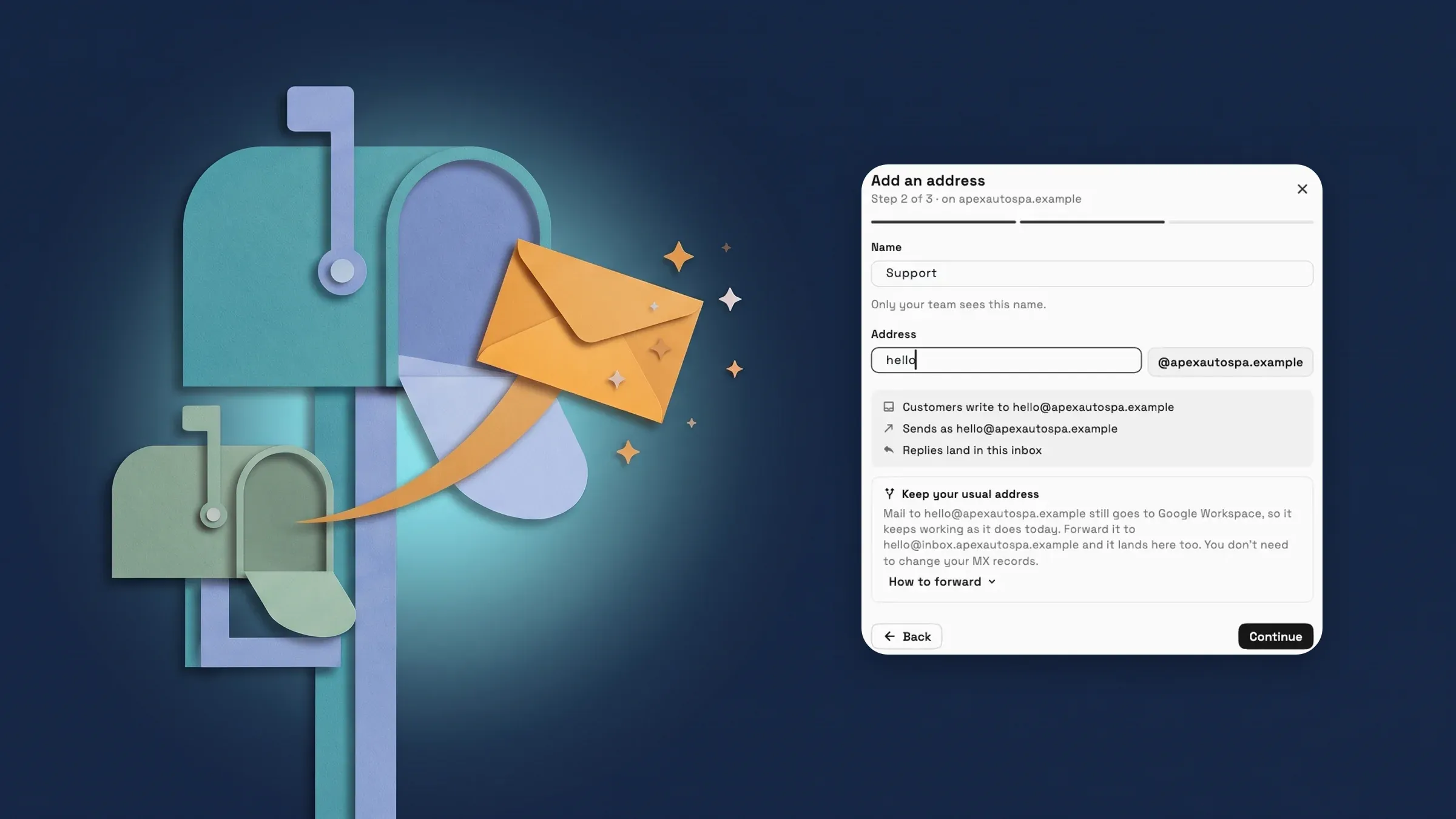
إضافة عنوان على نطاقك المخصص
بمجرد التحقق من نطاق بريدك الإلكتروني المخصص، فإن إضافة عنوان هو تدفق قصير. في "النطاقات والاتصالات"، افتح نطاقك واختر "إضافة قناة" في علامة التبويب "العناوين" الخاصة به؛ يقدم النطاق الذي لا يحتوي على عنوان حتى الآن "إضافة عنوان" كخطوته التالية. يتخطى النطاق المُعد للإرسال فقط الخطوة 1 وينتقل مباشرة إلى العنوان. تسأل الخطوة 1 عن وظيفة العنوان: "إرسال واستقبال"، حيث يكتب العملاء إليك وترد من صندوق الوارد Workspace369 الخاص بك، أو "إرسال فقط"، حيث ترسل من نطاقك وتذهب الردود إلى صندوق البريد المعتاد.
الخطوة 2 هي اسم تراه فريقك فقط والجزء الذي يسبق @، مع مبدل نطاق، وهي توضح ما سيحدث: من يكتب إليه العملاء، وماذا يرسل العنوان كـ، وأين تصل الردود. عندما تظل رسائل البريد الإلكتروني الخاصة بنطاقك مع Google Workspace أو Microsoft 365، يتم استلام البريد على inbox.yourdomain. يستمر العملاء في الكتابة إلى hello@studio.example، وتقوم بإعادة توجيه صندوق البريد هذا إلى hello@inbox.studio.example، ويرسل العنوان كـ hello@studio.example، وتعود الردود إلى النطاق الفرعي لصندوق الوارد. يوفر التدفق خطوات إعادة توجيه لـ Gmail أو Outlook أو مزود خدمة آخر، ولا تحتاج إلى تغيير سجلات MX الخاصة بك. تحدد الخطوة 3 اسم المرسل ولون صندوق الوارد وتعاين كيف يبدو البريد الإلكتروني لعميلك ولفريقك.
تغير إعداد النطاق أيضًا. يتيح لك الإرسال من هذا النطاق فقط تخطي سجل الاستقبال تمامًا: يظهر النطاق كنشط مع "إرسال فقط"، وتضيف "تشغيل الاستقبال" لاحقًا. الاستقبال على inbox.yourdomain هو الافتراضي، لذلك لا يحتاج أحد إلى نقل سجلات MX الرئيسية الخاصة به. أثناء التحقق من DNS، تعيد الصفحة التحقق من نفسها، وعندما لا يحتوي النطاق على سجل DMARC، تقترح الخطوة الأخيرة سجلًا للمراقبة فقط لا يغير كيفية عمل بريدك الإلكتروني. تتطلب إضافة العناوين الوصول إلى تحرير إعدادات البريد الوارد. النطاق المخصص الأول موجود في Cadet وما فوق؛ النطاق الثاني أو اسم مضيف استقبال إضافي يتطلب Specialist. إنه موجود الآن في تطبيق الويب وسيأتي إلى تطبيق iPhone مع تحديثه التالي.
- تفتح إضافة عنوان تدفقًا قصيرًا: الغرض، العنوان، المظهر (يتم تخطي خطوة الغرض لنطاق الإرسال فقط)
- يتم استقبال البريد على inbox.yourdomain بينما يرسل العنوان بصفتك أنت@yourdomain
- الإرسال فقط لنطاق يحتاج إلى الإرسال فقط، مع تشغيل الاستلام لاحقًا
- أين تجده
- الإعدادات
- البريد الإلكتروني، الرسائل القصيرة والهاتف
- بريد إلكتروني
- النطاقات والاتصالات
- نطاقك
- العناوين
- إضافة قناة
- الخطط
- كل خطة
إجابات سريعة
- هل يمكنني إضافة hello@ على نطاقي الخاص إذا ظل بريدي الرئيسي مع Google Workspace؟
- نعم. يتم استلام البريد على inbox.yourdomain: يستمر العملاء في الكتابة إلى hello@studio.example، وتقوم بإعادة توجيهه إلى hello@inbox.studio.example، ويرسل العنوان كـ hello@studio.example. لا تحتاج إلى تغيير سجلات MX الخاصة بك.
- ما هو عنوان الإرسال فقط؟
- يرسل عنوان الإرسال فقط من نطاقك، وتذهب الردود إلى صندوق البريد المعتاد بدلاً من صندوق الوارد Workspace369. قم بتشغيل الاستقبال لاحقًا من صفحة النطاق.
- أين أضيف عنوانًا؟
- في الإعدادات ← البريد الإلكتروني والرسائل القصيرة والهاتف ← البريد الإلكتروني ← النطاقات والاتصالات، افتح نطاقك الذي تم التحقق منه، وفي علامة التبويب "العناوين" الخاصة به، اختر "إضافة قناة". يقدم النطاق الذي لا يحتوي على عنوان حتى الآن "إضافة عنوان" كخطوته التالية.
- ما هي الخطط التي يمكنها إضافة عناوين على نطاق مخصص؟
- النطاق المخصص الأول موجود في Cadet وما فوق. النطاق الثاني أو اسم مضيف استقبال إضافي يتطلب Specialist، وتحتاج إلى الوصول إلى تحرير إعدادات البريد الوارد.
- هل يتم تحديث فحص النطاق تلقائيًا؟
- نعم. أثناء فتح خطوة التحقق، تعيد الصفحة التحقق من سجلات DNS الخاصة بك، ثم تتوقف بمجرد العثور على السجلات.
تحديثات ذات صلة
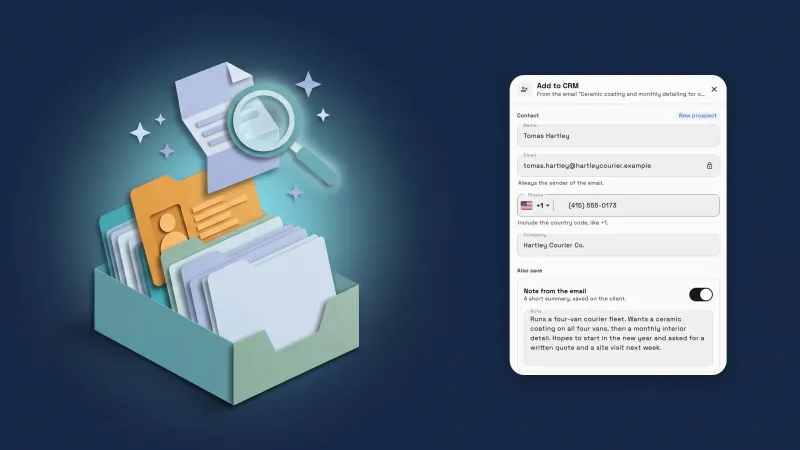 إضافة رسائل البريد الإلكتروني إلى نظام إدارة علاقات العملاء الخاص بك بالذكاء الاصطناعي، واستيراد عروض الأسعار وقوائم العملاء
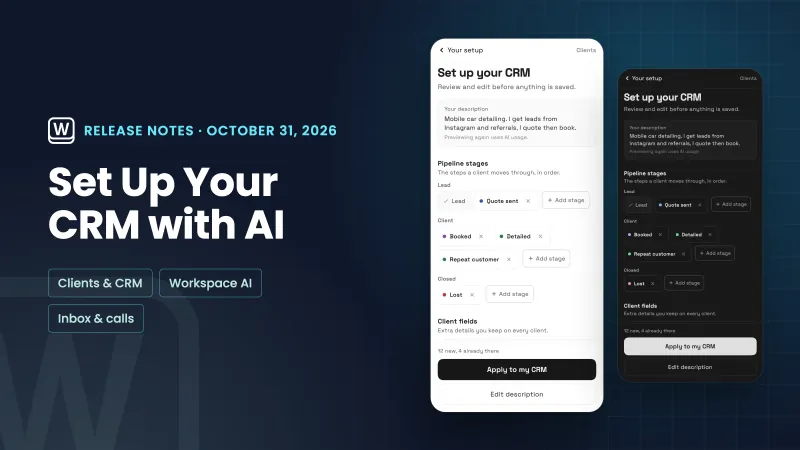 إعداد نظام إدارة علاقات العملاء (CRM) بالذكاء الاصطناعي، وقراءة بريدك الإلكتروني بشكل أسرع
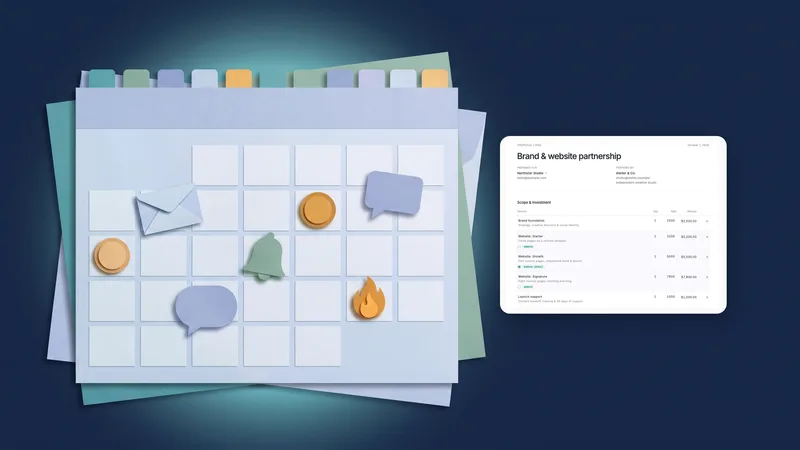 أكتوبر 2026: Flash Pay، منشئ عروض تقديمية جديد، حجز أعمق وذكاء اصطناعي في نظام إدارة علاقات العملاء الخاص بك
إضافة عناوين على نطاق البريد الإلكتروني المخصص الخاص بك، بما في ذلك عناوين الإرسال فقط، في مساحة العمل الخاصة بك
ابدأ تجربتك المجانية، ثم ابحث عنها تحت "الإعدادات".
تجربة مجانية لمدة 14 يومًا. يلزم وجود بطاقة. بعد التجربة: ابتداءً من 29 دولارًا شهريًا. يتم التجديد تلقائيًا كل شهر حتى تقوم بالإلغاء. يمكنك الإلغاء في أي وقت من الإعدادات ← الفوترة.