Calendario y reservas
Elige qué días de la semana las reservas necesitan tu aprobación
Las reservas ahora pueden requerir tu aprobación solo en los días que elijas, las páginas de reserva etiquetan los tiempos como Instantáneo o Solicitar, y las reservas incrustadas pueden registrar de dónde provienen los nuevos clientes.
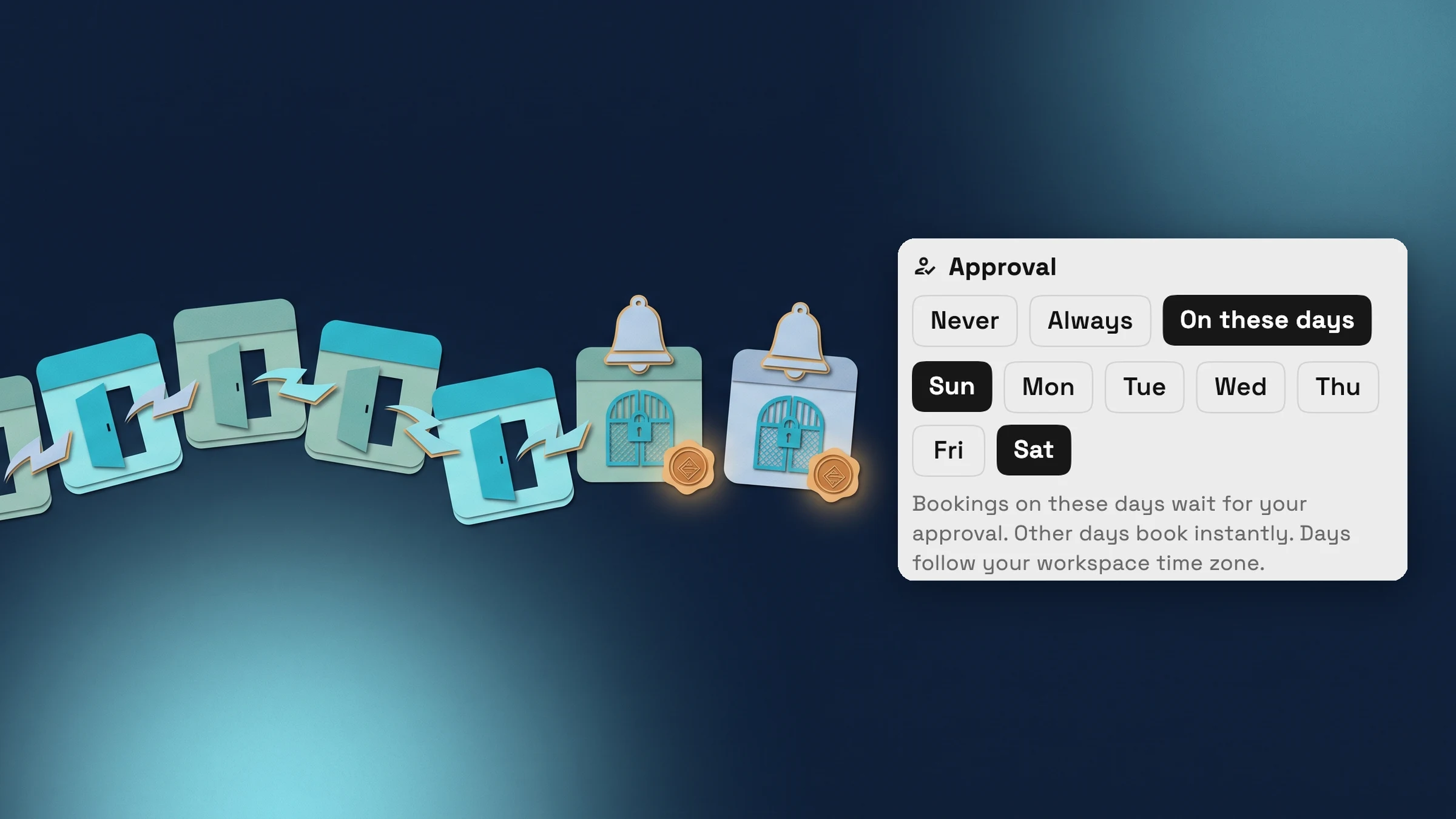
Aprobación en los días que elijas
Un servicio reservable solía ser todo o nada: cada reserva aterrizaba en tu calendario de inmediato o esperaba a que la aceptaras. La aprobación ahora tiene tres opciones: Nunca, Siempre y En estos días. Elige En estos días, luego toca los días de la semana que deben esperar por ti, por ejemplo, los fines de semana, mientras que el resto de la semana se reserva instantáneamente.
Los días siguen la zona horaria de su espacio de trabajo, sea cual sea la zona horaria de su cliente. Ya está en la aplicación web y llegará a las aplicaciones de iPhone y Android con su próxima actualización.
- Nunca, Siempre o En estos días
- Elige los días de la semana que necesitan tu aprobación
- Los días siguen la zona horaria de su espacio de trabajo

- Dónde encontrarlo
- Catálogo
- abrir un servicio
- Reserva en línea
- Configurar reserva
- Aprobación
- Planes
- Specialist y superior
- Aprende más
- Reserva en líneaCalendario y reservas
Los clientes ven qué horarios se reservan al instante
Para un servicio que utiliza En estos días, cada hora en tu página de reserva ahora lleva una pequeña etiqueta Instantánea o Solicitud, para que los clientes sepan antes de elegir si la hora se confirma de inmediato o se te envía como una solicitud. El botón y la nota de pago siguen la hora que eligen.
Si un cliente reprograma para un día que necesita aprobación, la página de gestión les indica que la reserva es ahora una solicitud.
- Instantánea o Solicitud en cada hora
- El botón y la nota de pago siguen el tiempo elegido
- Mensaje claro cuando una reprogramación se convierte en una solicitud

- Dónde encontrarlo
- Tus clientes lo ven en tu página de reserva; tú lo configuras con Aprobación en la configuración de Reserva en Línea de cada servicio.
- Planes
- Specialist y superior
- Aprende más
- Reserva en líneaCalendario y reservas
Vea de dónde provino un cliente reservado a través de su sitio web
Si su sitio web incrusta su página de reservas con el script de reservas, su sitio ahora puede pasar de dónde provino la visita: el sitio y la página en los que reservaron, el sitio que los envió y cualquier etiqueta de campaña UTM, como fuente, medio y campaña. Cuando esa reserva crea un nuevo cliente, Workspace369 lo guarda con el cliente.
Se muestra como un grupo de origen de reservas en la vista rápida del cliente y en el perfil completo del cliente. Es de solo lectura, por lo que las ediciones al cliente nunca lo cambian, y un valor vacío no genera una fila. Los clientes que abren su enlace de reserva alojado directamente no tienen origen de reserva.
- Referente y página de destino para clientes reservados a través de su sitio web
- Fuente UTM, medio, campaña, término y contenido
- Solo lectura en la vista rápida y el perfil del cliente

- Dónde encontrarlo
- Clientes
- abrir un cliente creado por una reserva en su sitio web
- Fuente de reserva
- Planes
- Specialist y superior
- Aprende más
- Reserva en líneaCalendario y reservas
Un enlace a cada configuración de página de reserva
Cada sección de un editor de página de reserva, como Servicios, Reglas de reserva o Anfitriones, y cada pestaña Compartir y Embeber ahora tiene su propia dirección web. La dirección te sigue mientras te mueves, una actualización te mantiene en la misma pantalla y puedes enviar a un compañero un enlace directo a la configuración que te interesa.
- Enlaces a cada sección del editor y pestaña Compartir y embeber
- Actualizar mantiene tu lugar
- Dónde encontrarlo
- Configuración
- Páginas de reserva, en la aplicación web
- Planes
- Specialist y superior
- Aprende más
- Reserva en líneaCalendario y reservas
Vea dónde encaja Workspace369 en su flujo de trabajo con el cliente.
Comenzar con los módulos que necesita hoy, luego activar IA, automatizaciones, contabilidad, inventario, solicitudes e informes a medida que la operación crece.
Prueba gratuita de 14 días. Se requiere tarjeta. Después de la prueba: desde $29/mes. Se renueva automáticamente cada mes hasta que canceles. Cancela en cualquier momento en Configuración → Facturación.
