Facturación y pagosPropuestas y contratosCalendario y reservas
Los clientes ven tu propia página de agradecimiento después de pagar
Después de que un cliente paga una factura, enlace de pago, propuesta o reserva, ahora ve tu nota y los botones de próximos pasos debajo de la confirmación, con una redirección opcional a tu sitio.
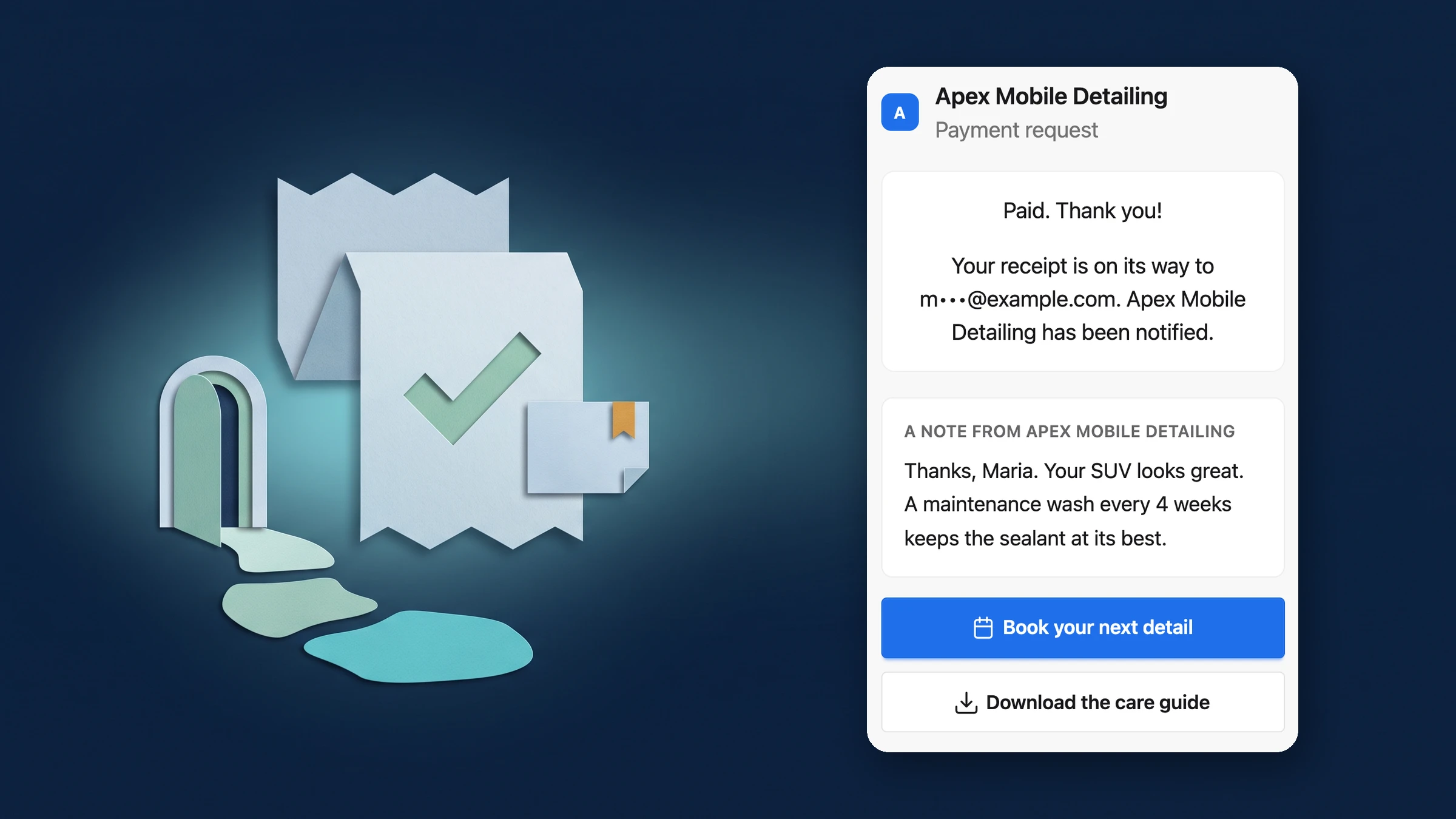
Una nota y próximos pasos para los clientes justo después de que paguen
Una vez confirmado un pago, la página que ve tu cliente mantiene primero la confirmación: pagado, el monto, el recibo y el documento. Debajo, ahora ven una breve nota tuya y hasta dos botones para los próximos pasos, como reservar una llamada de inicio o descargar una guía de cuidados.
También puede redirigir a los clientes a una página propia. La redirección comienza solo después de que se confirma el pago, con una cuenta regresiva de 5 segundos que nombra el sitio, además de "Ir ahora" y "Permanecer". No se agrega nada sobre el pago al enlace. Funciona en facturas, enlaces de pago, propuestas y reservas.
- Su nota debajo de la confirmación de pago
- Hasta dos botones de próximos pasos
- Redirección opcional con cuenta regresiva de 5 segundos y Permanecer

- Dónde encontrarlo
- Sus clientes lo ven en la página donde pagan; usted lo configura en Configuración
- Ventas y Facturación
- Después del pago
- Planes
- Cada plan
- Aprende más
- Pagos en líneaFacturas
Establecer una vez para el espacio de trabajo, cambiar por documento
Una nueva página Después del pago en Configuración contiene tu mensaje (texto plano, se conservan los saltos de línea), hasta dos botones con etiqueta, enlace e icono (Reservar una llamada, Descargar o Enlace), la redirección opcional y dónde se muestra: facturas, enlaces de Flash Pay y reservas. Una vista previa en vivo muestra lo que ve un cliente con tus cambios sin guardar.
Cualquier factura, propuesta o servicio de reserva puede usar la página del espacio de trabajo, su propia página o ninguna, desde una fila Después del pago en su editor, y un enlace de pago puede hacer lo mismo cuando lo creas. La redirección está desactivada hasta que la actives, y los enlaces deben comenzar con https.
- Una página para todo el espacio de trabajo
- Predeterminado, personalizado o desactivado para cada documento
- Vista previa en vivo antes de guardar

- Dónde encontrarlo
- Configuración
- Ventas y Facturación
- Después del pago, o la fila Después del pago en un servicio de factura, propuesta o reserva, o cuando creas un enlace de pago
- Planes
- Cada plan
- Aprende más
- Pagos en líneaPropuestas
Vea dónde encaja Workspace369 en su flujo de trabajo con el cliente.
Comenzar con los módulos que necesita hoy, luego activar IA, automatizaciones, contabilidad, inventario, solicitudes e informes a medida que la operación crece.
Prueba gratuita de 14 días. Se requiere tarjeta. Después de la prueba: desde $29/mes. Se renueva automáticamente cada mes hasta que canceles. Cancela en cualquier momento en Configuración → Facturación.
