Penagihan & pembayaran
Laporan akuntansi pindah ke satu halaman laporan yang jelas
Laba & Rugi, Neraca, penuaan, pajak, anggaran, dan laporan profitabilitas kini berbagi satu halaman laporan, dengan chip di bagian atas dan Ekspor CSV.
Laporan dibuka di halaman laporan baru
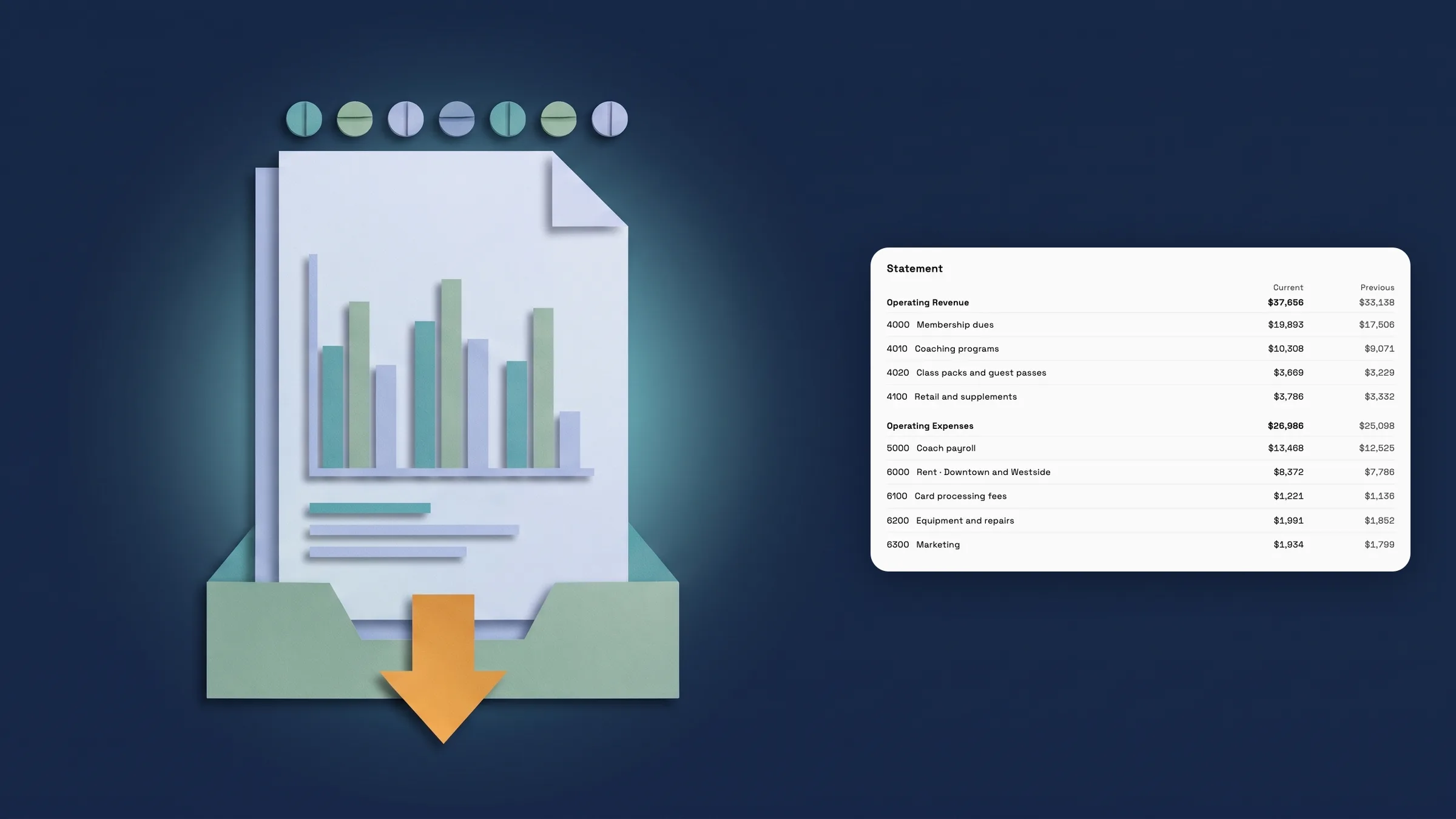
Laba & Rugi, Neraca, Laporan Arus Kas, Neraca Saldo, dan Buku Besar Umum kini berbagi satu halaman laporan. Tidak ada tombol Hasilkan: laporan dibaca saat dibuka, dan dibaca lagi saat Anda mengubah chip di bagian atas, seperti Periode, Pusat Biaya, Bandingkan, atau Akun. Halaman dimulai dengan satu kalimat tentang hasilnya, misalnya berapa banyak pendapatan Anda yang Anda simpan sebagai laba bersih, kemudian hingga empat angka, lalu laporan sebagai baris tenang dengan total di bawah aturan.
Di mana laporan memiliki chip Bandingkan, seperti Laba & Rugi, ia menambahkan kolom Periode sebelumnya. Neraca menggunakan chip Per Tanggal sebagai pengganti periode dan menyatakan kapan ia tidak seimbang, dan berapa banyak. Buku Besar meminta Anda memilih akun dengan chip Akun, lalu mencantumkan entri akun tersebut dengan Uang Masuk, Uang Keluar, dan Saldo. Neraca Saldo berakhir dengan Seimbang atau Tidak Seimbang.
Ekspor CSV adalah tombol di bagian atas laporan, dan pada laporan Ekspor PDF dan Bantuan ada di menu ⋯. Dari Laporan di tablet atau desktop, laporan terbuka di tempatnya dengan Laporan di bagian atas untuk kembali; di ponsel, laporan terbuka sebagai halamannya sendiri. Laporan ada di Commander dan Enterprise. Ini ada di aplikasi web sekarang dan akan hadir di aplikasi iPhone dengan pembaruan berikutnya.
- Tidak ada tombol Hasilkan: laporan dibaca saat dibuka
- Satu kalimat pertama, lalu hingga empat angka, lalu laporannya
- Chip Periode, Pusat Biaya, Bandingkan, Per Tanggal, dan Akun
- Ekspor CSV di bagian atas, Ekspor PDF dan Bantuan di menu ⋯
- Tempat menemukannya
- Keuangan
- Laporan
- Laba & Rugi
- Paket
- Commander dan ke atas
- Pelajari selengkapnya
- AkuntansiBeranda laporan
AR Aging, AP Aging, dan Ringkasan Pajak di halaman yang sama
AR Aging kini menggunakan halaman yang sama. Ini menampilkan Untuk ditagih, Jatuh Tempo dan Lebih dari 90 hari, dengan chip 'Penuaan', chip 'Proyek' jika Anda memiliki lebih dari satu proyek, dan pencarian klien di atas tabel. Pengingat massal, ekspor PDF dan CSV, serta tindakan per faktur untuk melihat, mengirim pengingat, atau mencatat pembayaran masih tersedia untuk orang yang diizinkan menggunakannya. Pengingat massal tersedia di tablet dan desktop.
AP Aging menampilkan Untuk dibayar, Jatuh Tempo, Jatuh Tempo dalam 7 hari dan Lebih dari 90 hari berdasarkan vendor, dengan chip 'Per Tanggal', dan mengetuk vendor akan menampilkan tagihannya. Di ponsel, setiap vendor adalah baris dua baris dengan totalnya dan seberapa terlambatnya, seperti terlambat 1–30 hari atau Belum jatuh tempo.
Ringkasan Pajak memiliki chip 'Periode' dan tiga angka: Pajak dikumpulkan, Pajak dibayar, dan Liabilitas pajak bersih, dengan Kredit (dibayar lebih) di bawahnya jika Anda membayar lebih dari yang Anda kumpulkan. Dua tabel mencantumkan pajak Dari faktur dan Dari tagihan dan pengeluaran. Ekspor CSV baru ada di AP Aging dan Ringkasan Pajak. AR Aging ada di Specialist, Commander, dan Enterprise; AP Aging dan Ringkasan Pajak ada di Commander dan Enterprise. Ini ada di aplikasi web sekarang dan akan hadir di aplikasi iPhone dengan pembaruan berikutnya.
- AR Aging: Untuk ditagih, Jatuh Tempo, dan Lebih dari 90 hari
- AP Aging: Untuk dibayar, Jatuh Tempo, Jatuh Tempo dalam 7 hari dan Lebih dari 90 hari
- Ringkasan Pajak: Pajak dikumpulkan, Pajak dibayar, dan Liabilitas pajak bersih
- Ekspor CSV di AP Aging dan Ringkasan Pajak
- Tempat menemukannya
- Keuangan
- Laporan
- AR Aging
- Paket
- Specialist ke atas
- Pelajari selengkapnya
- Dasbor dan laporanLaporan kini dibuka dengan angka-angka penting Anda
Anggaran vs Aktual dan laporan profitabilitas di halaman laporan
Anggaran vs Aktual memiliki chip 'Periode' dan chip 'Anggaran' yang menampilkan semua baris, hanya baris yang melebihi anggaran, atau hanya baris tanpa anggaran. Sebuah kalimat menyatakan seberapa jauh aktual melebihi atau kurang dari anggaran periode, kemudian ubin untuk Anggaran, Dibelanjakan, Melebihi anggaran, dan Baris yang melebihi berada di atas tabel Kategori, Anggaran, Dibelanjakan, Selisih, dan Digunakan dengan baris Total. Selisih dibaca, misalnya, $688 lebih, Sesuai anggaran, atau $120 kurang. Edit anggaran berada di samping Ekspor CSV dan bertanya sebelum Anda kembali ke Laporan dengan perubahan yang belum disimpan.
Profitabilitas Pelanggan, Profitabilitas Proyek, dan Profitabilitas Layanan mendapatkan chip 'Periode', ubin untuk pendapatan, biaya, laba kotor, dan margin (Profitabilitas Layanan menampilkan unit yang terjual sebagai pengganti laba kotor), dan tabel dengan nama disematkan, kolom yang dapat diurutkan, pencarian di atasnya, dan baris Total. Detail di bawah setiap baris tetap ada. Tanpa akses tarif biaya, Profitabilitas Pelanggan menampilkan pita margin dan Profitabilitas Proyek menyatakan Margin tersembunyi. Ekspor CSV baru ada di keempatnya.
Profitabilitas Pelanggan dan Profitabilitas Proyek ada di Specialist, Commander, dan Enterprise. Anggaran vs Aktual dan Profitabilitas Layanan ada di Commander dan Enterprise. Ini ada di aplikasi web sekarang dan akan hadir di aplikasi iPhone dengan pembaruan berikutnya.
- Anggaran vs Aktual: Anggaran, Dibelanjakan, Melebihi anggaran, dan Baris yang melebihi
- Selisih dibaca $688 lebih, Sesuai anggaran, atau $120 kurang
- Profitabilitas Pelanggan, Proyek, dan Layanan dengan kolom yang dapat diurutkan
- Ekspor CSV di keempat laporan
- Tempat menemukannya
- Keuangan
- Laporan
- Anggaran vs Aktual
- Paket
- Specialist ke atas
- Pelajari selengkapnya
- AkuntansiBeranda laporan
Jawaban cepat
- Apakah laporan akuntansi di Workspace369 sekarang memiliki tombol Hasilkan?
- Tidak. Laba & Rugi, Neraca, Laporan Arus Kas, Neraca Saldo, dan Buku Besar Umum dibaca saat dibuka dan dibaca lagi saat Anda mengubah chip seperti Periode, Bandingkan, atau Akun.
- Laporan akuntansi mana yang pindah ke halaman laporan baru?
- Laba & Rugi, Neraca, Laporan Arus Kas, Neraca Saldo, Buku Besar Umum, AR Aging, AP Aging, Ringkasan Pajak, Anggaran vs Aktual, dan Profitabilitas Pelanggan, Proyek, dan Layanan.
- Paket mana yang menyertakan laporan ini?
- AR Aging, Profitabilitas Pelanggan, dan Profitabilitas Proyek ada di Specialist, Commander, dan Enterprise. Laporan lain yang tercantum di sini ada di Commander dan Enterprise.
- Bagaimana cara mengekspor laporan dari halaman baru?
- Gunakan tombol Ekspor CSV di bagian atas laporan. Pada laporan, Ekspor PDF dan Bantuan ada di menu ⋯.
- Bisakah saya membandingkan laporan dengan periode sebelumnya?
- Ya, di mana laporan memiliki chip Bandingkan, seperti Laba & Rugi. Ia menambahkan kolom Periode sebelumnya. Neraca menggunakan chip Per Tanggal sebagai gantinya.
- Apakah halaman laporan baru ada di aplikasi iPhone?
- Ini sekarang ada di aplikasi web dan akan hadir di aplikasi iPhone dengan pembaruan berikutnya.
Pembaruan terkait
 Jual keanggotaan dan daftarkan anggota
 Kembalikan pembayaran kartu langsung dari faktur
 Laporan kini terbuka dengan angka-angka penting Anda
Laporan akuntansi pindah ke satu halaman laporan yang jelas, di workspace Anda sendiri
Mulai uji coba gratis Anda di Commander, lalu temukan di bawah Keuangan.
Uji coba gratis 14 hari. Kartu diperlukan. Setelah uji coba: $299/bulan untuk Commander. Diperpanjang otomatis setiap bulan hingga Anda membatalkan. Batalkan kapan saja di Pengaturan → Penagihan.