Tutorial Video Workspace369
Video singkat ini menunjukkan cara menggunakan Workspace369, aplikasi lengkap untuk menjalankan bisnis. Mulailah dengan tur lengkap untuk melihat letak semuanya. Lalu siapkan bisnis Anda, tambahkan klien, dan ikuti satu pekerjaan dari proposal hingga faktur lunas. Video berikutnya membahas semua yang bisa dilakukan proposal dan faktur, pengingat pembayaran otomatis, katalog produk Anda, pencatatan pengeluaran Anda, perencanaan jadwal Anda di kalender, penyiapan halaman pemesanan online Anda, pengelolaan proyek Anda, pengaturan tugas Anda di papan, pelacakan dan penagihan waktu Anda, penyiapan pengingat, cara membalas klien dari satu kotak masuk, cara menghubungkan email Anda, cara menangani panggilan dan pesan suara, cara mendapatkan prospek dari situs web Anda, cara membuat funnel, cara mengotomatiskan tindak lanjut Anda, cara bertanya kepada Workspace AI tentang bisnis Anda, cara mengundang tim Anda, cara membagikan portal klien, cara menyiapkan retainer dan faktur berulang, cara mengirim kontrak untuk e-signature, serta cara meninjau tindak lanjut klien Anda. Setiap halaman tutorial berisi video, bab-babnya, pertanyaan umum, dan transkrip lengkap. Workspace369 berjalan di web dan iPhone, dan video ini menampilkan aplikasi web.
Mulai di sini, sesuai urutan
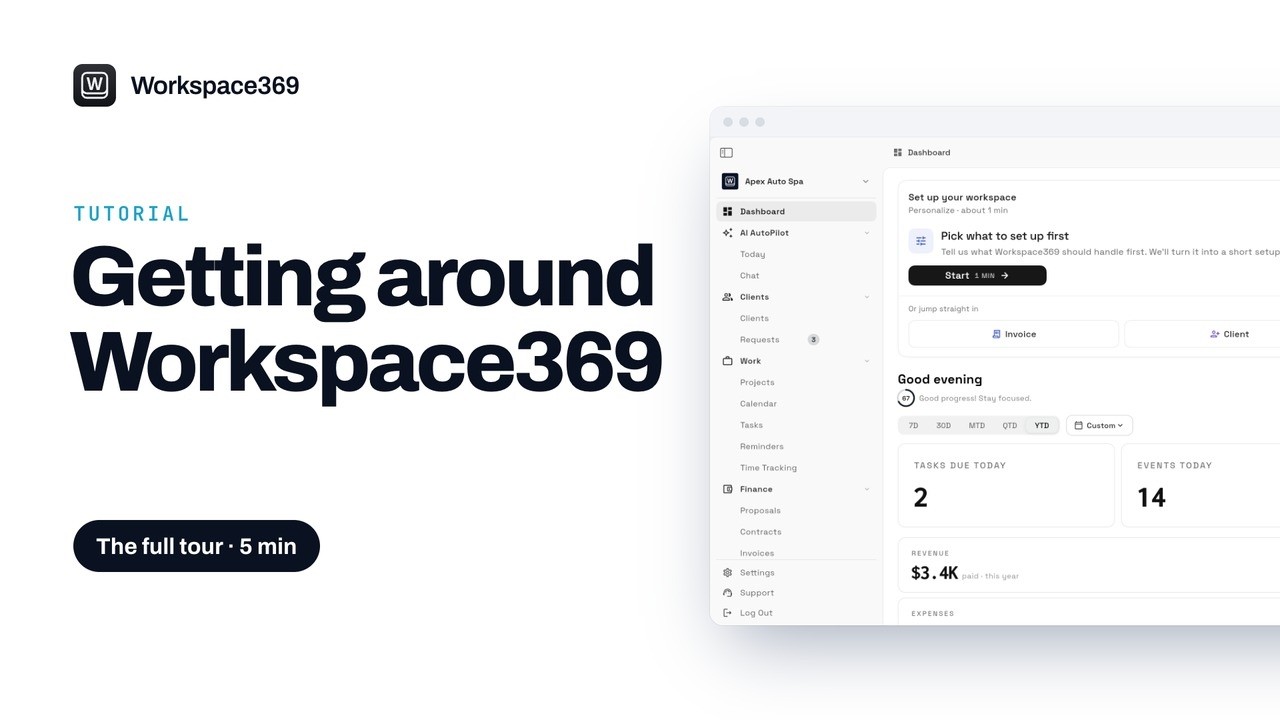 Workspace369: tur lengkapPenjelasan setiap halaman di menu Workspace369, mulai dari dasbor dan AI AutoPilot hingga klien, proyek, proposal, faktur, dan kotak masuk, agar Anda tahu letak semuanya.
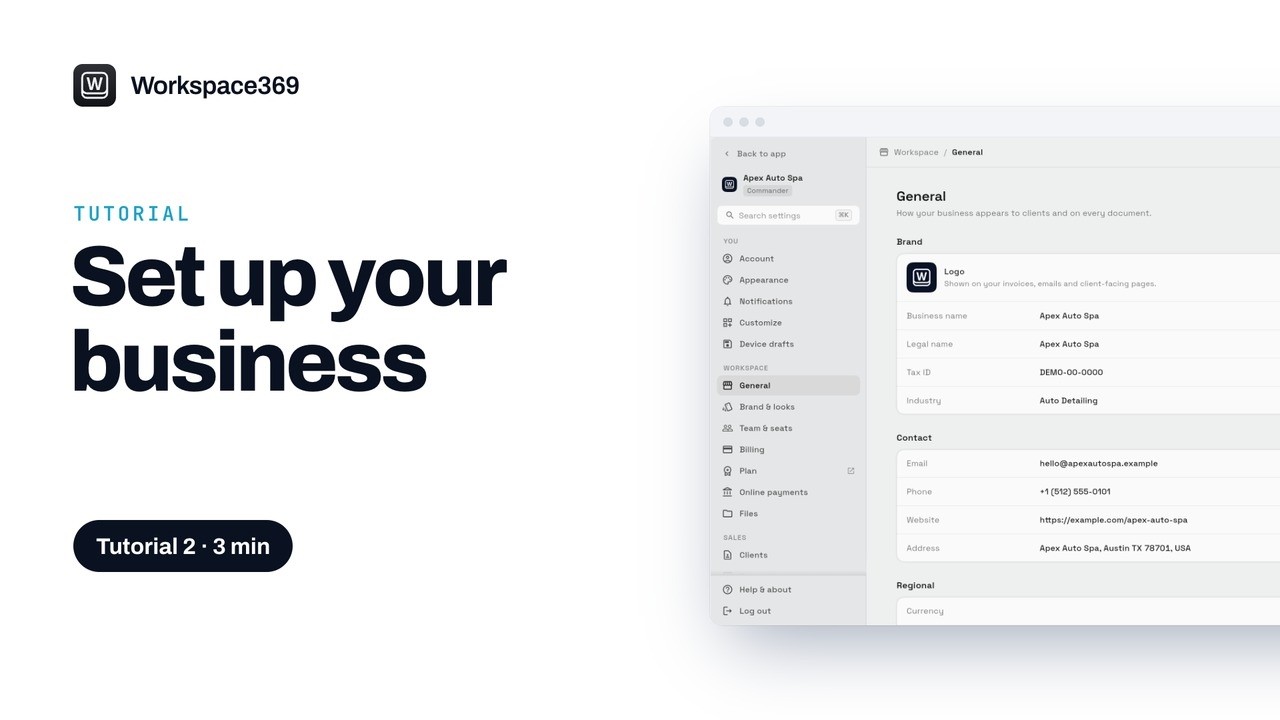 Siapkan bisnis Anda di Workspace369Tambahkan detail bisnis dan logo Anda, atur mata uang, zona waktu, dan kode pajak, lalu pilih tampilan faktur dan proposal Anda.
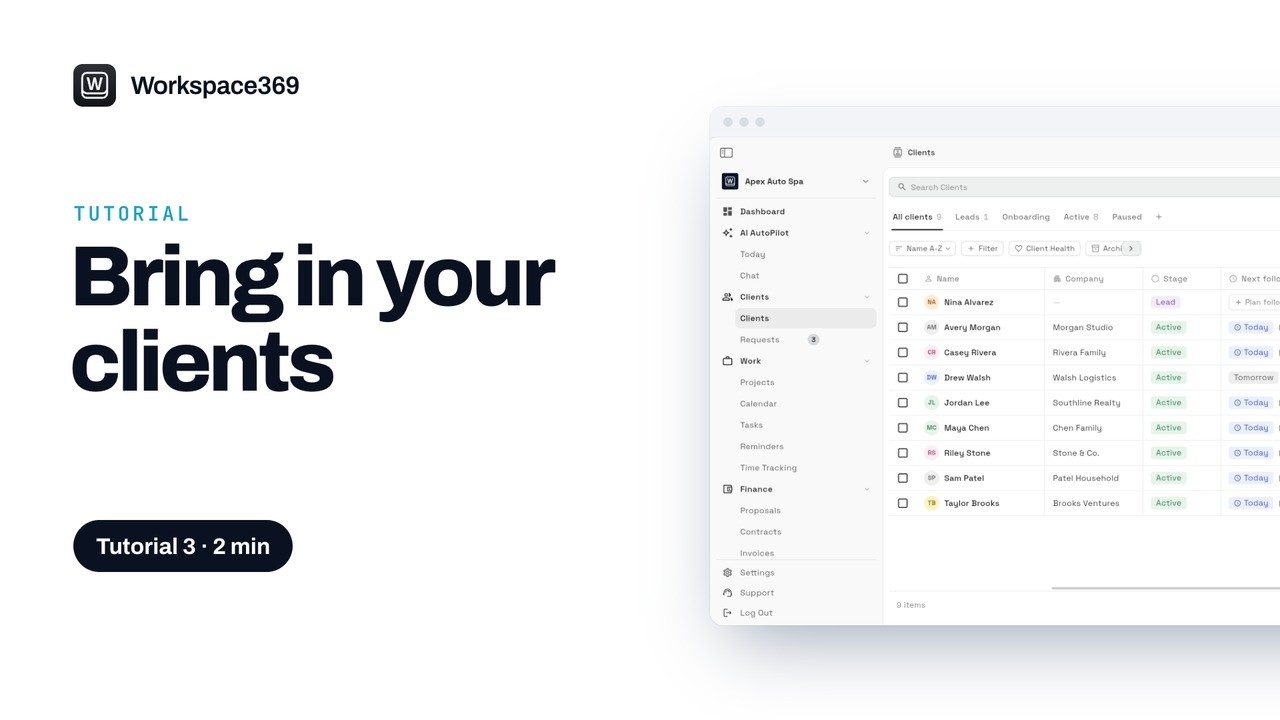 Tambahkan klien Anda ke Workspace369Impor klien dari file CSV atau Excel, atau tambahkan satu per satu, lalu urutkan berdasarkan tahap dan sumber prospek.
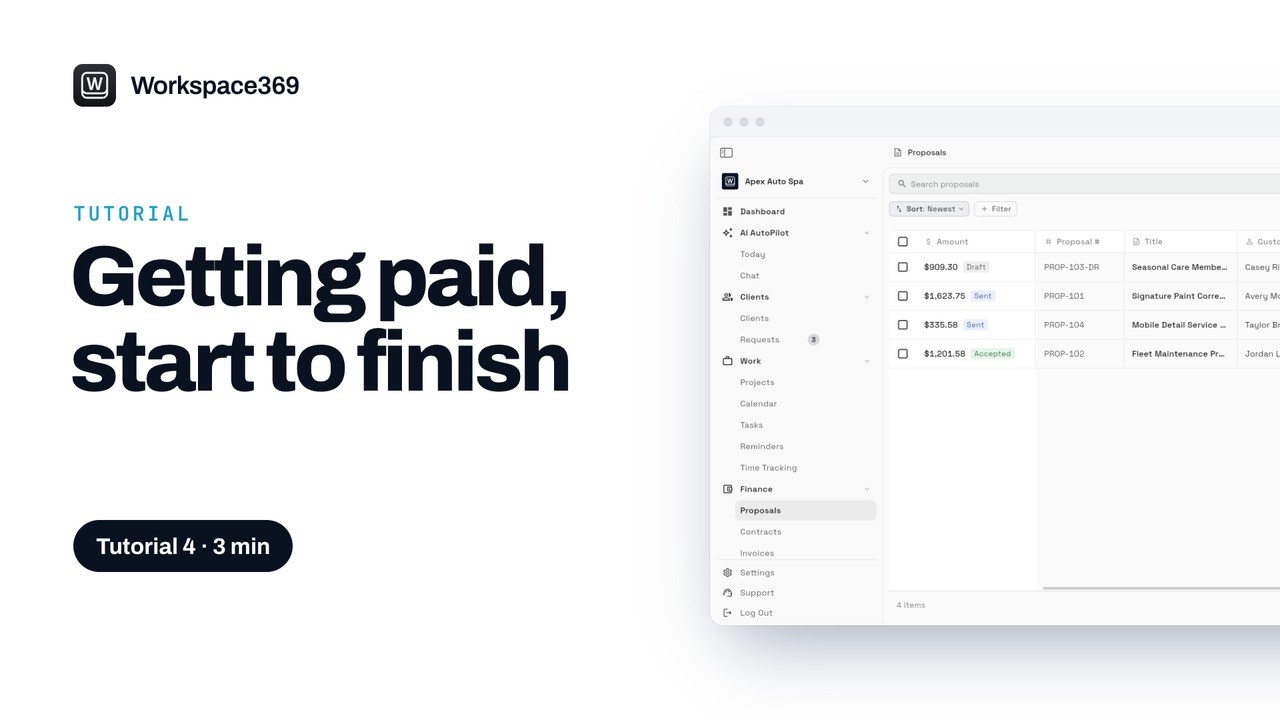 Dari proposal hingga lunas di Workspace369Ikuti satu pekerjaan dari awal hingga akhir: buat proposal, minta klien menerima dan menandatanganinya, konversi ke faktur, lalu terima pembayaran.
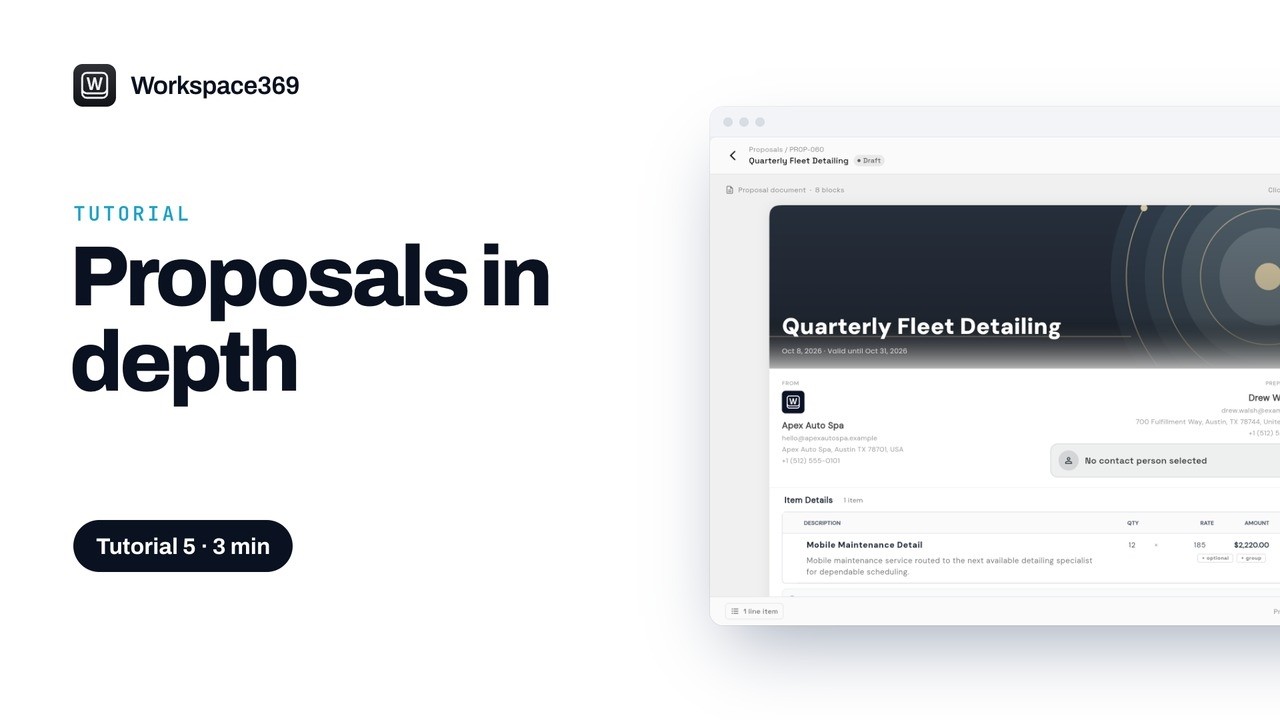 Proposal Workspace369, langkah demi langkahSemua yang bisa dilakukan proposal: tema dan sampul, bagian dan timeline, tanda tangan, tanggal kedaluwarsa, uang muka, pengingat tindak lanjut, templat, dan pesanan perubahan.
 Faktur Workspace369, langkah demi langkahBuat faktur dari katalog Anda, bagi menjadi rencana pembayaran, atur faktur berulang, kirim lewat email atau SMS, dan catat pembayaran yang masuk.
 Pengingat pembayaran otomatis di Workspace369Aktifkan pengingat otomatis untuk faktur yang lewat jatuh tempo: email yang halus, email yang lebih tegas setelah seminggu, dan pemberitahuan akhir, yang berhenti begitu klien membayar.
 Siapkan katalog produk Anda di Workspace369Tambahkan layanan dan produk Anda sekali saja, lengkap dengan harga, pajak, dan bahan yang digunakan, sehingga proposal dan faktur terisi otomatis dan stok Anda selalu terbaru.
 Catat pengeluaran Anda di Workspace369Pindai kuitansi dan biarkan AI mengisi pengeluarannya, tautkan ke proyek, lalu lihat pengeluaran Anda per jenis dan bagaimana pengeluaran itu tercermin dalam pendapatan bersih Anda.
 Rencanakan jadwal Anda di kalender Workspace369Lihat setiap pekerjaan, panggilan, dan janji temu, beralih ke tampilan Tim, lalu tambahkan pekerjaan untuk klien dan tim Anda pada waktu saat semua orang luang, berulang setiap minggu.
 Siapkan halaman pemesanan online Anda di Workspace369Buat halaman pemesanan di Pengaturan, pilih desain dan warna merek, tentukan layanan yang bisa dipesan klien, atur aturan pemesanan, lalu bagikan tautan atau kode QR.
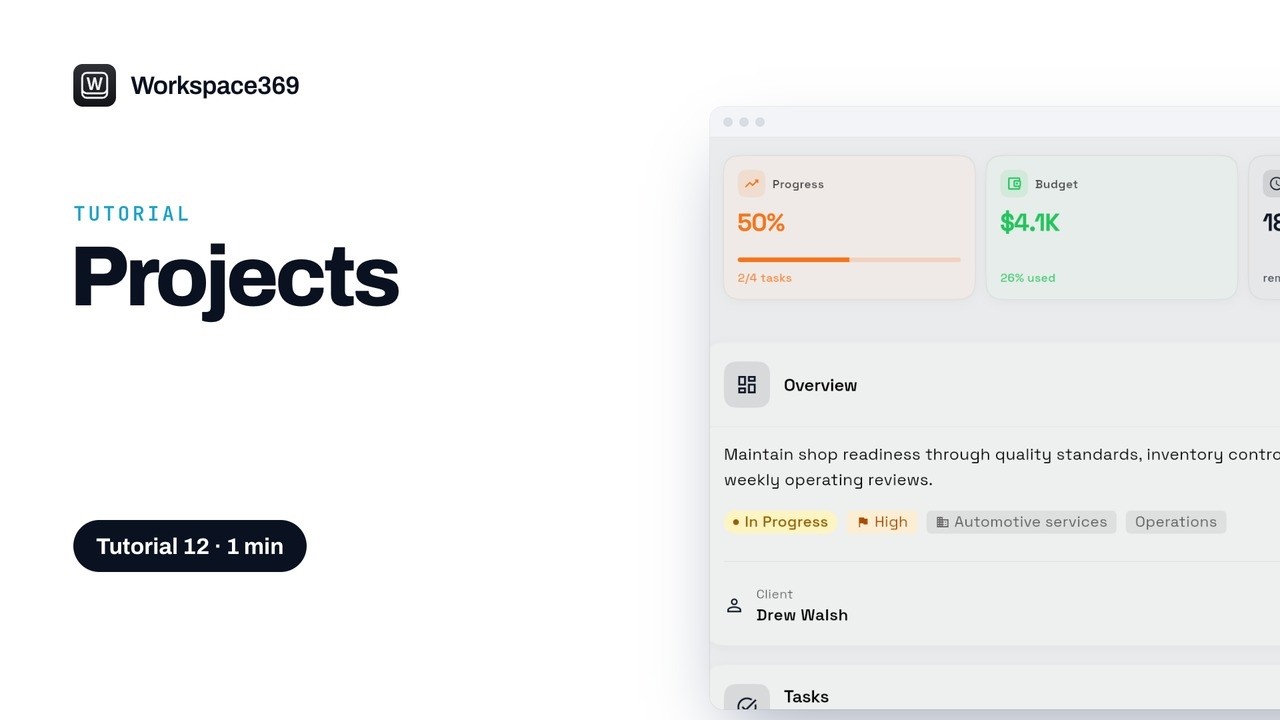 Kelola proyek Anda di Workspace369Lihat setiap proyek beserta klien, status, dan kemajuannya, periksa anggaran, pengeluaran, dan jam kerja yang dicatat, lalu tautkan proposal dan fakturnya untuk melihat penghasilannya.
 Atur tugas Anda di Workspace369Lihat setiap tugas di papan menurut tahapnya, lengkap dengan tenggat, tag, dan penanggung jawabnya, tambahkan tugas dan tugaskan dengan tenggat, lalu pindahkan tugas itu dan centang saat sudah selesai.
 Lacak waktu Anda dan tagihkan di Workspace369Lihat setiap entri waktu lengkap dengan proyek, klien, durasi, dan jumlahnya, mulai timer atau catat waktu yang terlupa, lalu tagihkan waktu klien yang belum ditagih ke draf fakturnya.
 Siapkan pengingat di Workspace369Lihat apa yang akan datang, terlambat, dan selesai, simpan pengingat untuk diri sendiri atau bagikan dengan tim Anda, lalu tambahkan pengingat dengan waktu, prioritas, dan penanggung jawab, dan tandai selesai.
 Balas klien dari satu kotak masuk di Workspace369Lihat email, pesan teks, dan pesan suara dari klien dalam satu daftar, balas email dengan subjek yang sudah terisi, masukkan respons cepat yang tersimpan, dan tunda pesan teks untuk nanti.
 Hubungkan alamat email Anda ke Workspace369Gunakan alamat email yang otomatis didapat setiap ruang kerja, tambahkan domain Anda sendiri untuk mengirim dari alamat seperti hello@ dan billing@, dan hubungkan kotak surat lain lewat SMTP dengan sandi aplikasi.
 Panggilan dan pesan suara di Workspace369Lihat pesan suara Anda saja di Kotak Masuk, baca salah satunya tanpa memutarnya, dan telepon kembali klien, lalu atur cara panggilan berdering, diteruskan, dan sampai ke tim Anda, serta salam pesan suara yang didengar penelepon.
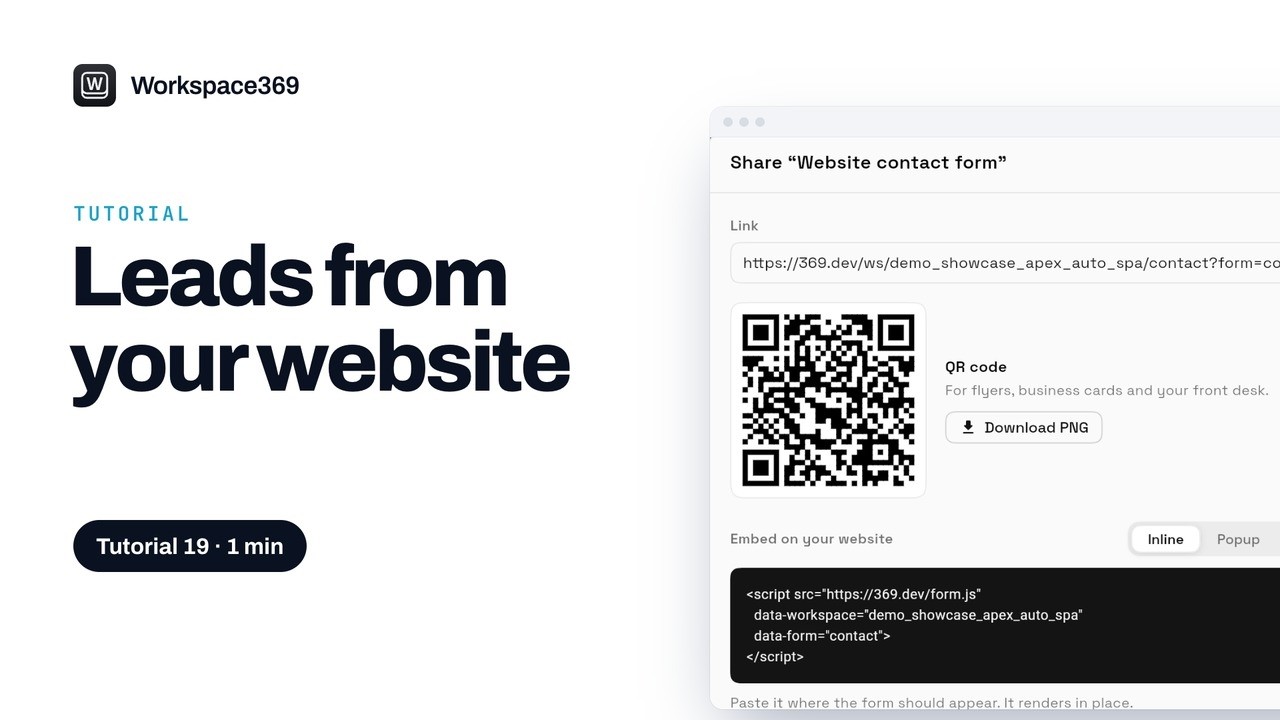 Dapatkan prospek dari situs web Anda di Workspace369Lihat permintaan yang didatangkan formulir di situs web Anda, buka salah satunya untuk membalas, menelepon, atau mengubahnya menjadi klien, lalu bagikan formulir Anda dengan tautan, kode QR, atau kode sematan.
 Buat funnel prospek di Workspace369Mulai funnel dari templat, edit setiap langkah dan blok di pratinjau ponsel, coba seperti pengunjung, lalu terbitkan dan bagikan tautannya.
 Otomatiskan tindak lanjut Anda di Workspace369Lihat alur kerja mana yang aktif dan seberapa sering masing-masing berjalan, buka salah satunya untuk mengikuti pemicu dan langkahnya, uji dengan aman, lalu mulai alur kerja Anda sendiri dari templat.
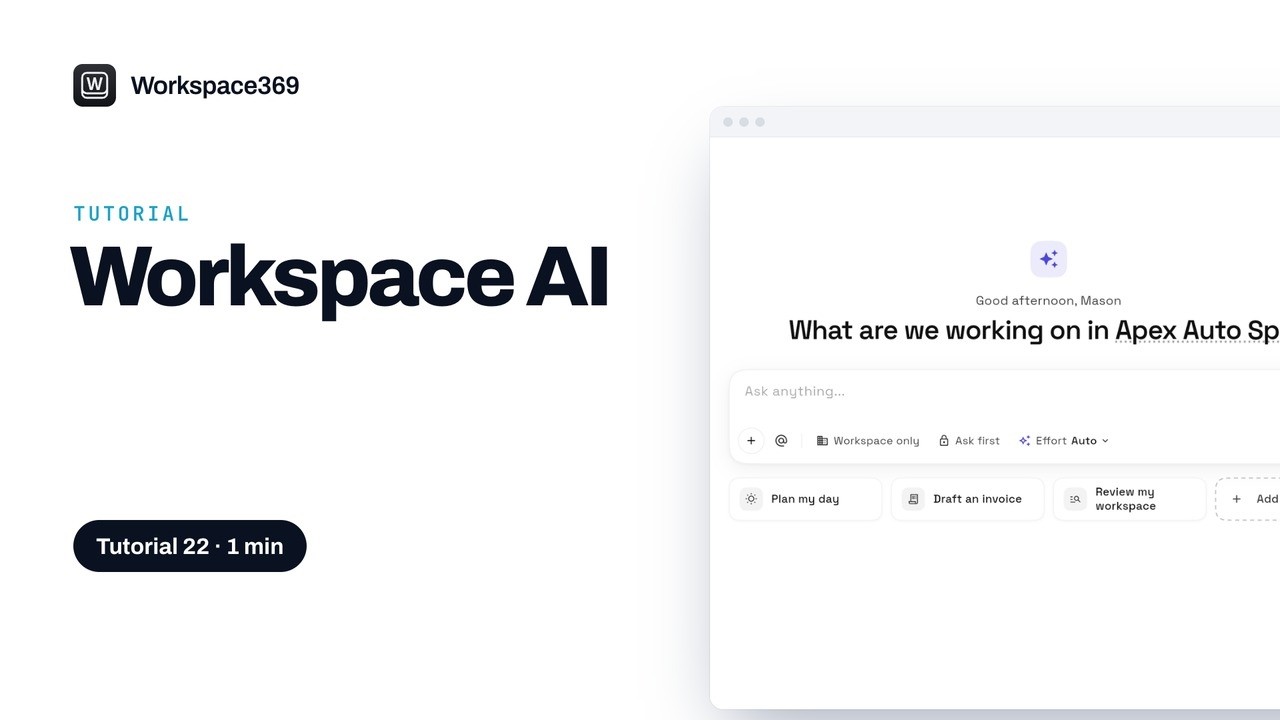 Tanya Workspace AI tentang bisnis Anda di Workspace369Buka Obrolan, di bawah AI AutoPilot, untuk merencanakan hari Anda, mendapatkan jawaban berdasarkan angka Anda sendiri, memintanya menulis pesan tindak lanjut untuk Anda, dan membiarkannya bekerja saat Anda minta.
 Undang tim Anda ke Workspace369Lihat semua orang yang bisa masuk ke ruang kerja Anda, undang seseorang dan pilih perannya, tentukan klien dan harga yang bisa mereka lihat, lalu ubah peran nanti.
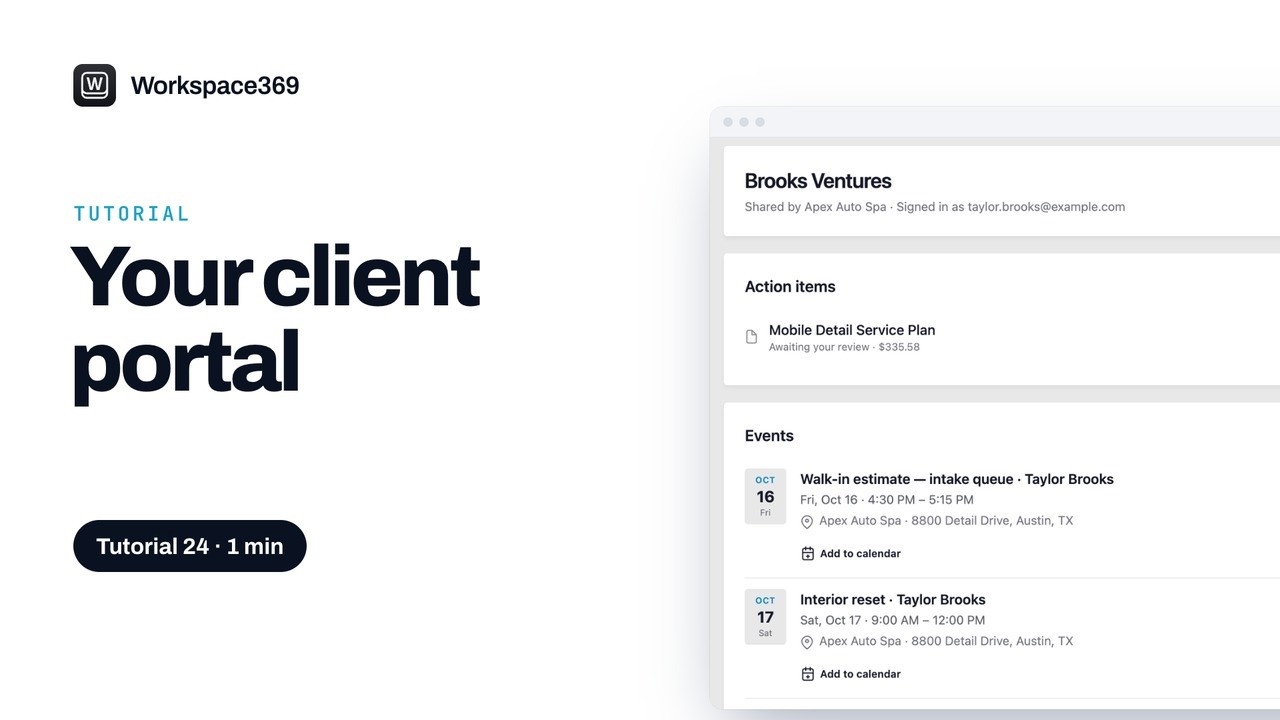 Bagikan portal klien di Workspace369Buka Portal klien di profil klien, salin tautan pribadinya dan kirimkan, lalu lihat cara klien Anda masuk dengan kode email dan apa yang mereka lihat.
 Siapkan retainer dan faktur berulang di Workspace369Tagih klien setiap siklus dengan retainer, berupa bank jam, cakupan kerja bulanan tetap, atau deposit prabayar, atau ulangi nominal tetap dengan faktur berulang.
 Kirim kontrak untuk e-signature di Workspace369Siapkan kontrak dalam empat langkah, pilih siapa yang menandatangani dan urutannya, tempatkan kolom tanda tangan, lalu kirim dan pantau hingga semua orang menandatangani.
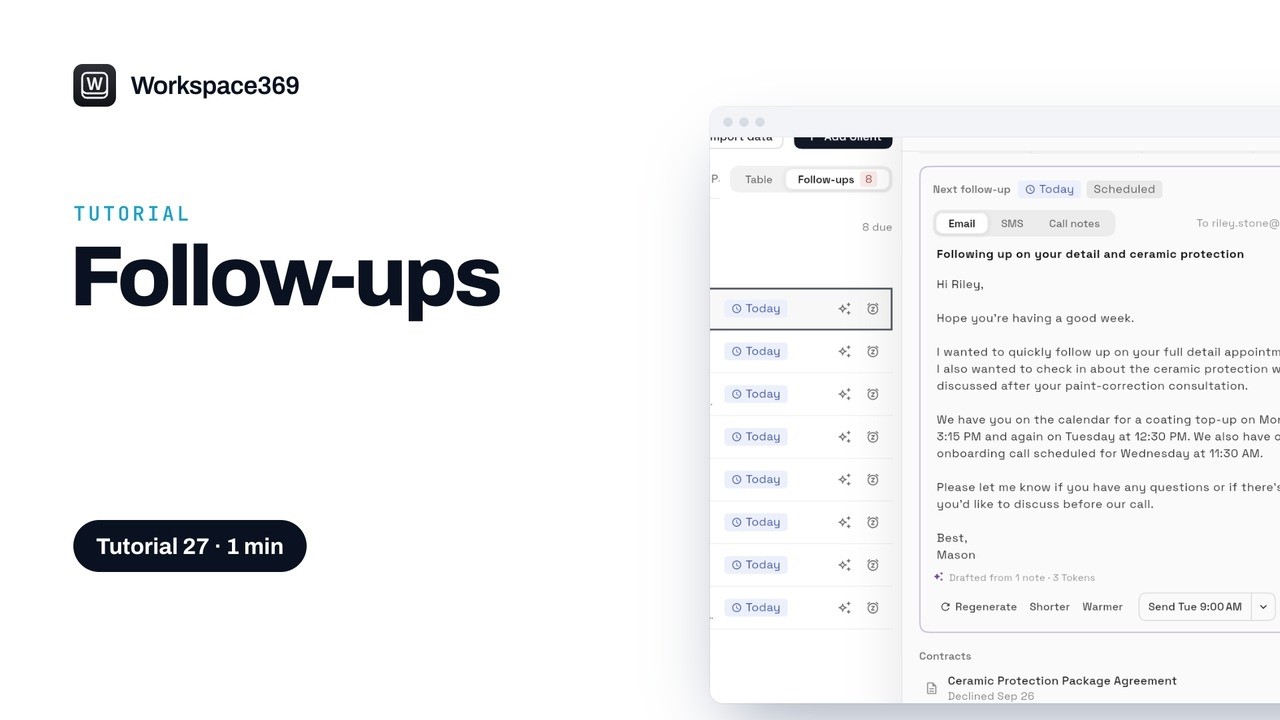 Tinjau tindak lanjut klien Anda di Workspace369Lihat klien mana yang membutuhkan Anda hari ini dan alasannya, filter menurut pemilik dan jenis, buat draf email dari catatan mereka, lalu kirim, tunda, atau tandai selesai.
Lebih suka membaca?
Lihat di mana Workspace369 cocok dalam alur kerja klien Anda.
Mulai dengan modul yang Anda butuhkan hari ini, lalu aktifkan AI, otomatisasi, akuntansi, inventaris, permintaan, dan pelaporan seiring pertumbuhan operasi.
Uji coba gratis 14 hari. Kartu diperlukan. Setelah uji coba: mulai dari $29/bulan. Diperpanjang secara otomatis setiap bulan hingga Anda membatalkan. Batalkan kapan saja di Pengaturan → Penagihan.
