Penagihan & pembayaranKlien & CRMPortal klien
Jual keanggotaan dan daftarkan anggota
Buat jenis keanggotaan, jual dengan tautan bayar melalui Stripe Anda sendiri, check-in anggota di meja depan, dan biarkan anggota melihat kartu mereka di portal klien.
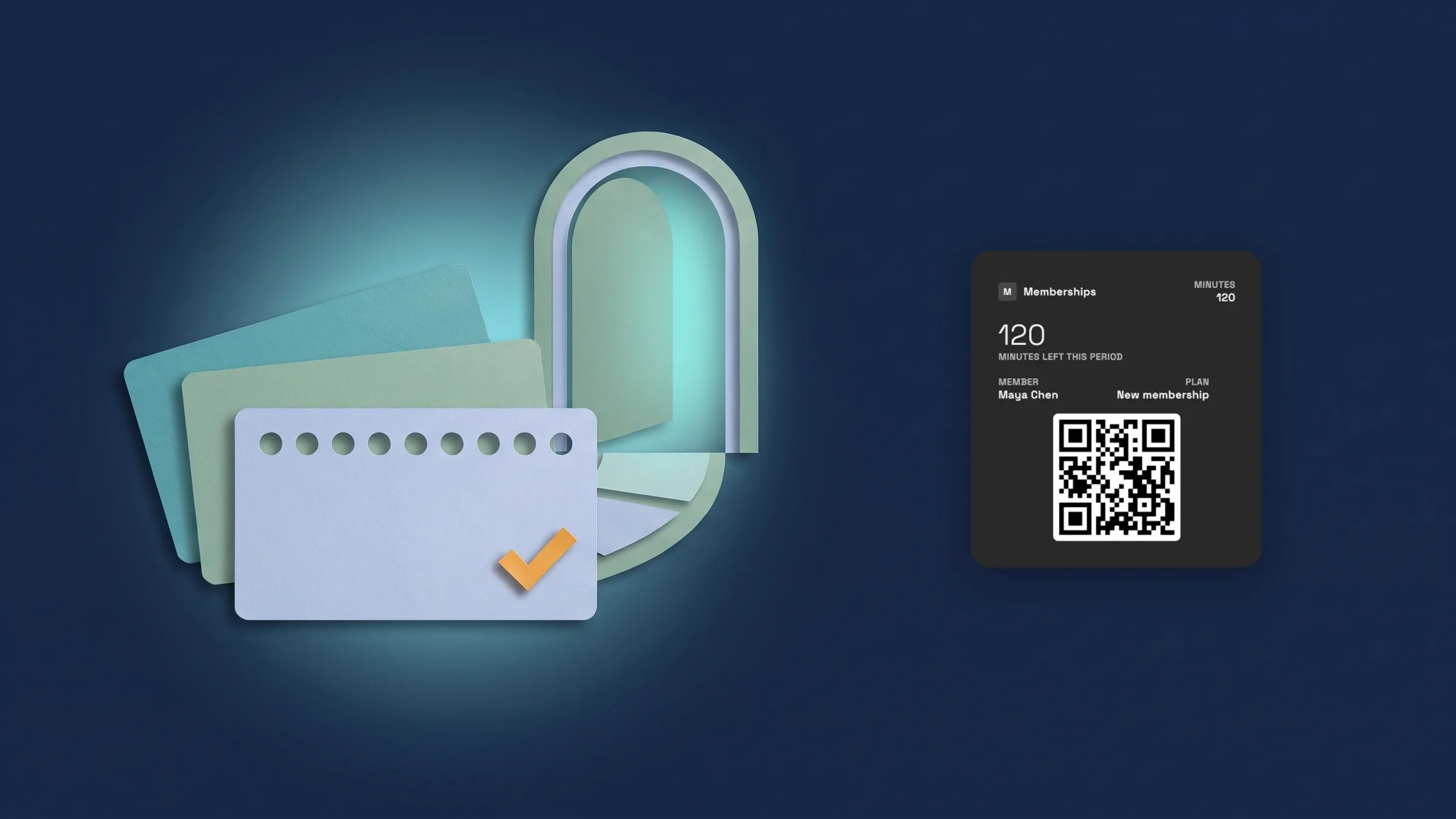
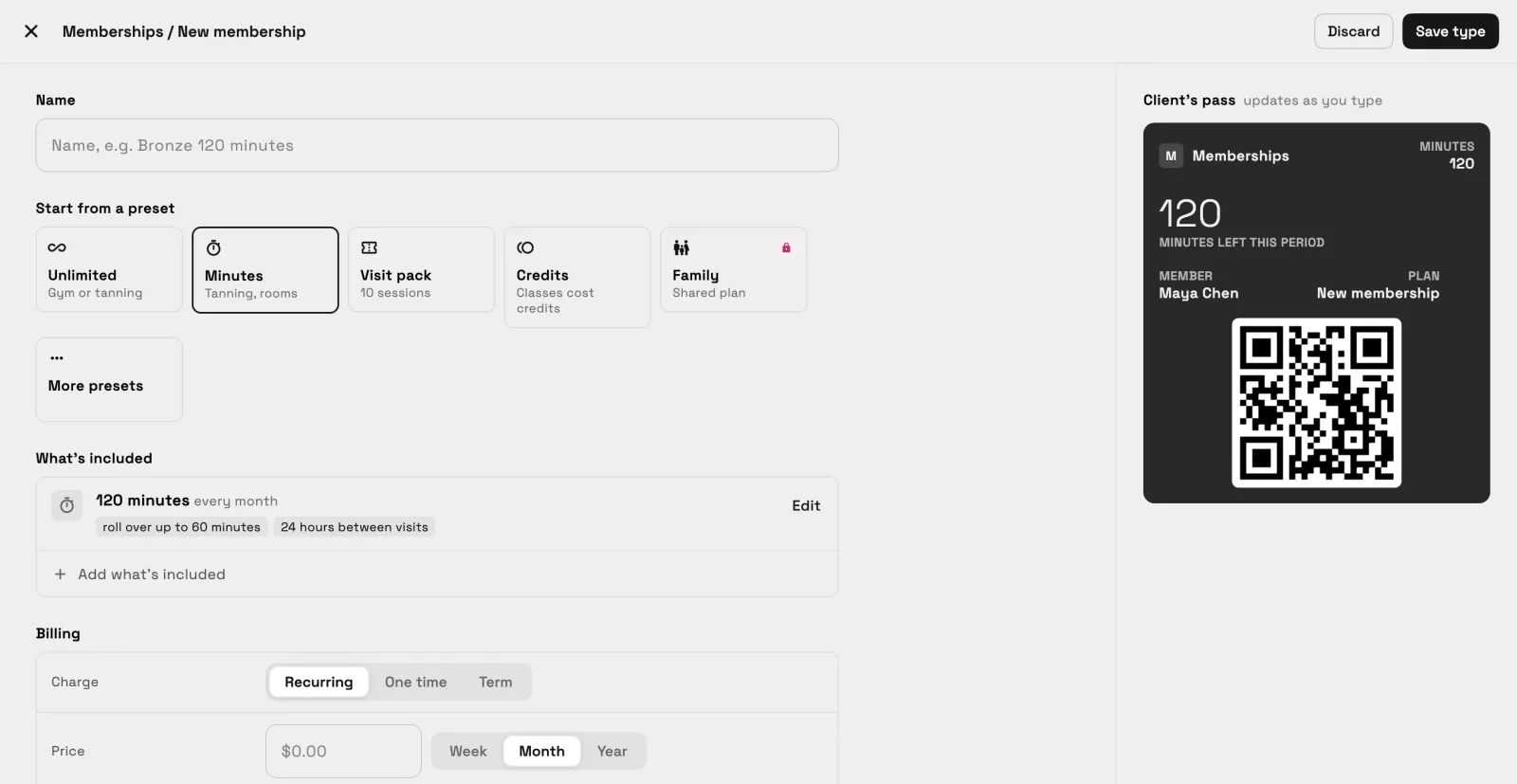
Buat jenis keanggotaan dari preset
Buka Klien → Keanggotaan dan pilih keanggotaan Baru. Mulai dari preset: Tanpa Batas, Menit, Paket Kunjungan, Kredit, atau Keluarga, dengan keanggotaan tanning Tanpa Batas, Salon, Coworking, dan Tiket Harian di bawah preset Lainnya. Kemudian beri nama jenisnya dan atur Apa yang termasuk, Penagihan, dan Di pintu.
Apa yang termasuk berisi apa yang didapat anggota: kunjungan tanpa batas, menit, kunjungan, atau kredit, dengan isi ulang opsional. Penagihan mengatur bagaimana jenisnya ditagih, dengan biaya pendaftaran, komitmen, dan apa yang terjadi setelah pembayaran gagal. Di pintu mengatur Pembekuan dan Tiket Tamu, dan di Specialist ke atas, apa yang harus dilakukan anggota Sebelum kunjungan pertama. Pratinjau kartu klien diperbarui saat Anda mengetik, dan Simpan jenis menyimpannya.
Keanggotaan ada di Cadet ke atas. Preset Keluarga ada di Voyager ke atas. Sekarang ada di aplikasi web dan akan hadir di aplikasi iPhone dengan pembaruan berikutnya.
- Preset untuk gym, studio, tanning, salon, coworking, dan tiket harian
- Apa yang termasuk, Penagihan, dan Di pintu dalam satu editor
- Pratinjau langsung kartu klien saat Anda membangun
- Tempat menemukannya
- Klien
- Keanggotaan
- Keanggotaan baru
- Paket
- Cadet ke atas
- Pelajari selengkapnya
- PembayaranPanduan membuat jenis keanggotaan
Jual keanggotaan dengan tautan pembayaran
Buka klien, gunakan menu ⋯ dan pilih Jual keanggotaan. Pilih keanggotaan, lalu di bawah Cara mereka membayar pilih Tautan Bayar dan tekan Jual. Lembar kerja mengatakan Tautan Bayar siap dan Salin Tautan menempatkan tautan di clipboard Anda, sehingga Anda dapat mengirimkannya seperti biasa. Keanggotaan dimulai saat klien membayar. (Diubah 2 Nov: sebelum Anda menekan Jual, lembar kerja menampilkan Biaya pertama, dengan biaya penyiapan apa pun, dan Kemudian, dengan apa yang dibayar klien selanjutnya dan sejak kapan, atau kapan keanggotaan berakhir. Tanggal dihitung dari hari klien membayar.)
Pembayaran ditagih melalui akun Stripe Anda sendiri, jadi sambungkan Stripe terlebih dahulu. Workspace369 tidak mengirim email atau teks tautan untuk Anda, jadi tidak ada yang sampai ke klien sampai Anda mengirimkannya. Penjualan ada di Cadet ke atas. Laporan ini sekarang ada di aplikasi web dan akan hadir di aplikasi iPhone dengan pembaruan berikutnya.
- Klien ⋯ menu → Jual keanggotaan → Tautan Bayar → Jual → Salin Tautan
- Ditagih melalui akun Stripe Anda sendiri
- Anda mengirim tautan; aplikasi tidak mengirim apa pun ke klien
- Diubah 2 Nov: Biaya pertama dan Kemudian tampilkan sebelum Anda menekan Jual
- Tempat menemukannya
- Klien
- seorang klien
- ⋯ menu
- Jual keanggotaan
- Paket
- Cadet ke atas
- Pelajari selengkapnya
- PembayaranPanduan membuat jenis keanggotaan
Check-in anggota di meja depan
Buka Klien → Check-in. Daftarkan orang dengan Kamera dengan memindai kartu anggota, dengan Pemindai untuk pemindai genggam, atau dengan Cari berdasarkan nama. Layar menampilkan Siap untuk anggota berikutnya hingga seseorang tiba, dan Hari Ini menampilkan daftar check-in hari itu. Pemilik selalu dapat mendaftarkan anggota; check-in staf ada di Voyager ke atas.
Setiap anggota memiliki kartu dengan kode QR, sehingga mereka dapat menunjukkannya di meja depan. Aturan keanggotaan multi-lokasi ada di Commander ke atas. Sekarang ada di aplikasi web dan akan hadir di aplikasi iPhone dengan pembaruan berikutnya.
- Kamera, Pemindai, dan Pencarian di meja depan
- Kartu QR untuk setiap anggota
- Check-in staf di Voyager ke atas; pemilik selalu dapat check-in
- Tempat menemukannya
- Klien
- Check-in
- Paket
- Cadet ke atas
- Pelajari selengkapnya
- CRM untuk studio yoga dan PilatesCRM untuk gym dan butik kebugaran
Anggota melihat keanggotaan dan kartu mereka di portal
Ketika klien memiliki keanggotaan, portal klien mereka menampilkan bagian Keanggotaan dan kartu: paket dan statusnya, kode QR untuk ditunjukkan di meja depan, apa yang tersisa di setiap saldo, dan Kunjungan Terbaru.
Di bawah Kelola, anggota dapat membekukan saat jenisnya mengizinkan, memperbarui kartu mereka, atau membatalkan. Anggota tidak dapat membeli keanggotaan dari portal; Anda menjualnya dari menu ⋯ klien. Bagian Keanggotaan dan kartu hanya ditampilkan untuk klien yang memiliki keanggotaan. Laporan ini sekarang ada di aplikasi web dan akan hadir di aplikasi iPhone dengan pembaruan berikutnya.
- Bagian Keanggotaan dan kartu dengan kode QR dan saldo
- Bekukan keanggotaan jika jenisnya mengizinkan, Perbarui kartu, Batalkan keanggotaan
- Penjualan tetap bersama Anda, bukan di portal
- Tempat menemukannya
- Portal klien
- Keanggotaan dan kartu
- Paket
- Cadet ke atas
- Pelajari selengkapnya
- Portal klienPanduan keanggotaan di portal klien
Lihat check-in di laporan Check-in
Buka Keuangan → Laporan dan pilih Check-in, di grup Keanggotaan & check-in. Ini menunjukkan waktu sibuk dan check-in per hari, dan Anda dapat melihat 7, 30, atau 90 hari, atau mengatur rentang kustom. Laporan yang sama ada di tab Laporan layar Check-in. Laporan perbandingan lokasi ada di Commander ke atas. Laporan ini sekarang ada di aplikasi web dan akan hadir di aplikasi iPhone dengan pembaruan berikutnya.
- Keuangan → Laporan → Check-in
- Waktu sibuk dan check-in per hari
- 7, 30, 90 hari atau rentang kustom
- Tempat menemukannya
- Keuangan
- Laporan
- Check-in
- Paket
- Cadet ke atas
- Pelajari selengkapnya
- AnalitikCRM untuk gym dan butik kebugaran
Lihat bagaimana program Anda berjalan di Program & Sesi
Buka Keuangan → Laporan dan pilih Program & Sesi. Ubin menampilkan Sesi, Tingkat Kehadiran, dan Panggilan Grup yang diadakan untuk rentang yang Anda pilih. Berdasarkan pelatih mencantumkan sesi satu-ke-satu, tidak hadir, dan hadir untuk setiap pelatih, dan Berdasarkan tingkatan menunjukkan Anggota, Keluar, dan Bergabung untuk setiap tingkatan program.
Pendapatan bulanan ditampilkan hanya untuk pemilik dan admin. Anggota yang membayar dalam mata uang yang berbeda dari program mereka dicatat tetapi tidak ditambahkan ke pendapatan. Laporan ini ada di Voyager ke atas. Sekarang ada di aplikasi web dan akan hadir di aplikasi iPhone dengan pembaruan berikutnya.
- Sesi, Tingkat Kehadiran, dan Panggilan Grup yang diadakan
- Rincian berdasarkan pelatih dan berdasarkan tingkatan
- Pendapatan bulanan ditampilkan hanya untuk pemilik dan admin
- Tempat menemukannya
- Keuangan
- Laporan
- Program & Sesi
- Paket
- Voyager ke atas
- Pelajari selengkapnya
- Perangkat Lunak Bisnis PembinaanPanduan laporan Program & Sesi
Jawaban cepat
- Bagaimana cara membuat jenis keanggotaan?
- Buka Klien → Keanggotaan dan pilih Keanggotaan Baru. Mulai dari preset, lalu atur Apa yang termasuk, Penagihan, dan Di pintu, dan pilih Simpan jenis.
- Bagaimana cara menjual keanggotaan kepada klien?
- Buka klien, gunakan menu ⋯, pilih Jual keanggotaan, pilih keanggotaan dan tautan Pembayaran, lalu tekan Jual dan Salin Tautan. Keanggotaan dimulai saat mereka membayar.
- Apakah Workspace369 mengirimkan tautan bayar ke klien saya?
- Tidak. Aplikasi tidak mengirim apa pun ke klien. Anda menyalin tautan dan mengirimkannya seperti biasa.
- Bisakah anggota membeli keanggotaan di portal klien?
- Tidak. Anda menjual keanggotaan dari menu ⋯ klien. Anggota melihat keanggotaan dan kartu mereka di portal, dan dapat memperbarui kartu mereka atau membatalkan, dan membekukan jika jenisnya mengizinkan.
- Bagaimana cara check-in anggota?
- Buka Klien → Check-in dan gunakan Kamera, Pemindai, atau Pencarian. Pemilik selalu dapat check-in anggota; check-in staf ada di Voyager ke atas.
- Paket mana yang menyertakan keanggotaan dan laporan Program & Sesi?
- Keanggotaan ada di Cadet ke atas. Check-in staf dan preset Keluarga ada di Voyager ke atas, begitu pula laporan Program & Sesi. Aturan keanggotaan multi-lokasi ada di Commander ke atas.
Pembaruan terkait
 Laporan akuntansi pindah ke satu halaman laporan yang jelas
 Workspace baru mendapatkan starter Siapkan pipeline saya di obrolan AI
 Webhook untuk klien baru dan perubahan tahap
Jual keanggotaan dan daftarkan anggota, di ruang kerja Anda sendiri
Mulai uji coba gratis Anda di Voyager, lalu temukan di bawah Klien.
Uji coba gratis 14 hari. Kartu diperlukan. Setelah uji coba: $74/bulan untuk Voyager. Diperpanjang otomatis setiap bulan hingga Anda membatalkan. Batalkan kapan saja di Pengaturan → Penagihan.