Ruang Kerja & pasukanPengebilan & pembayaran
Ciri yang dikunci kini menunjukkan apa yang dilakukannya, dan kerja yang tidak disimpan lebih mudah dipulihkan
Ciri yang dikunci kini menunjukkan pratonton dan pelan yang merangkuminya, had pelan menunjukkan penggunaan sebenar anda dan pelan seterusnya, dan kerja yang belum disimpan lebih mudah dipulihkan.

Setiap ciri yang dikunci menerangkan dirinya sendiri sebelum anda menaik taraf
Ketik kunci pelan di mana-mana dalam Workspace369 dan dialog Buka Kunci dibuka untuk ciri itu. Pratayangan animasi pendek menunjukkan ciri sebenar berfungsi, beberapa mata menyatakan apa yang dilakukannya, dan pelan yang merangkuminya ditunjukkan dengan harganya, dibilkan tahunan atau bulanan. Naik taraf membuka pelan anda dengan pelan itu dicadangkan, dan Bandingkan pelan menunjukkan semuanya.
Ia merangkumi ciri yang dikunci di seluruh aplikasi, seperti peraturan peti masuk, automasi SMS, ansuran, inventori, saluran dan pengurusan pasukan. Ciri Enterprise menunjukkan pelan tanpa harga. Pada tab Pembayaran invois, kunci kini menyatakan apa yang dibukanya: ansuran, pada Specialist.
- Pratayangan pendek ciri sebenar
- Pelan yang merangkuminya, dengan harganya
- Naik taraf membuka pelan anda dengan pelan itu dicadangkan

- Di mana untuk menemuinya
- Mana-mana ciri dengan kunci pelan
- ketik kunci atau Lihat cara ia berfungsi
- Pelan
- Setiap pelan
- Ketahui lebih lanjut
- HargaPembayaran dalam talian
Laporan dan tindakan yang dikunci kini menyatakan pelan yang memilikinya
Tempat yang sebelum ini menyembunyikan pilihan yang dikunci atau tidak melakukan apa-apa kini menunjukkannya dengan pelannya. Senarai laporan kewangan laporan tambahan di bawah Laporan lain pada Commander, setiap satu dengan kunci.
Cipta perbelanjaan dalam menu kongsi dan bar Masa tugasan menunjukkan pelan mereka, dan cip PRO serta ahli Pasukan dan Tempahan dalam Tetapan membuka dialog Buka Kunci yang sama seperti ciri lain yang dikunci.
- Laporan lain pada Commander, disenaraikan dengan kunci
- Tindakan yang dikunci menunjukkan pelan yang merangkuminya
- Setiap kunci membuka dialog Buka Kunci
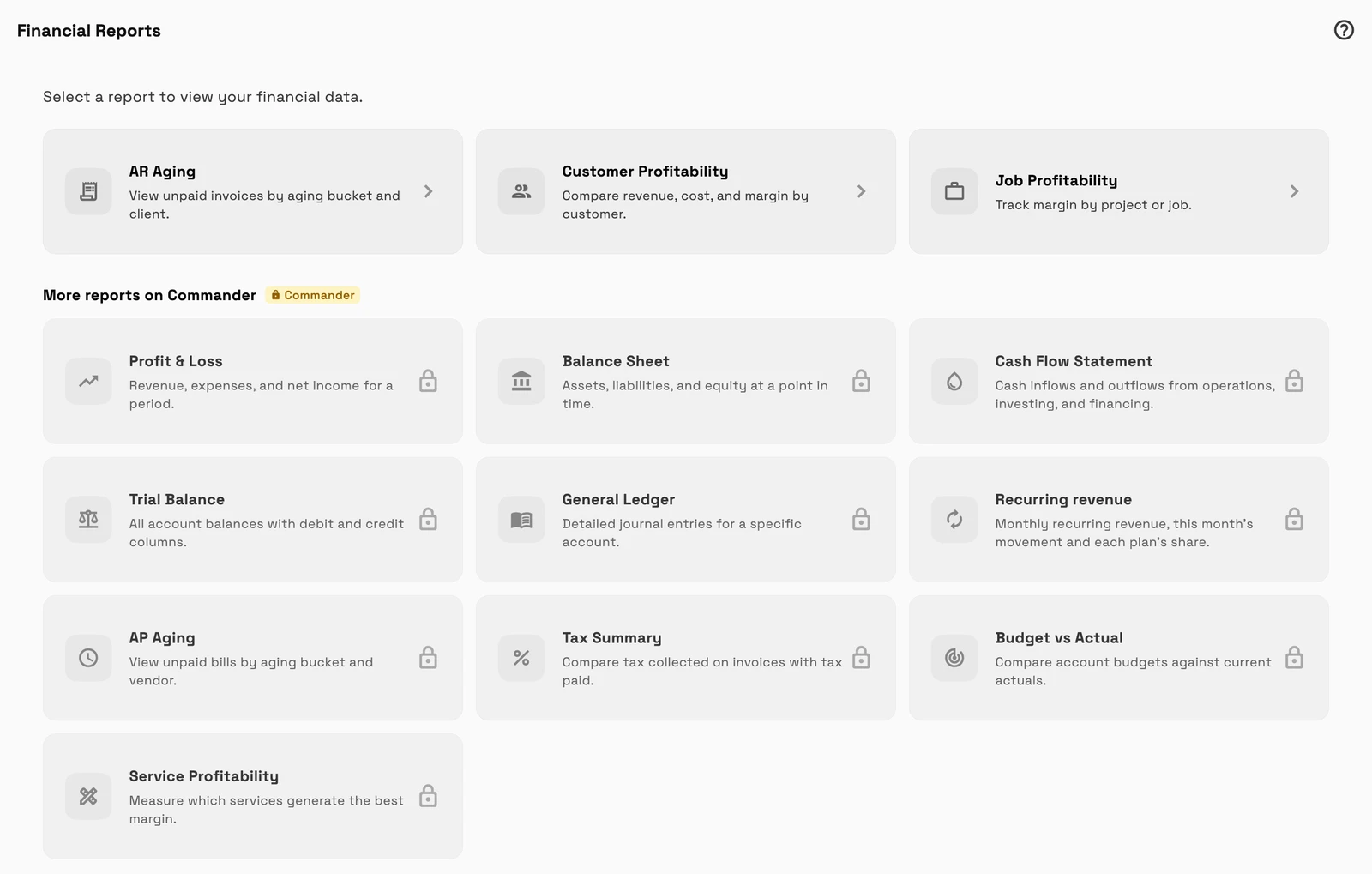
- Di mana untuk menemuinya
- Perakaunan
- Laporan kewangan, menu kongsi, bar Masa tugasan, dan Tetapan
- Ahli pasukan atau Tempahan
- Pelan
- Setiap pelan
- Ketahui lebih lanjut
- PerakaunanHarga
Mencapai had pelan menunjukkan penggunaan anda dan langkah seterusnya
Apabila anda mencapai had pada pelan anda, satu dialog kini menjelaskannya berbanding ralat pendek atau butang yang tidak melakukan apa-apa. Ia merangkumi tempat duduk pasukan, nombor telefon, storan fail penuh, fail terlalu besar untuk ruang yang tinggal, import AI melebihi had pelan anda dan kehabisan penggunaan.
Dialog menunjukkan penggunaan sebenar anda, seperti 1 daripada 1 tempat duduk digunakan atau 5 GB daripada 5 GB digunakan, kemudian pelan seterusnya yang menaikkan had dengan apa yang disertakannya dan harganya. Di mana anda boleh menambah satu tempat duduk atau meminta lebih banyak nombor telefon, pilihan itu datang dahulu. Naik taraf membuka pelan anda dengan pelan itu dicadangkan.
- Penggunaan sebenar anda, ditunjukkan sebagai meter
- Pelan seterusnya yang menaikkan had
- Tambah tempat duduk atau minta nombor di mana anda boleh

- Di mana untuk menemuinya
- Muncul apabila anda mencapai had, contohnya menjemput ahli pasukan, menambah nombor telefon atau memuat naik fail
- Pelan
- Setiap pelan
Kerja yang tidak disimpan kekal senyap sehingga ia memerlukan anda
Apabila editor menyimpan perubahan anda pada peranti ini, bar kecil di bawah tajuk mengatakan Perubahan yang tidak disimpan, Disandarkan pada peranti ini. Mesej penuh muncul hanya apabila ada sesuatu yang perlu dilakukan: perubahan yang ditemui dari awal yang boleh anda pulihkan atau langkau, versi yang lebih baharu disimpan di tempat lain, atau sandaran yang gagal. Dalam dua kes terakhir butang Salin sandaran membolehkan anda menyimpan kerja anda sebelum anda pergi.
Ini berfungsi dalam invois, pesanan perubahan, pangkalan pengetahuan dan templat e-mel. Cadangan dan nota juga memberi amaran kepada anda dan membenarkan anda menyalin sandaran apabila kerja anda memerlukan perhatian.
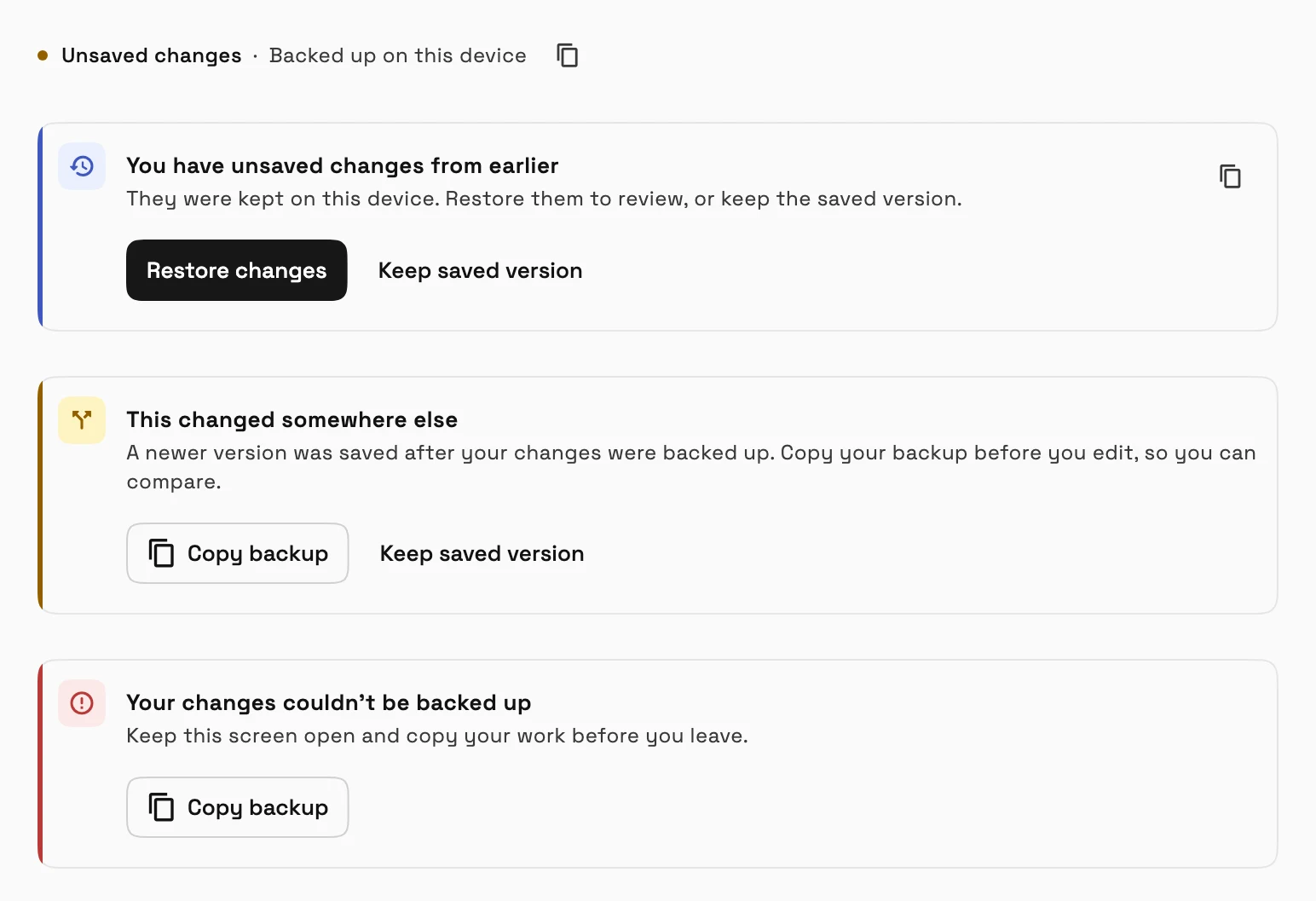
- Di mana untuk menemuinya
- Invois, Pesanan Perubahan, Pangkalan Pengetahuan dan Templat E-mel
- editor, di bawah tajuk
- Pelan
- Setiap pelan
Lihat di mana Workspace369 sesuai dalam aliran kerja pelanggan anda.
Mulakan dengan modul yang anda perlukan hari ini, kemudian hidupkan AI, automasi, perakaunan, inventori, permintaan, dan pelaporan apabila operasi berkembang.
Percubaan percuma 14 hari. Kad diperlukan. Selepas percubaan: dari $29/bulan. Diperbaharui secara automatik setiap bulan sehingga anda membatalkan. Boleh dibatalkan bila-bila masa dalam Tetapan → Bil.
