Pengebilan & pembayaranPelanggan & CRMPortal pelanggan
Jual keahlian dan daftarkan ahli
Cipta jenis keahlian, jualnya dengan pautan bayar melalui Stripe anda sendiri, daftar masuk ahli di kaunter hadapan, dan biarkan ahli melihat pas mereka dalam portal pelanggan.
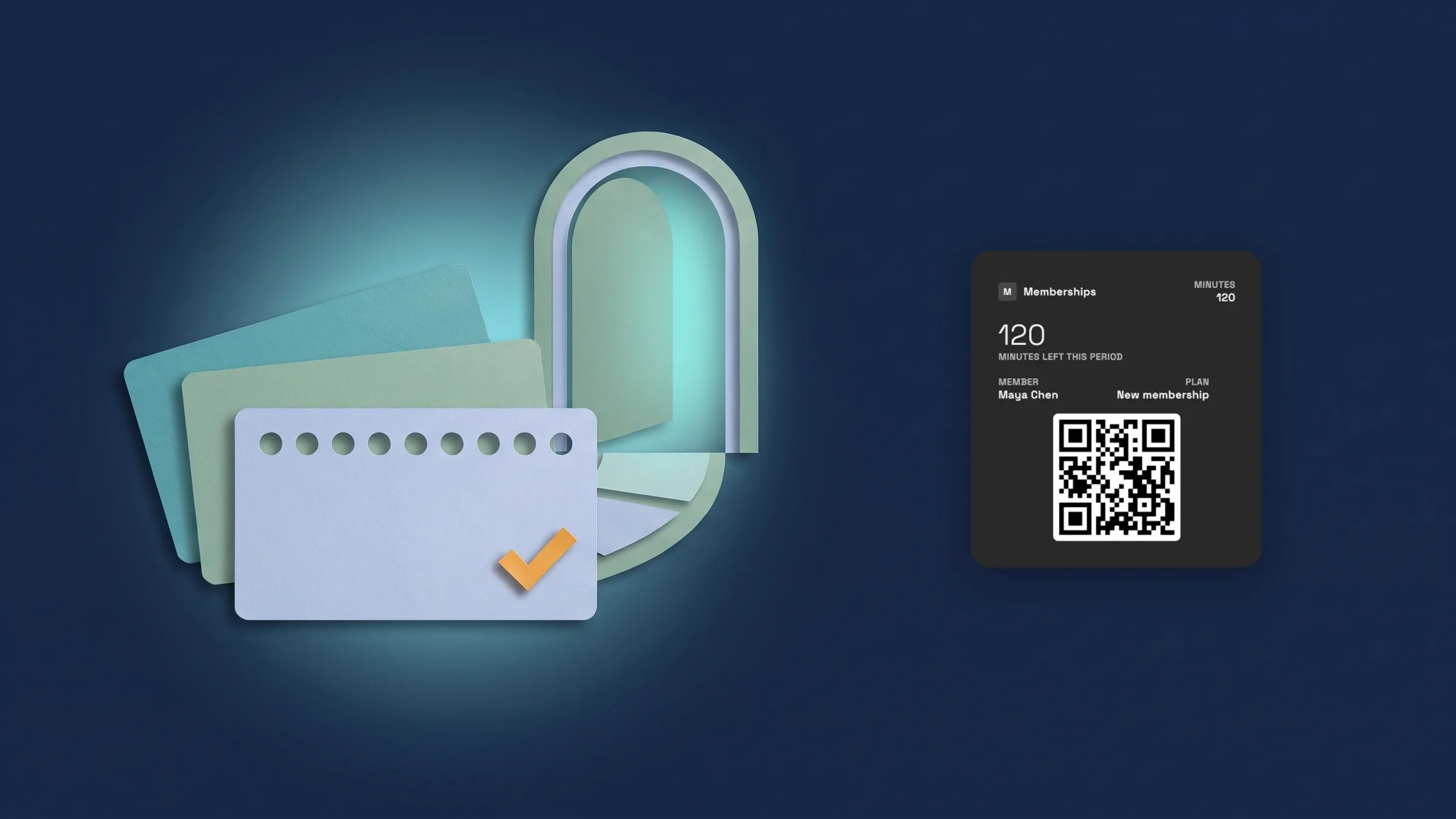
Bina jenis keahlian daripada pratetap
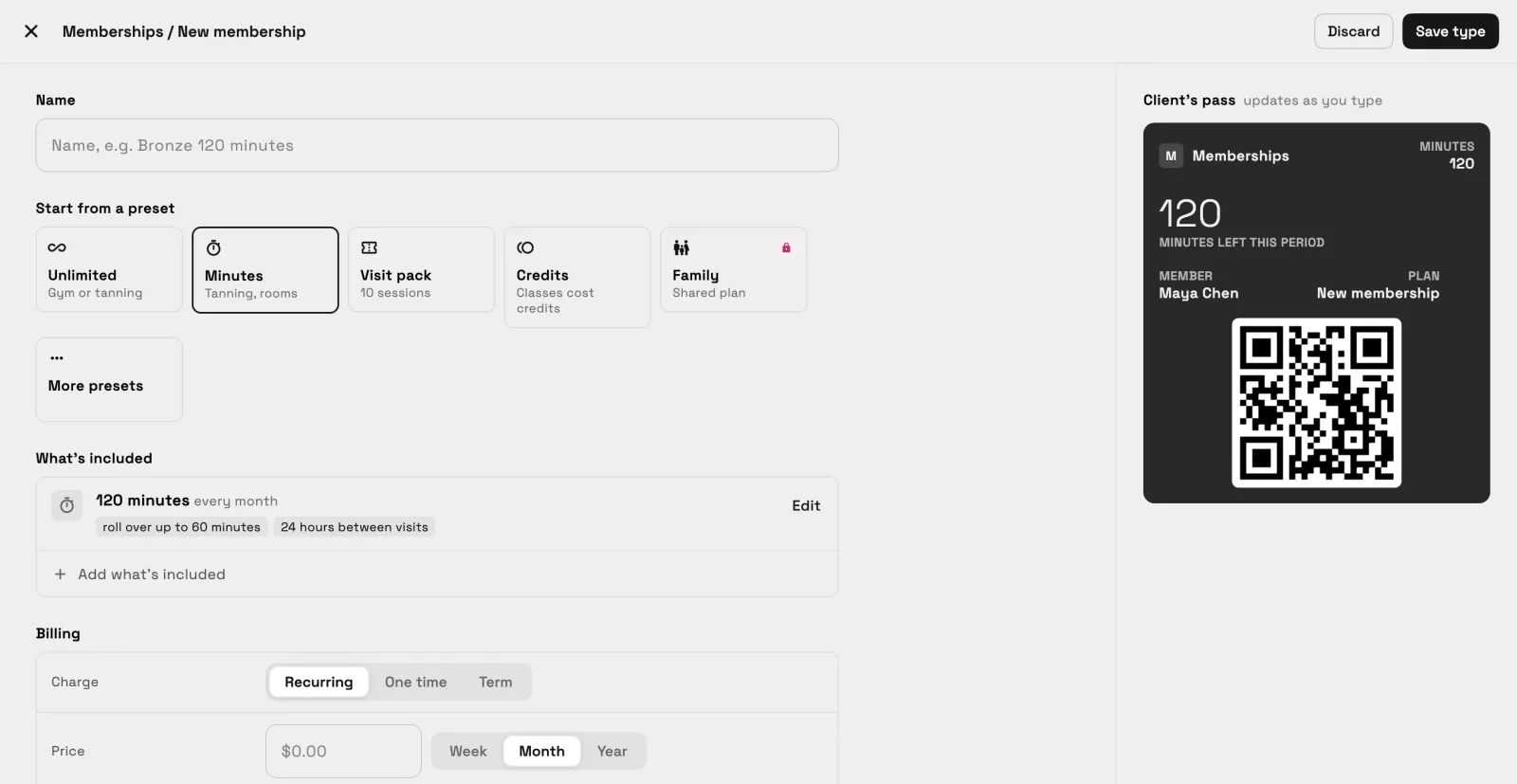
Buka Klien → Keahlian dan pilih keahlian Baharu. Mulakan daripada pratetap: Tanpa Had, Minit, Pek Lawatan, Kredit atau Keluarga, dengan keahlian Tanpa Had, keahlian Salon, Ruang Kerja Kongsi dan Pas Harian di bawah pratetap Lagi. Kemudian berikan jenis nama dan tetapkan Apa yang disertakan, Bilangan dan Di pintu.
Apa yang disertakan menyimpan apa yang ahli dapat: lawatan tanpa had, minit, lawatan atau kredit, dengan isian semula pilihan. Bilangan menetapkan cara jenis itu dicaj, dengan yuran pendaftaran, komitmen dan apa yang berlaku selepas pembayaran gagal. Di pintu menetapkan Beku dan Pas Tetamu, dan pada Specialist dan ke atas, apa yang ahli mesti lakukan Sebelum lawatan pertama. Pratonton pas klien dikemas kini semasa anda menaip, dan Simpan jenis menyimpannya.
Keahlian ada pada Cadet dan ke atas. Pratetap Keluarga ada pada Voyager dan ke atas. Ia kini ada pada apl web dan akan datang ke apl iPhone dengan kemas kini seterusnya.
- Pratetap untuk gim, studio, penyamakan, salun, ruang kerja kongsi dan pas harian
- Apa yang disertakan, Bilangan dan Di pintu dalam satu editor
- Pratonton langsung pas pelanggan semasa anda membina
- Di mana untuk menemuinya
- Pelanggan
- Keahlian
- Keahlian baharu
- Pelan
- Cadet dan ke atas
- Ketahui lebih lanjut
- PembayaranPanduan mencipta jenis keahlian
Jual keahlian dengan pautan bayar
Buka pelanggan, gunakan menu ⋯ dan pilih Jual keahlian. Pilih keahlian, kemudian di bawah Cara mereka bayar pilih Pautan bayar dan tekan Jual. Helaian menyatakan Pautan bayar sedia dan Salin Pautan meletakkan pautan pada papan klip anda, jadi anda boleh menghantarnya mengikut cara anda biasa lakukan. Keahlian bermula apabila pelanggan membayar. (Tukar Nov 2: sebelum anda tekan Jual, helaian menunjukkan Caj pertama, dengan sebarang yuran persediaan, dan Kemudian, dengan apa yang pelanggan bayar seterusnya dan dari bila, atau bila keahlian tamat. Tarikh dikira dari hari pelanggan membayar.)
Bayaran dibilkan melalui akaun Stripe anda sendiri, jadi sambungkan Stripe dahulu. Workspace369 tidak menghantar pautan melalui e-mel atau teks untuk anda, jadi tiada apa-apa yang sampai kepada klien sehingga anda menghantarnya. Jualan adalah pada Cadet dan ke atas. Ia kini ada pada apl web dan akan datang ke apl iPhone dengan kemas kini seterusnya.
- Menu ⋯ Pelanggan → Jual keahlian → Pautan Bayar → Jual → Salin Pautan
- Dibilkan melalui akaun Stripe anda sendiri
- Anda hantar pautan; apl tidak menghantar apa-apa kepada klien
- Tukar Nov 2: Caj pertama dan Kemudian tunjukkan sebelum anda tekan Jual
- Di mana untuk menemuinya
- Pelanggan
- seorang klien
- ⋯ menu
- Jual keahlian
- Pelan
- Cadet dan ke atas
- Ketahui lebih lanjut
- PembayaranPanduan mencipta jenis keahlian
Daftar masuk ahli di kaunter hadapan
Buka Klien → Daftar Masuk. Daftarkan orang dengan Kamera dengan mengimbas pas ahli, dengan Pengimbas untuk pengimbas pegang tangan, atau dengan Cari mengikut nama. Skrin memaparkan Sedia untuk ahli seterusnya sehingga seseorang tiba, dan Hari ini menyenaraikan daftar masuk hari itu. Pemilik sentiasa boleh mendaftar masuk ahli; daftar masuk kakitangan adalah pada Voyager dan ke atas.
Setiap ahli mempunyai pas dengan kod QR, jadi mereka boleh menunjukkannya di kaunter hadapan. Peraturan keahlian berbilang lokasi ada pada Commander dan ke atas. Ia kini ada pada apl web dan akan datang ke apl iPhone dengan kemas kini seterusnya.
- Kamera, Pengimbas dan Carian di kaunter hadapan
- Pas QR untuk setiap ahli
- Daftar masuk kakitangan pada Voyager dan ke atas; pemilik sentiasa boleh mendaftar masuk
- Di mana untuk menemuinya
- Pelanggan
- Daftar masuk
- Pelan
- Cadet dan ke atas
- Ketahui lebih lanjut
- CRM untuk studio yoga dan PilatesCRM untuk gim dan kecergasan butik
Ahli melihat keahlian dan pas mereka dalam portal
Apabila klien mempunyai keahlian, portal klien mereka memaparkan bahagian Keahlian dan pas: pelan dan statusnya, kod QR untuk ditunjukkan di kaunter hadapan, apa yang tinggal dalam setiap baki, dan Lawatan Terkini.
Di bawah Urus, ahli boleh membekukan apabila jenis membenarkannya, mengemas kini kad mereka, atau membatalkan. Ahli tidak boleh membeli keahlian daripada portal; anda menjualnya daripada menu ⋯ klien. Bahagian Keahlian dan pas dipaparkan hanya untuk klien yang mempunyai keahlian. Ia kini ada pada apl web dan akan datang ke apl iPhone dengan kemas kini seterusnya.
- Bahagian Keahlian dan pas dengan kod QR dan baki
- Bebukan keahlian apabila jenis membenarkan, Kemas kini kad, Batalkan keahlian
- Jualan kekal bersama anda, bukan dalam portal
- Di mana untuk menemuinya
- Portal klien
- Keahlian dan pas
- Pelan
- Cadet dan ke atas
- Ketahui lebih lanjut
- Portal pelangganPanduan keahlian dalam portal pelanggan
Lihat daftar masuk dalam laporan Daftar Masuk
Buka Kewangan → Laporan dan pilih Daftar Masuk, dalam kumpulan Keahlian & daftar masuk. Ia menunjukkan masa sibuk dan daftar masuk setiap hari, dan anda boleh melihat 7, 30 atau 90 hari, atau tetapkan julat tersuai. Laporan yang sama ada pada tab Laporan skrin Daftar Masuk. Laporan perbandingan lokasi adalah pada Commander dan ke atas. Ia kini ada pada apl web dan akan datang ke apl iPhone dengan kemas kini seterusnya.
- Kewangan → Laporan → Daftar masuk
- Masa sibuk dan daftar masuk setiap hari
- 7, 30, 90 hari atau julat tersuai
- Di mana untuk menemuinya
- Kewangan
- Laporan
- Daftar masuk
- Pelan
- Cadet dan ke atas
- Ketahui lebih lanjut
- AnalitikCRM untuk gim dan kecergasan butik
Lihat cara program anda berjalan dalam Program & Sesi
Buka Kewangan → Laporan dan pilih Program & Sesi. Jubin menunjukkan Sesi, Kadar kehadiran dan Panggilan Kumpulan yang diadakan untuk julat yang anda pilih. Mengikut jurulatih menyenaraikan sesi satu-lawan-satu, ketidakhadiran dan kehadiran untuk setiap jurulatih, dan Mengikut peringkat menunjukkan Ahli, Keluar dan Sertai untuk setiap peringkat program.
Pendapatan bulanan dipaparkan kepada pemilik dan pentadbir sahaja. Ahli yang membayar dalam mata wang berbeza daripada program mereka dinyatakan tetapi tidak ditambahkan pada pendapatan. Laporan ini ada pada Voyager dan ke atas. Ia kini ada pada apl web dan akan datang ke apl iPhone dengan kemas kini seterusnya.
- Sesi, Kadar kehadiran dan Panggilan Kumpulan yang diadakan
- Pecahan mengikut jurulatih dan mengikut peringkat
- Pendapatan bulanan dipaparkan kepada pemilik dan pentadbir sahaja
- Di mana untuk menemuinya
- Kewangan
- Laporan
- Program & Sesi
- Pelan
- Voyager dan ke atas
- Ketahui lebih lanjut
- Perisian Perniagaan KejurulatihanPanduan laporan Program & Sesi
Jawapan pantas
- Bagaimana saya mencipta jenis keahlian?
- Pergi ke Pelanggan → Keahlian dan pilih Keahlian baharu. Mulakan daripada pratetap, kemudian tetapkan Apa yang disertakan, Bilangan dan Di pintu, dan pilih simpan jenis.
- Bagaimana saya menjual keahlian kepada pelanggan?
- Buka klien, gunakan menu ⋯, pilih Jual keahlian, pilih keahlian dan Pautan Bayar, kemudian tekan Jual dan Salin Pautan. Keahlian bermula apabila mereka membayar.
- Adakah Workspace369 menghantar pautan bayar kepada pelanggan saya?
- Tidak. Apl tidak menghantar apa-apa kepada pelanggan. Anda menyalin pautan dan menghantarnya seperti biasa.
- Bolehkah ahli membeli keahlian dalam portal pelanggan?
- Tidak. Anda menjual keahlian daripada menu ⋯ pelanggan. Ahli melihat keahlian dan pas mereka dalam portal, dan boleh mengemas kini kad mereka atau membatalkan, dan membekukan apabila jenis membenarkan.
- Bagaimana saya mendaftar masuk ahli?
- Buka Pelanggan → Daftar masuk dan gunakan Kamera, Pengimbas atau Carian. Pemilik sentiasa boleh mendaftar masuk ahli; daftar masuk kakitangan ada pada Voyager dan ke atas.
- Pelan manakah yang merangkumi keahlian dan laporan Program & Sesi?
- Keahlian ada pada Cadet dan ke atas. Daftar masuk kakitangan dan pratetap Keluarga ada pada Voyager dan ke atas, begitu juga laporan Program & Sesi. Peraturan keahlian berbilang lokasi ada pada Commander dan ke atas.
Kemas kini berkaitan
 Laporan perakaunan berpindah ke satu halaman laporan yang jelas
 Ruang kerja baharu mendapat permulaan Sediakan saluran jualan saya dalam sembang AI
 Webhook untuk klien baharu dan perubahan peringkat
Jual keahlian dan daftarkan ahli, dalam ruang kerja anda sendiri
Mulakan percubaan percuma anda pada Voyager, kemudian cari di bawah Pelanggan.
Percubaan percuma 14 hari. Kad diperlukan. Selepas percubaan: $74/bulan untuk Voyager. Diperbaharui secara automatik setiap bulan sehingga anda membatalkan. Boleh dibatalkan bila-bila masa dalam Tetapan → Bil.