Agenda & boeking
Kies op welke dagen van de week boekingen je goedkeuring nodig hebben
Boekingen kunnen nu alleen goedkeuring vereisen op de dagen die je kiest, boekingspagina's taggen tijden Direct of Aanvragen, en ingebedde boekingen kunnen registreren waar nieuwe klanten vandaan kwamen.
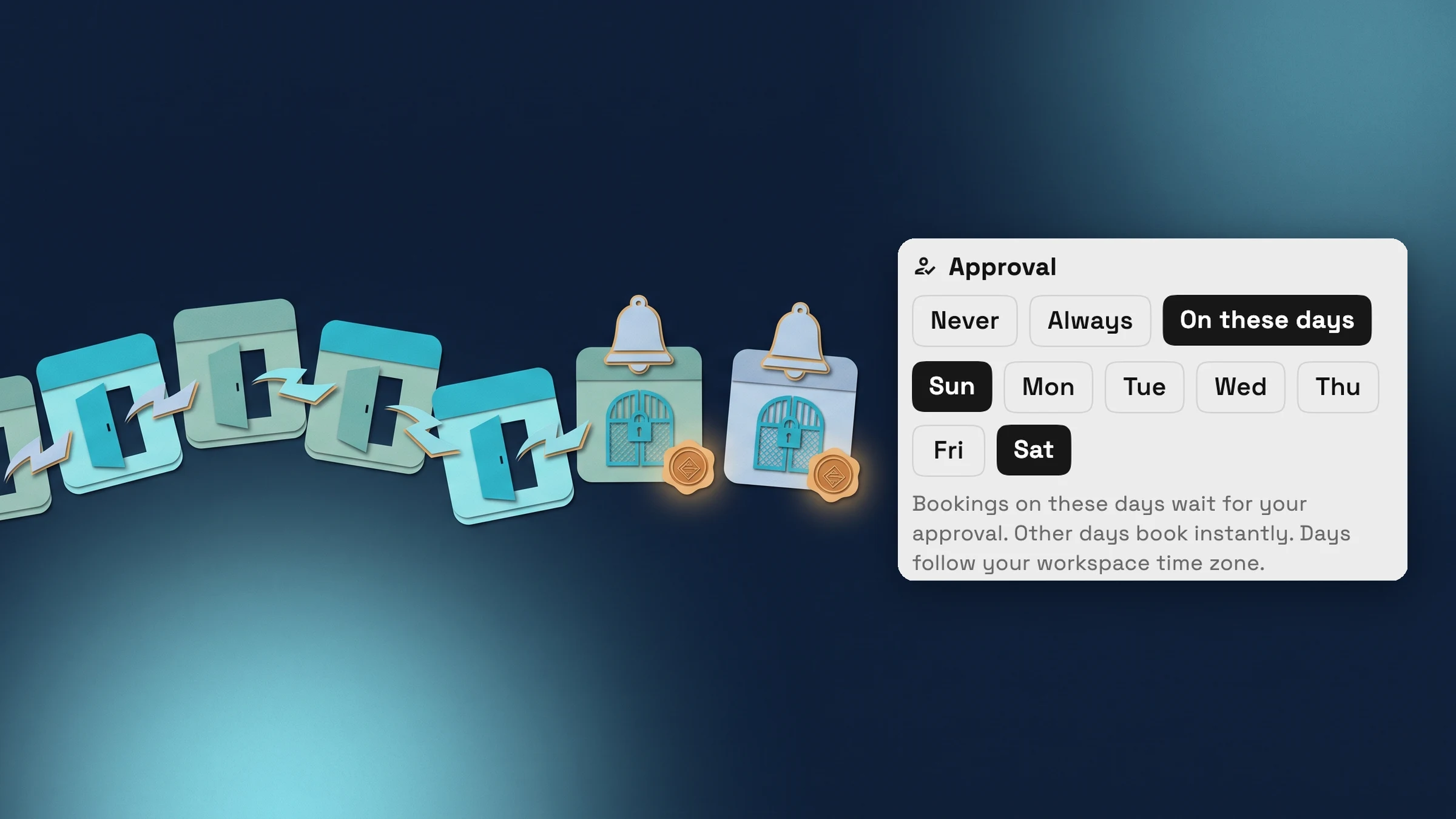
Goedkeuring op de dagen die je kiest
Een boekbare service was vroeger alles of niets: elke boeking kwam direct op je agenda of wachtte op jouw acceptatie. Goedkeuring heeft nu drie opties: Nooit, Altijd en Op deze dagen. Kies Op deze dagen en tik vervolgens de weekdagen aan die moeten wachten op jouw goedkeuring, zoals weekenden, terwijl de rest van de week direct wordt geboekt.
Dagen volgen de tijdzone van je werkruimte, ongeacht de tijdzone van je klant. Het is nu beschikbaar in de web-app en komt naar de iPhone- en Android-apps met hun volgende update.
- Nooit, Altijd of Op deze dagen
- Kies de weekdagen die jouw goedkeuring nodig hebben
- Dagen volgen de tijdzone van je werkruimte

- Waar te vinden.
- Catalogus
- een dienst openen
- Online Boeken
- Boeking configureren
- Goedkeuring
- Plannen
- Specialist en hoger
- Meer informatie
- Online boekenAgenda en boeking
Klanten zien welke tijden direct boeken
Voor een dienst die op deze dagen wordt gebruikt, heeft elke tijd op je boekingspagina nu een klein label Direct of Verzoek, zodat klanten weten voordat ze kiezen of de tijd direct wordt bevestigd of naar jou wordt gestuurd als een verzoek. De knop en de betalingsopmerking volgen de gekozen tijd.
Als een klant een dag opnieuw inplant die goedkeuring vereist, vertelt de beheerpagina hen dat de boeking nu een aanvraag is.
- Direct of Aanvraag op elk tijdstip
- De knop en betalingsnotitie volgen de gekozen tijd
- Duidelijk bericht wanneer een verplaatsing een verzoek wordt

- Waar te vinden.
- Je klanten zien het op je boekingspagina; je stelt het in met Goedkeuring in de instellingen voor Online Boeken van elke service
- Plannen
- Specialist en hoger
- Meer informatie
- Online boekenAgenda en boeking
Zie waar een klant die via je website geboekt is vandaan kwam
Als je website je boekingspagina insluit met de boekingsscript, kan je site nu doorgeven waar het bezoek vandaan kwam: de site en pagina waarop ze geboekt hebben, de site die hen daarheen stuurde en eventuele UTM-campagnetags, zoals bron, medium en campagne. Wanneer die boeking een nieuwe klant creëert, slaat Workspace369 deze op bij de klant.
Het wordt weergegeven als een Boekingsbron-groep in de snelle klantweergave en op het volledige klantprofiel. Het is alleen-lezen, dus bewerkingen aan de klant veranderen het nooit, en een lege waarde krijgt geen rij. Klanten die je gehoste boekingslink direct openen, hebben geen boekingsbron.
- Verwijzer en landingspagina voor klanten die via je website geboekt zijn
- UTM-bron, medium, campagne, term en content
- Alleen-lezen in de snelle klantweergave en profiel

- Waar te vinden.
- Klanten
- een klant openen die is aangemaakt door een boeking op je website
- Boekingsbron
- Plannen
- Specialist en hoger
- Meer informatie
- Online boekenAgenda en boeking
Een link naar elke instelling van de boekingspagina
Elk gedeelte van een boekingspagina-editor, zoals Diensten, Boekingsregels of Hosts, en elke tabblad Delen & insluiten heeft nu zijn eigen webadres. Het adres volgt je terwijl je beweegt, een vernieuwing houdt je op hetzelfde scherm, en je kunt een teamgenoot een link sturen rechtstreeks naar de instelling die je bedoelt.
- Links naar elke editorsectie en het tabblad Delen en insluiten
- Vernieuwen behoudt je plek
- Waar te vinden.
- Instellingen
- Boekingspagina's, in de web-app
- Plannen
- Specialist en hoger
- Meer informatie
- Online boekenAgenda en boeking
Bekijk waar Workspace369 past in je klantwerkflow.
Begin met de modules die je vandaag nodig hebt, schakel vervolgens AI, automatiseringen, boekhouding, inventaris, aanvragen en rapportage in naarmate de operatie groeit.
14 dagen gratis proefperiode. Kaart vereist. Na de proefperiode: vanaf $29/maand. Wordt automatisch elke maand verlengd totdat je annuleert. Annuleer op elk moment in Instellingen → Facturering.
