Facturatie & betalingenOffertes & contractenAgenda & boeking
Klanten zien je eigen bedankpagina nadat ze betalen
Nadat een klant een factuur, betaallink, voorstel of boeking heeft betaald, zien ze nu je notitie en knoppen voor de volgende stap onder de bevestiging, met een optionele doorverwijzing naar je site.
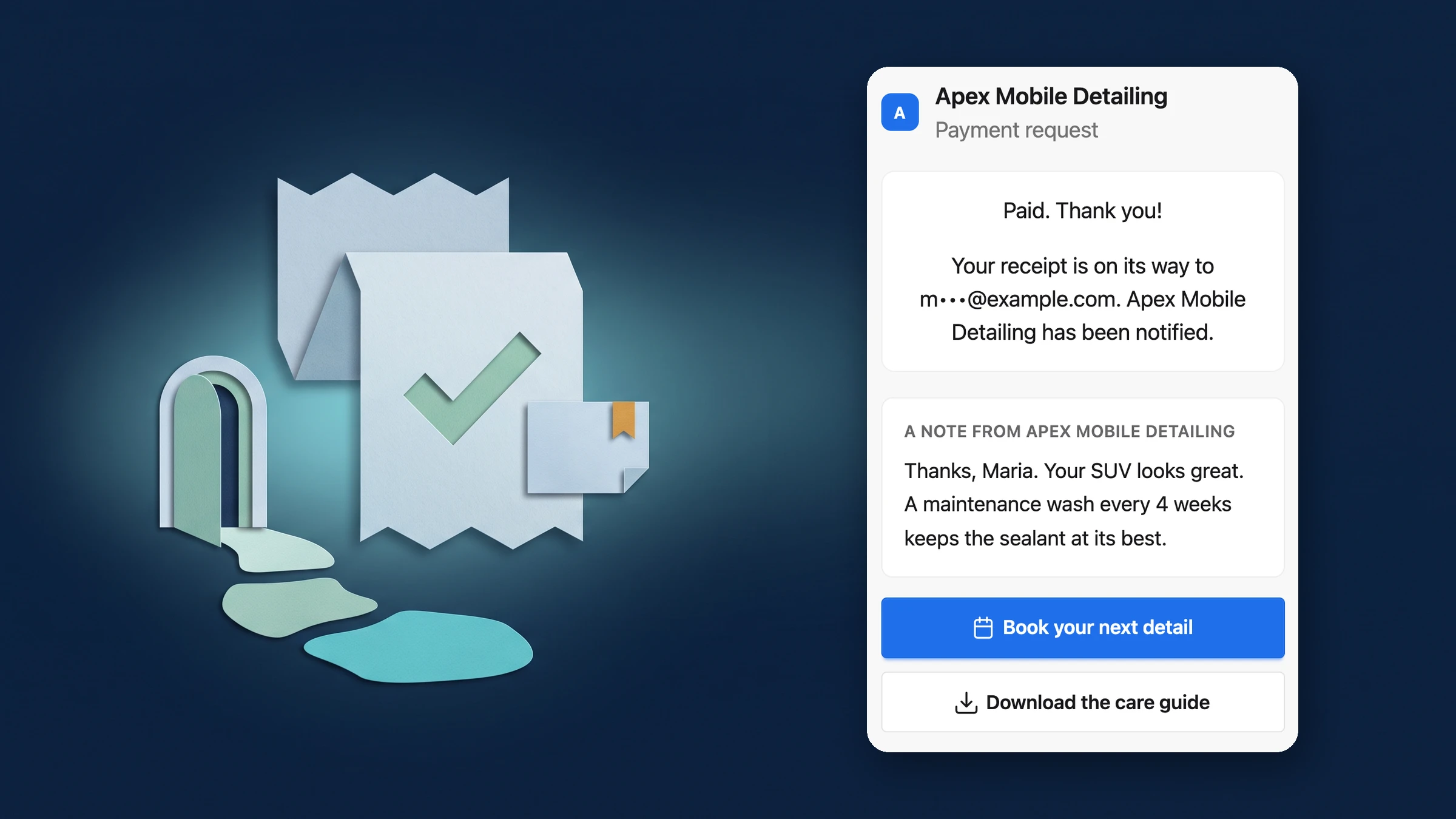
Een notitie en volgende stappen voor klanten direct nadat ze betalen
Zodra een betaling is bevestigd, toont de pagina die je klant ziet eerst de bevestiging: betaald, het bedrag, de kwitantie en het document. Daaronder zien ze nu een korte notitie van jou en maximaal twee knoppen voor de volgende stappen, zoals het boeken van een kickoff-gesprek of het downloaden van een onderhoudsgids.
Je kunt klanten ook doorsturen naar een eigen pagina. De doorverwijzing begint pas na bevestiging van de betaling, met een aftelling van 5 seconden die de site benoemt, plus Ga nu en Blijf. Niets over de betaling wordt aan de link toegevoegd. Het werkt op facturen, betaallinks, offertes en boekingen.
- Je notitie onder de betalingsbevestiging
- Maximaal twee knoppen voor de volgende stap
- Optionele doorverwijzing met een aftelling van 5 seconden en Blijf

- Waar te vinden.
- Je klanten zien het op de pagina waar ze betalen; je stelt het in bij Instellingen
- Verkoop & Facturatie
- Na betaling
- Plannen
- Elk abonnement
- Meer informatie
- Online betalingenFacturen
Stel het één keer in voor de werkruimte, wijzig het per document
Een nieuwe pagina na betaling in Instellingen bevat je bericht (platte tekst, regeleinden behouden), maximaal twee knoppen met een label, link en pictogram (Boek een gesprek, Download of Link), de optionele doorverwijzing en waar het wordt weergegeven: facturen, Flash Pay-links, voorstellen en boekingen. Een live voorbeeld toont wat een klant ziet met je onopgeslagen wijzigingen.
Elke factuur, voorstel of boekingsservice kan de werkruimtepagina, een eigen pagina of geen van beide gebruiken, vanuit een rij Na betaling in de editor, en een betaallink kan hetzelfde doen wanneer je deze aanmaakt. De doorverwijzing is uitgeschakeld totdat je deze inschakelt, en links moeten beginnen met https.
- Eén pagina voor de hele werkruimte
- Standaard, aangepast of uitgeschakeld voor elk document
- Live voorbeeld voordat je opslaat

- Waar te vinden.
- Instellingen
- Verkoop & Facturatie
- Na betaling, of de rij Na betaling in een factuur-, voorstel- of boekingsservice, of wanneer je een betaallink aanmaakt
- Plannen
- Elk abonnement
- Meer informatie
- Online betalingenVoorstellen
Bekijk waar Workspace369 past in je klantwerkflow.
Begin met de modules die je vandaag nodig hebt, schakel vervolgens AI, automatiseringen, boekhouding, inventaris, aanvragen en rapportage in naarmate de operatie groeit.
14 dagen gratis proefperiode. Kaart vereist. Na de proefperiode: vanaf $29/maand. Wordt automatisch elke maand verlengd totdat je annuleert. Annuleer op elk moment in Instellingen → Facturering.
