Agenda & boekingFacturatie & betalingenWorkflows
Eenmalige boekingslinks, fooien bij factuurbetaling en projectworkflows
Stuur een boekingslink die één keer werkt, houd tijd vrij vóór elke boeking, laat klanten een fooi toevoegen wanneer ze een factuur betalen, en start workflows wanneer een project is voltooid.
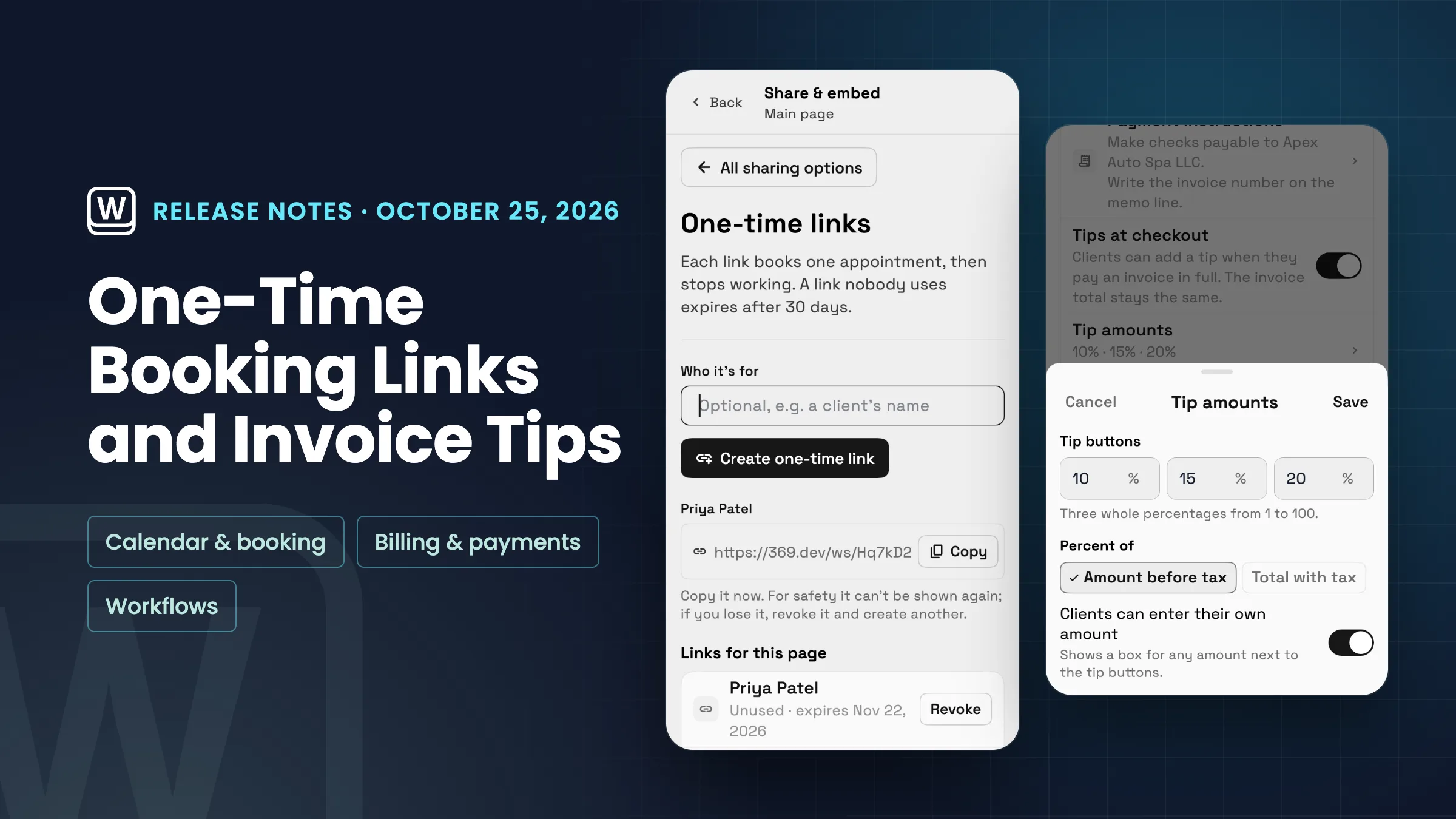
Boekingslinks die één keer werken
Delen en insluiten op een boekingspagina heeft een nieuwe optie, Eenmalige links. Typ desgewenst voor wie de link is, bijvoorbeeld de naam van een klant, maak hem dan aan en kopieer hem. Elke link boekt één afspraak en stopt daarna met werken, en een link die niemand gebruikt, verloopt na 30 dagen. Voor de veiligheid wordt de link slechts één keer getoond, dus kopieer hem meteen. Als je hem kwijtraakt, trek hem dan in en maak een nieuwe aan.
Links voor deze pagina toont elke link als Ongebruikt met de datum waarop deze verloopt, Gebruikt met de datum, Verlopen of Ingetrokken. Je kunt een ongebruikte link intrekken en deze stopt onmiddellijk met werken. Als een boeking die met een link is gemaakt nooit wordt betaald, bijvoorbeeld als de klant de checkout verlaat, werkt de link weer, terwijl een betaalde, geweigerde of geannuleerde boeking deze als gebruikt markeert.
Om een pagina privé te houden, schakel 'Alleen boekbaar via eenmalige links' in bij de publicatie-instellingen van de pagina. De pagina en de embeds ervan nemen dan alleen boekingen aan via een eenmalige link die je aanmaakt, iedereen anders ziet dat de boekingslink niet meer beschikbaar is, en de pagina wordt uit zoekresultaten gehouden. Alleen de workspace-eigenaar en beheerders kunnen eenmalige links aanmaken en intrekken. Boekingspagina's nemen boekingen aan op de Specialist, Commander en Enterprise abonnementen. Het is nu beschikbaar in de web-app en komt naar de iPhone- en Android-apps met hun volgende update.
- Elke link boekt één keer, daarna stopt het met werken
- Ongebruikte links verlopen na 30 dagen
- Trek een ongebruikte link op elk moment in
- Optioneel: een pagina die alleen via eenmalige links boekt

- Waar te vinden.
- Instellingen
- Boekingspagina's
- open een pagina
- Delen en insluiten
- Eenmalige links
- Plannen
- Specialist en hoger
- Meer informatie
- Online boekenAgenda en boeking
Een buffer vóór elke boeking, en herinneringen die je kiest als chips
Een boekingspagina's Boekingsregels heeft nu Buffer vóór elke boeking, boven de buffer erna. Het houdt vrije tijd vrij vóór elke afspraak die op die pagina wordt geboekt: geen, 5, 10, 15, 30 of 60 minuten. Laat het op Service-standaard en elke service behoudt zijn eigen buffer ervoor.
In de boekingsinstellingen van een service zijn Herinneringen nu chips in plaats van een lijst met minuten: 7 dagen, 2 dagen, 1 dag, 3 uur, 1 uur, 30 min en 15 min. Kies er een of meer, of tik op Overige om je eigen minuten, uren of dagen toe te voegen, tot 7 dagen. Een service behoudt altijd minstens één herinnering. Beide zijn nu beschikbaar in de web-app en komen naar de iPhone- en Android-apps met hun volgende update.
- Buffer ervoor: geen, 5, 10, 15, 30 of 60 minuten
- Herinneringschips van 15 minuten tot 7 dagen
- Je eigen herinnering met 'Overig'

- Waar te vinden.
- Instellingen
- Boekingspagina's
- open een pagina
- Boekingsregels
- Buffer vóór elke boeking
- Plannen
- Specialist en hoger
- Meer informatie
- Online boekenAgenda en boeking
Laat klanten een fooi toevoegen wanneer ze een factuur betalen
Klanten kunnen nu een fooi toevoegen wanneer ze een factuur online betalen. Schakel Fooien bij het afrekenen in onder Facturen in Instellingen → Online betalingen → Betaalmethoden; het blijft uitgeschakeld totdat je het inschakelt. Fooibedragen stelt je drie fooiknoppen in, elk een heel percentage van 1 tot 100 (beginnend met 10, 15 en 20%), of ze een percentage zijn van het bedrag vóór belasting of van het totaal inclusief belasting, en of klanten hun eigen bedrag kunnen invoeren.
Wanneer de klant het volledige saldo op de factuurpagina betaalt, ziet hij 'Tip toevoegen': je drie knoppen, elk met een bedrag, 'Aangepast' als je klanten hun eigen bedrag laten invoeren, en 'Geen fooi'. 'Geen fooi' is standaard geselecteerd. De betalingssamenvatting voegt de fooi toe als een aparte regel en toont het nieuwe totaalbedrag. Fooien worden niet aangeboden bij een deelbetaling.
Het factuurtotaal en de bon blijven hetzelfde. Op plannen met Accounting (Specialist en hoger) wordt de fooi geboekt als eigen Fooieninkomsten. Wanneer je een getipte kaartbetaling terugbetaalt, toont het terugbetalingsvenster de fooi en hoeveel je kunt terugbetalen terwijl je deze behoudt. De fooi-instellingen staan nu in de web-app en komen naar de iPhone- en Android-apps met hun volgende update.
- Uitgeschakeld totdat je het inschakelt
- Drie fooiknoppen, je eigen bedrag en Geen fooi
- Factuurtotaal blijft hetzelfde
- Fooien geboekt als eigen inkomsten met Accounting

- Waar te vinden.
- Instellingen
- Online betalingen
- Betaalmethoden
- Facturen
- Fooien bij het afrekenen
- Plannen
- Elk abonnement
- Meer informatie
- Online betalingenFacturen
Workflows die starten wanneer een project is afgerond, en een stap 'Project aanmaken'
Workflows hebben een nieuwe 'Projecten'-trigger, 'Project voltooid'. Deze wordt elke keer uitgevoerd als de status van een project verandert naar 'Voltooid', of slechts één keer per project als je dat instelt, en kan de naam, het nummer en de status van het project gebruiken, plus de klant als het project aan een klant is gekoppeld. Gebruik het om de klant te bedanken, je beoordelingslink te sturen of je team te informeren.
Een nieuwe stap 'Project aanmaken' werkt met elke trigger. Geef het project een naam, die variabelen kan bevatten zoals de naam van de klant, kies de status waarin het begint, en kies of je de klant wilt koppelen. Je kunt de workflow ook stoppen als het project niet kan worden aangemaakt. Een workflow zoals 'Voorstel geaccepteerd' of 'Lead geconverteerd naar klant' kan bijvoorbeeld het project van de klant voor je aanmaken. De stap vereist toestemming om projecten aan te maken. Beide zijn nu beschikbaar in de web-app en komen naar de iPhone- en Android-apps met hun volgende update.
- Project voltooid trigger met de project- en klantgegevens
- Project aanmaken stap op elke trigger
- Projectnaam met variabelen en een startstatus

- Waar te vinden.
- Workflows
- een workflow openen
- trigger
- Projecten
- Project voltooid
- Plannen
- Elk abonnement
- Meer informatie
- WorkflowautomatiseringWorkflows tutorial
Bekijk waar Workspace369 past in je klantwerkflow.
Begin met de modules die je vandaag nodig hebt, schakel vervolgens AI, automatiseringen, boekhouding, inventaris, aanvragen en rapportage in naarmate de operatie groeit.
14 dagen gratis proefperiode. Kaart vereist. Na de proefperiode: vanaf $29/maand. Wordt automatisch elke maand verlengd totdat je annuleert. Annuleer op elk moment in Instellingen → Facturering.
