Kalendarz i rezerwacje
Wybierz dni tygodnia, w których rezerwacje wymagają Twojej zgody
Rezerwacje mogą teraz wymagać Twojej zgody tylko w wybrane przez Ciebie dni, strony rezerwacji oznaczają czasy Natychmiastowe lub Żądanie, a osadzone rezerwacje mogą rejestrować, skąd pochodzą nowi klienci.
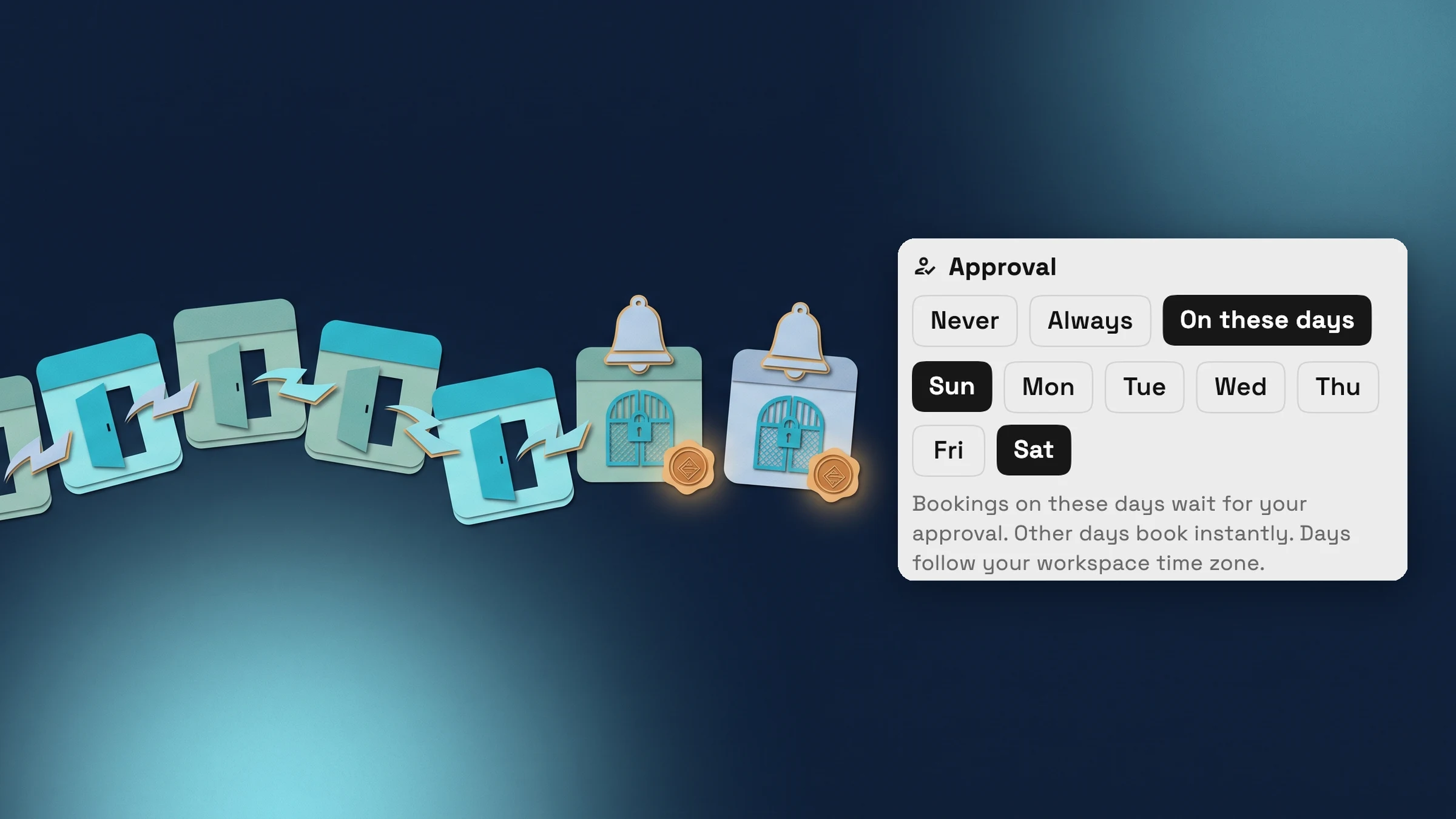
Zatwierdzenie w wybranych przez Ciebie dniach
Usługa, którą można zarezerwować, kiedyś była albo wszystkim, albo niczym: każde rezerwacja albo trafiała od razu do Twojego kalendarza, albo czekała, aż ją zaakceptujesz. Zatwierdzenie ma teraz trzy opcje: Nigdy, Zawsze i W te dni. Wybierz W te dni, a następnie dotknij dni tygodnia, które powinny czekać na Ciebie, na przykład weekendy, podczas gdy reszta tygodnia jest rezerwowana natychmiast.
Dni zgodne ze strefą czasową Twojej przestrzeni roboczej, niezależnie od strefy czasowej Twojego klienta. Jest to dostępne w aplikacji internetowej, a na aplikacje iPhone i Android trafi wraz z następną aktualizacją.
- Nigdy, Zawsze lub W te dni
- Wybierz dni tygodnia, które wymagają Twojej zgody
- Dni zgodne ze strefą czasową Twojej przestrzeni roboczej

- Gdzie to znaleźć
- Katalog
- otwórz usługę
- Rezerwacja online
- Konfiguruj rezerwację
- Zatwierdzenie
- Plany
- Specialist i wyżej
- Dowiedz się więcej
- Rezerwacja onlineKalendarz i rezerwacja
Klienci widzą, które terminy rezerwują natychmiast
Dla usługi, która korzysta z opcji W te dni, każda godzina na Twojej stronie rezerwacji ma teraz małą etykietę Natychmiastowa lub Żądanie, dzięki czemu klienci wiedzą przed wyborem, czy czas jest potwierdzany od razu, czy wysyłany do Ciebie jako żądanie. Przycisk i notatka o płatności podążają za wybranym przez nich czasem.
Jeśli klient przełoży termin na dzień wymagający zatwierdzenia, strona zarządzania informuje go, że rezerwacja jest teraz prośbą.
- Natychmiastowy lub Żądanie dla każdego czasu
- Przycisk i notatka płatności podążają za wybranym czasem
- Jasny komunikat, gdy zmiana terminu staje się prośbą

- Gdzie to znaleźć
- Twoi klienci widzą to na swojej stronie rezerwacji; ustawiasz to za pomocą Zatwierdzenia w ustawieniach rezerwacji online każdej usługi
- Plany
- Specialist i wyżej
- Dowiedz się więcej
- Rezerwacja onlineKalendarz i rezerwacja
Zobacz, skąd pochodzi klient zarezerwowany przez Twoją stronę internetową
Jeśli Twoja strona internetowa osadza Twoją stronę rezerwacji za pomocą skryptu rezerwacji, Twoja strona może teraz przekazywać informacje o tym, skąd pochodzi wizyta: strona i podstrona, na której dokonano rezerwacji, strona, która ją skierowała, oraz wszelkie tagi kampanii UTM, takie jak źródło, medium i kampania. Kiedy ta rezerwacja tworzy nowego klienta, Workspace369 zapisuje go wraz z klientem.
Wyświetla się jako grupa źródła rezerwacji w szybkim podglądzie klienta i w pełnym profilu klienta. Jest tylko do odczytu, więc edycje klienta nigdy go nie zmieniają, a pusta wartość nie powoduje wyświetlenia wiersza. Klienci, którzy otwierają Twój hostowany link do rezerwacji bezpośrednio, nie mają źródła rezerwacji.
- Referrer i strona docelowa dla klientów zarezerwowanych przez Twoją stronę internetową
- Źródło UTM, medium, kampania, termin i treść
- Tylko do odczytu w szybkim podglądzie klienta i profilu

- Gdzie to znaleźć
- Klienci
- otworzyć klienta utworzonego przez rezerwację na Twojej stronie internetowej
- Źródło rezerwacji
- Plany
- Specialist i wyżej
- Dowiedz się więcej
- Rezerwacja onlineKalendarz i rezerwacja
Link do każdego ustawienia strony rezerwacji
Każda sekcja edytora strony rezerwacji, taka jak Usługi, Zasady rezerwacji lub Gospodarze, oraz każda zakładka Udostępnij i osadź ma teraz swój własny adres internetowy. Adres podąża za Tobą, gdy się poruszasz, odświeżenie utrzymuje Cię na tym samym ekranie, a Ty możesz wysłać współpracownikowi link bezpośrednio do ustawienia, o które Ci chodzi.
- Linki do każdej sekcji edytora i zakładki Udostępnij i osadź
- Odświeżanie utrzymuje Twoje miejsce
- Gdzie to znaleźć
- Ustawienia
- Strony rezerwacji, w aplikacji internetowej
- Plany
- Specialist i wyżej
- Dowiedz się więcej
- Rezerwacja onlineKalendarz i rezerwacja
Zobacz, gdzie Workspace369 pasuje do Twojego przepływu pracy z klientem.
Zacznij od modułów, których potrzebujesz dzisiaj, a następnie włącz AI, automatyzacje, księgowość, zapasy, zapytania i raportowanie w miarę rozwoju operacji.
14-dniowy bezpłatny okres próbny. Wymagana karta. Po okresie próbnym: od 29 USD miesięcznie. Odnawia się automatycznie co miesiąc, dopóki nie anulujesz. Anuluj w dowolnym momencie w Ustawienia → Płatności.
