Rozliczenia i płatnościOferty i umowyKalendarz i rezerwacje
Klienci widzą Twoją własną stronę podziękowania po zapłaceniu
Po opłaceniu faktury, linku płatności, oferty lub rezerwacji, klient widzi Twoją notatkę i przyciski kolejnych kroków pod potwierdzeniem, z opcjonalnym przekierowaniem na Twoją stronę.
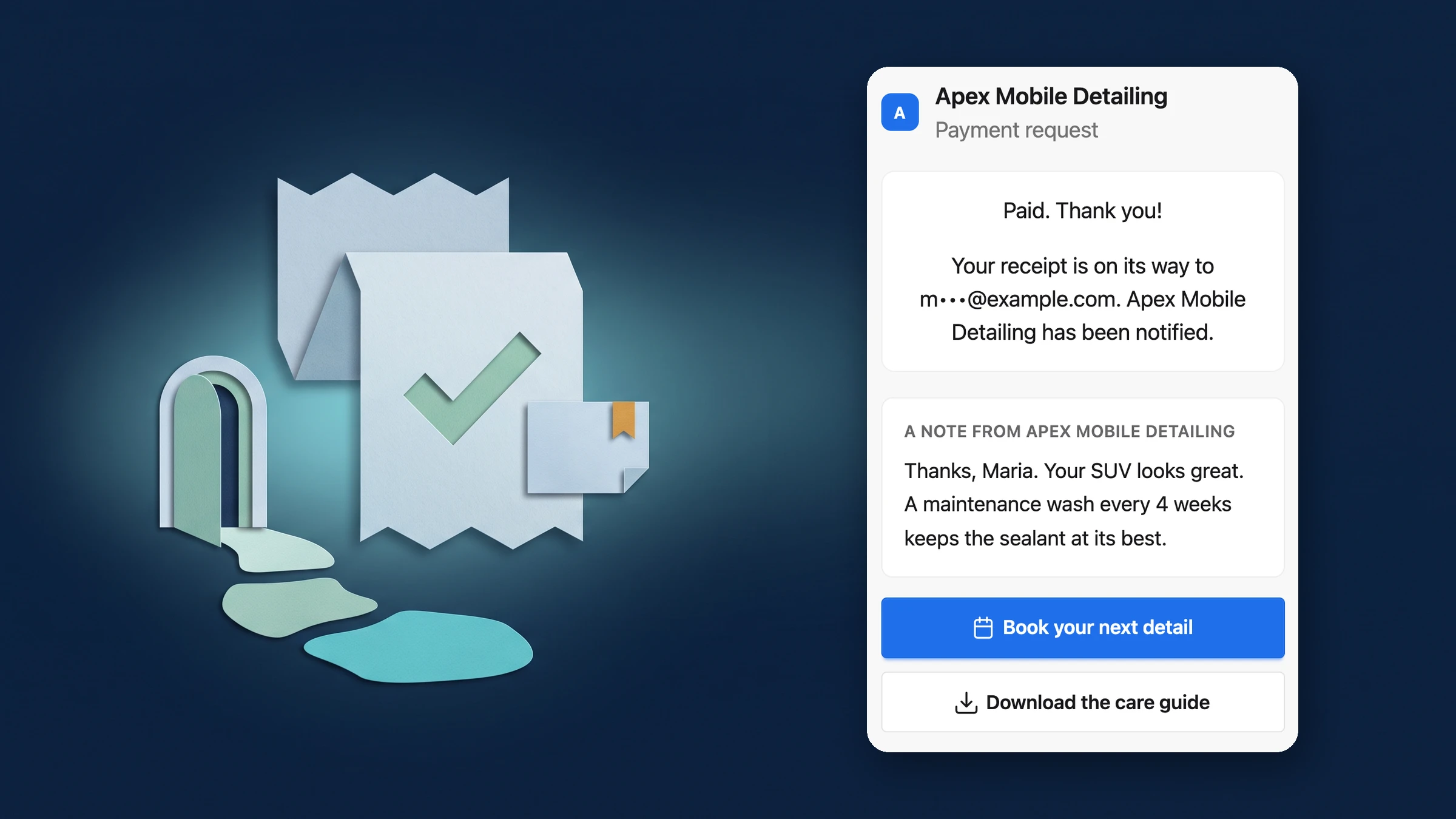
Notatka i kolejne kroki dla klientów zaraz po zapłaceniu
Po potwierdzeniu płatności, strona, którą widzi klient, najpierw zawiera potwierdzenie: zapłacono, kwota, paragon i dokument. Poniżej widzi krótką notatkę od Ciebie i do dwóch przycisków dla kolejnych kroków, takich jak rezerwacja rozmowy inicjującej lub pobranie przewodnika po pielęgnacji.
Możesz również przekierować klientów na stronę własną. Przekierowanie rozpoczyna się dopiero po potwierdzeniu płatności, z 5-sekundowym odliczaniem, które wyświetla nazwę strony, plus przyciski "Przejdź teraz" i "Zostań". Nic o płatności nie jest dodawane do linku. Działa na fakturach, linkach do płatności, ofertach i rezerwacjach.
- Twoja notatka pod potwierdzeniem płatności.
- Do dwóch przycisków kolejnych kroków
- Opcjonalne przekierowanie z 5-sekundowym odliczaniem i Zostań

- Gdzie to znaleźć
- Twoi klienci widzą to na stronie, na której płacą; ustawiasz to w Ustawieniach.
- Sprzedaż i fakturowanie
- Po zapłaceniu
- Plany
- Każdy plan
- Dowiedz się więcej
- Płatności onlineFaktury
Ustaw raz dla obszaru roboczego, zmień dla każdego dokumentu
Nowa strona Po zapłaceniu w Ustawieniach zawiera Twoją wiadomość (zwykły tekst, zachowane łamanie linii), do dwóch przycisków z etykietą, linkiem i ikoną (Zarezerwuj rozmowę, Pobierz lub Link), opcjonalny przekierowanie i miejsce wyświetlania: faktury, linki Flash Pay, oferty i rezerwacje. Podgląd na żywo pokazuje, co widzi klient z Twoimi niezapisanymi zmianami.
Każda faktura, oferta lub usługa rezerwacji może używać strony Workspace, własnej strony lub żadnej, z wiersza Po zapłaceniu w jej edytorze, a link płatności może zrobić to samo podczas tworzenia. Przekierowanie jest wyłączone, dopóki go nie włączysz, a linki muszą zaczynać się od https.
- Jedna strona dla całego obszaru roboczego
- Domyślnie, niestandardowo lub wyłączone dla każdego dokumentu
- Podgląd na żywo przed zapisaniem

- Gdzie to znaleźć
- Ustawienia
- Sprzedaż i fakturowanie
- Po zapłaceniu, lub wiersz Po zapłaceniu na fakturze, ofercie lub usłudze rezerwacji, lub podczas tworzenia linku płatności
- Plany
- Każdy plan
- Dowiedz się więcej
- Płatności onlineOferty
Zobacz, gdzie Workspace369 pasuje do Twojego przepływu pracy z klientem.
Zacznij od modułów, których potrzebujesz dzisiaj, a następnie włącz AI, automatyzacje, księgowość, zapasy, zapytania i raportowanie w miarę rozwoju operacji.
14-dniowy bezpłatny okres próbny. Wymagana karta. Po okresie próbnym: od 29 USD miesięcznie. Odnawia się automatycznie co miesiąc, dopóki nie anulujesz. Anuluj w dowolnym momencie w Ustawienia → Płatności.
