Facturare și plățiPropuneri și contracteCalendar și rezervări
Clienții văd pagina dvs. proprie de mulțumire după ce plătesc
După ce un client plătește o factură, un link de plată, o propunere sau o rezervare, acesta vede acum mesajul dvs. și butoanele pentru pașii următori sub confirmare, cu o redirecționare opțională către site-ul dvs.
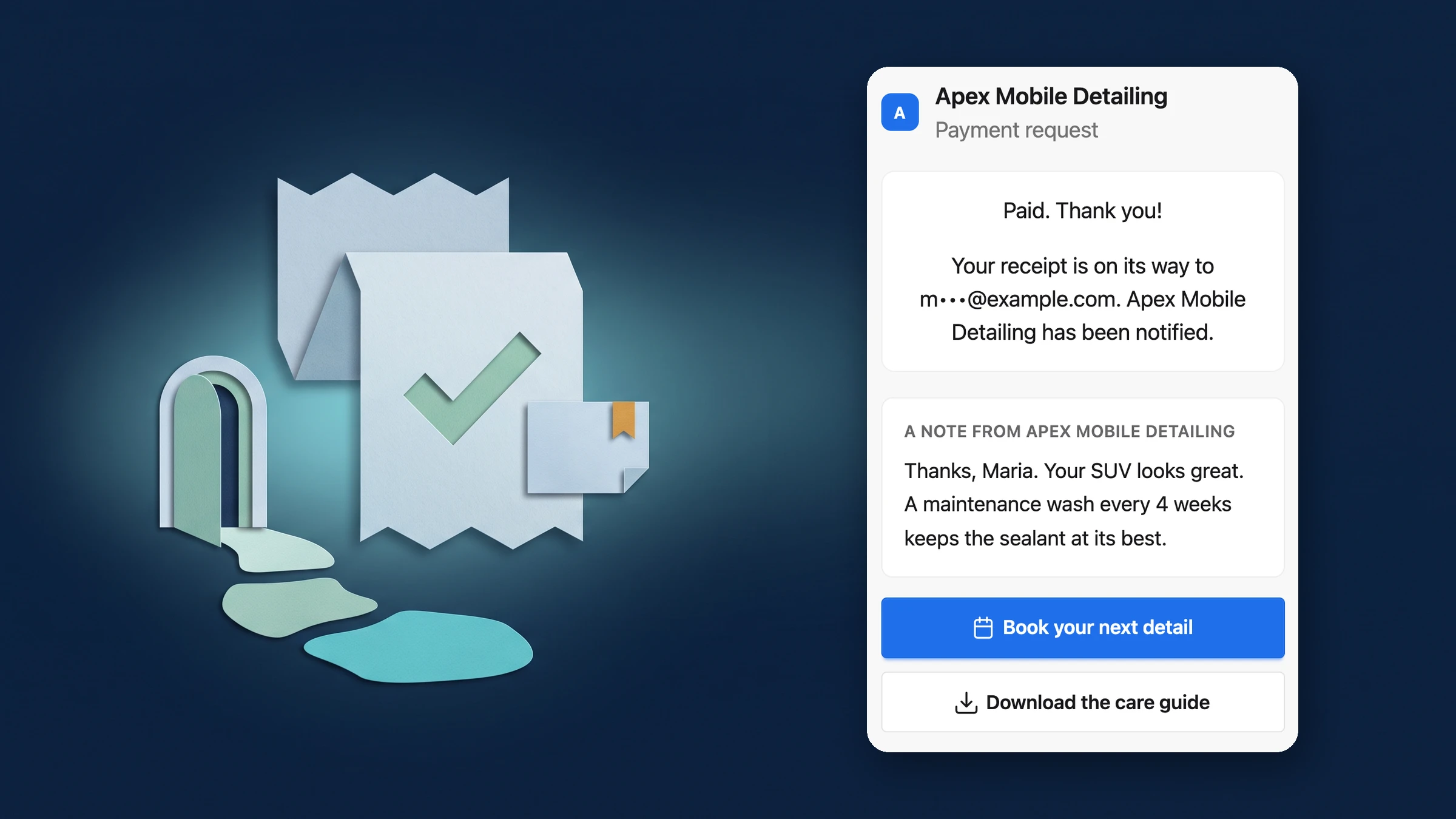
Un mesaj și pașii următori pentru clienți imediat după ce plătesc
Odată ce o plată este confirmată, pagina pe care o vede clientul dvs. păstrează mai întâi confirmarea: plătit, suma, chitanța și documentul. Sub acestea, acum văd un scurt mesaj de la dvs. și până la două butoane pentru pașii următori, cum ar fi rezervarea unei întâlniri de kickoff sau descărcarea unui ghid de îngrijire.
Puteți, de asemenea, să redirecționați clienții către o pagină proprie. Redirecționarea începe doar după confirmarea plății, cu o numărătoare inversă de 5 secunde care menționează site-ul, plus "Mergi acum" și "Rămâi". Nimic despre plată nu este adăugat la link. Funcționează pe facturi, linkuri de plată, oferte și rezervări.
- Nota dvs. de sub confirmarea plății
- Până la două butoane pentru pașii următori
- Redirecționare opțională cu numărătoare inversă de 5 secunde și Rămâi

- Unde să o găsiți
- Clienții dvs. o văd pe pagina pe care plătesc; dvs. o setați în Setări
- Vânzări și Facturare
- După plată
- Planuri
- Fiecare plan
- Aflați mai multe
- Plăți onlineFacturi
Setați o dată pentru spațiul de lucru, modificați-o per document
O nouă pagină După plată în Setări conține mesajul dvs. (text simplu, cu păstrarea rândurilor noi), până la două butoane cu etichetă, link și pictogramă (Rezervați o întâlnire, Descărcați sau Link), redirecționarea opțională și unde se afișează: facturi, linkuri Flash Pay, propuneri și rezervări. O previzualizare live arată ce vede un client cu modificările dvs. nesalvate.
Orice factură, propunere sau serviciu de rezervare poate folosi pagina spațiului de lucru, pagina proprie sau niciuna, dintr-un rând După plată din editorul său, iar un link de plată poate face același lucru când îl creați. Redirecționarea este dezactivată până când o activați, iar linkurile trebuie să înceapă cu https.
- O pagină pentru întregul spațiu de lucru
- Implicit, personalizat sau dezactivat pentru fiecare document
- Previzualizare live înainte de a salva

- Unde să o găsiți
- Setări
- Vânzări și Facturare
- După plată, sau rândul După plată dintr-o factură, propunere sau serviciu de rezervare, sau când creați un link de plată
- Planuri
- Fiecare plan
- Aflați mai multe
- Plăți onlinePropuneri
Vedeți unde se potrivește Workspace369 în fluxul dumneavoastră de lucru cu clienții.
Începe cu modulele de care ai nevoie astăzi, apoi activează AI, automatizări, contabilitate, inventar, solicitări și raportare pe măsură ce operațiunea crește.
Perioadă de probă gratuită de 14 zile. Card necesar. După perioada de probă: de la 29 USD/lună. Se reînnoiește automat în fiecare lună până când anulați. Anulați oricând în Setări → Facturare.
