Spațiu de lucru și echipăFacturare și plăți
Funcționalitățile blocate arată acum ce fac, iar munca nesalvată este mai ușor de recuperat
Funcțiile blocate arată acum o previzualizare și planul care le include, limitele planului arată utilizarea dvs. reală și următorul plan, iar lucrul nesalvat este mai ușor de recuperat.

Fiecare funcționalitate blocată se explică înainte de a face upgrade
Atingeți un lacăt de plan oriunde în Workspace369 și se deschide o fereastră de deblocare pentru acea funcționalitate. O scurtă previzualizare animată arată funcționalitatea reală în acțiune, câteva puncte spun ce face, iar planul care o include este afișat cu prețul său, facturat anual sau lunar. Upgrade deschide planurile dvs. cu acel plan sugerat, iar Comparați planurile le afișează pe toate.
Acoperă funcționalitățile blocate din aplicație, cum ar fi regulile de inbox, automatizarea SMS, ratele, inventarul, funnels și managementul echipei. Funcționalitățile Enterprise arată planul fără preț. Pe fila Plăți a unei facturi, lacătul arată acum ce deblochează: ratele, pe Specialist.
- O scurtă previzualizare a funcționalității reale
- Planul care o include, cu prețul său
- Upgrade deschide planurile dvs. cu acel plan sugerat

- Unde să o găsiți
- Orice funcționalitate blocată de un plan
- atingeți lacătul sau Vedeți cum funcționează
- Planuri
- Fiecare plan
- Aflați mai multe
- PrețuriPlăți online
Rapoartele și acțiunile blocate indică acum ce plan le conține
Locurile care ascundeau anterior o opțiune blocată sau nu făceau nimic, acum o afișează cu planul său. Rapoartele financiare listează rapoartele suplimentare sub Mai multe rapoarte pe Commander, fiecare cu o blocare.
Creează cheltuieli în meniul de partajare, iar rândul Sarcina Timp afișează planul lor, iar cipul PRO plus membrii echipei și Rezervare în Setări deschid același dialog de Deblocare ca și alte funcții blocate.
- Mai multe rapoarte pe Commander, listate cu lacăte
- Acțiunile blocate arată planul care le include
- Fiecare blocare deschide dialogul de deblocare
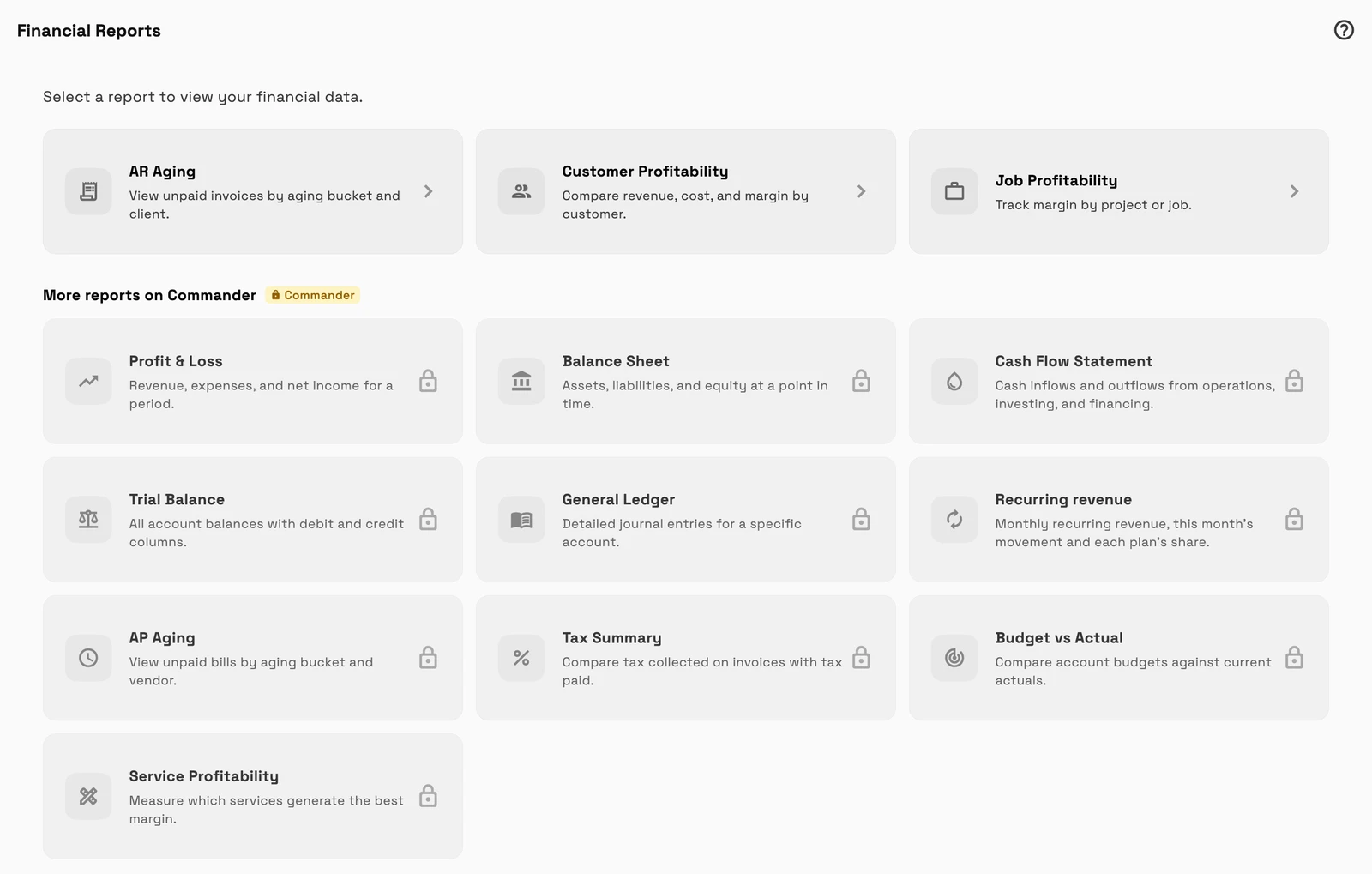
- Unde să o găsiți
- Contabilitate
- Rapoarte financiare, meniul de partajare, rândul de Timp al unei sarcini și Setări
- Membri ai echipei sau Rezervări
- Planuri
- Fiecare plan
- Aflați mai multe
- ContabilitatePrețuri
Atingerea limitei unui plan arată utilizarea și următorul pas
Când ajungeți la o limită pe planul dvs., o fereastră de dialog vă explică acum acest lucru, în loc de un mesaj scurt de eroare sau un buton care nu face nimic. Acoperă locurile echipei, numerele de telefon, stocarea completă a fișierelor, un fișier prea mare pentru spațiul rămas, importuri AI peste limita planului dvs. și epuizarea utilizării.
Dialogul arată utilizarea ta reală, cum ar fi 1 din 1 loc utilizat sau 5 GB din 5 GB utilizați, apoi următorul plan care ridică limita cu ceea ce include și prețul său. Unde poți adăuga un singur loc sau solicita mai multe numere de telefon, acea opțiune vine prima. Upgrade deschide planurile tale cu acel plan sugerat.
- Utilizarea dvs. reală, afișată ca un contor
- Următorul plan care ridică limita
- Adăugați un loc sau solicitați numere unde puteți

- Unde să o găsiți
- Apare când atingeți o limită, de exemplu, invitând un membru al echipei, adăugând un număr de telefon sau încărcând un fișier
- Planuri
- Fiecare plan
Munca nesalvată rămâne discretă până când are nevoie de dvs.
Când un editor vă păstrează modificările pe acest dispozitiv, o linie mică sub titlu spune Modificări nesalvate, Salvat pe acest dispozitiv. Un mesaj complet apare doar când există ceva de făcut: modificări găsite de mai devreme pe care le puteți restaura sau omite, o versiune mai nouă salvată undeva altundeva sau o copie de rezervă eșuată. În ultimele două cazuri, un buton Copiere backup vă permite să vă păstrați munca înainte de a pleca.
Acest lucru funcționează în facturi, ordine de modificare, baza de cunoștințe și șabloane de e-mail. Propunerile și notele vă avertizează, de asemenea, și vă permit să copiați o copie de rezervă atunci când munca dvs. necesită atenție.
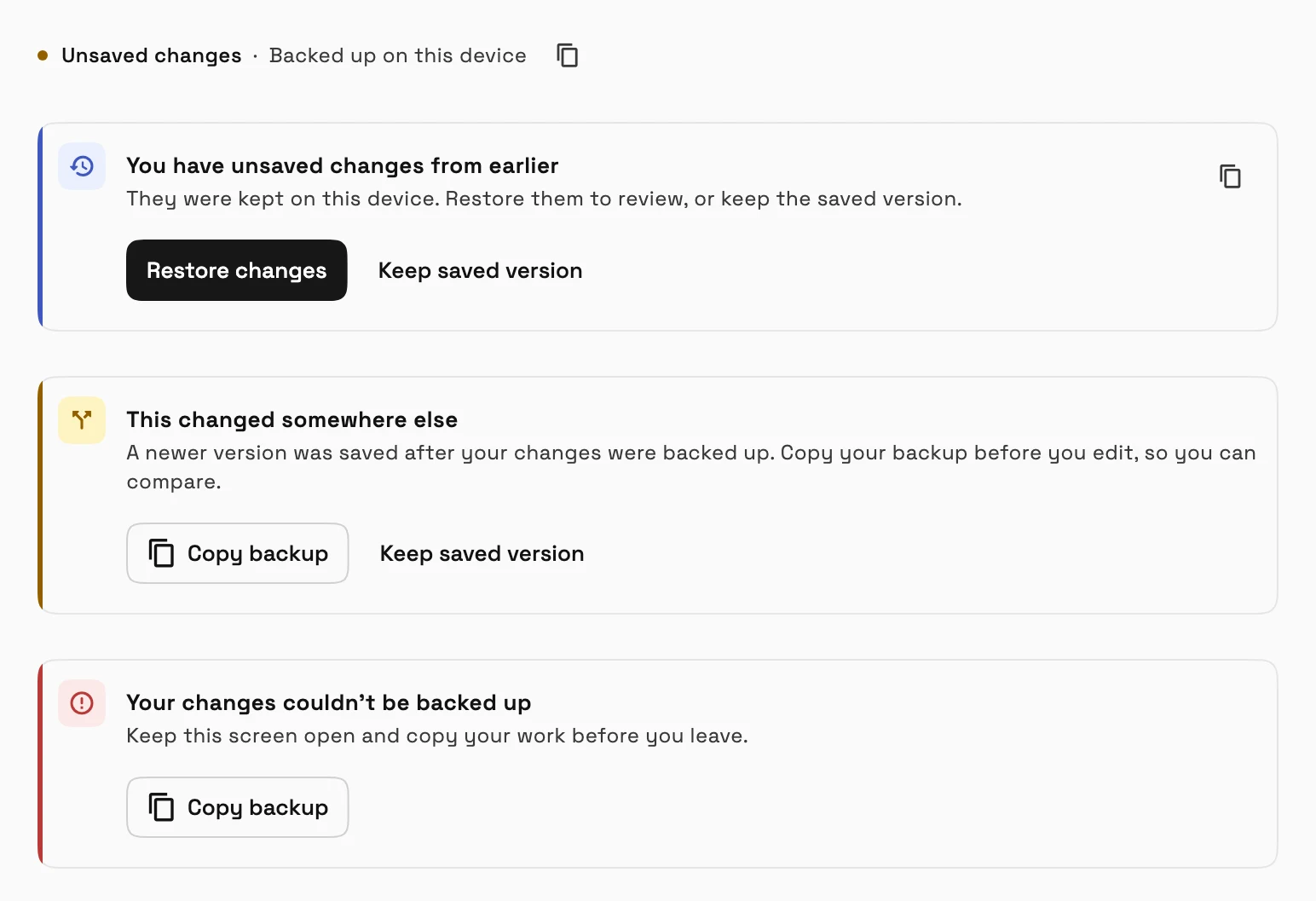
- Unde să o găsiți
- Facturi, Ordine de modificare, Bază de cunoștințe și Șabloane de e-mail
- editorul, sub titlu
- Planuri
- Fiecare plan
Vedeți unde se potrivește Workspace369 în fluxul dumneavoastră de lucru cu clienții.
Începe cu modulele de care ai nevoie astăzi, apoi activează AI, automatizări, contabilitate, inventar, solicitări și raportare pe măsură ce operațiunea crește.
Perioadă de probă gratuită de 14 zile. Card necesar. După perioada de probă: de la 29 USD/lună. Se reînnoiește automat în fiecare lună până când anulați. Anulați oricând în Setări → Facturare.
