Inkorg & samtalWorkspace AI
AI-skrivhjälp i e-postkompositorn och din egen standardavsändare
Utkast, förbättra, förkorta eller ändra tonen i ett mejl med AI, ångra en ändring, välj inkorgen där dina nya mejl börjar, och skriv i en större kompositör i helskärmsläge.
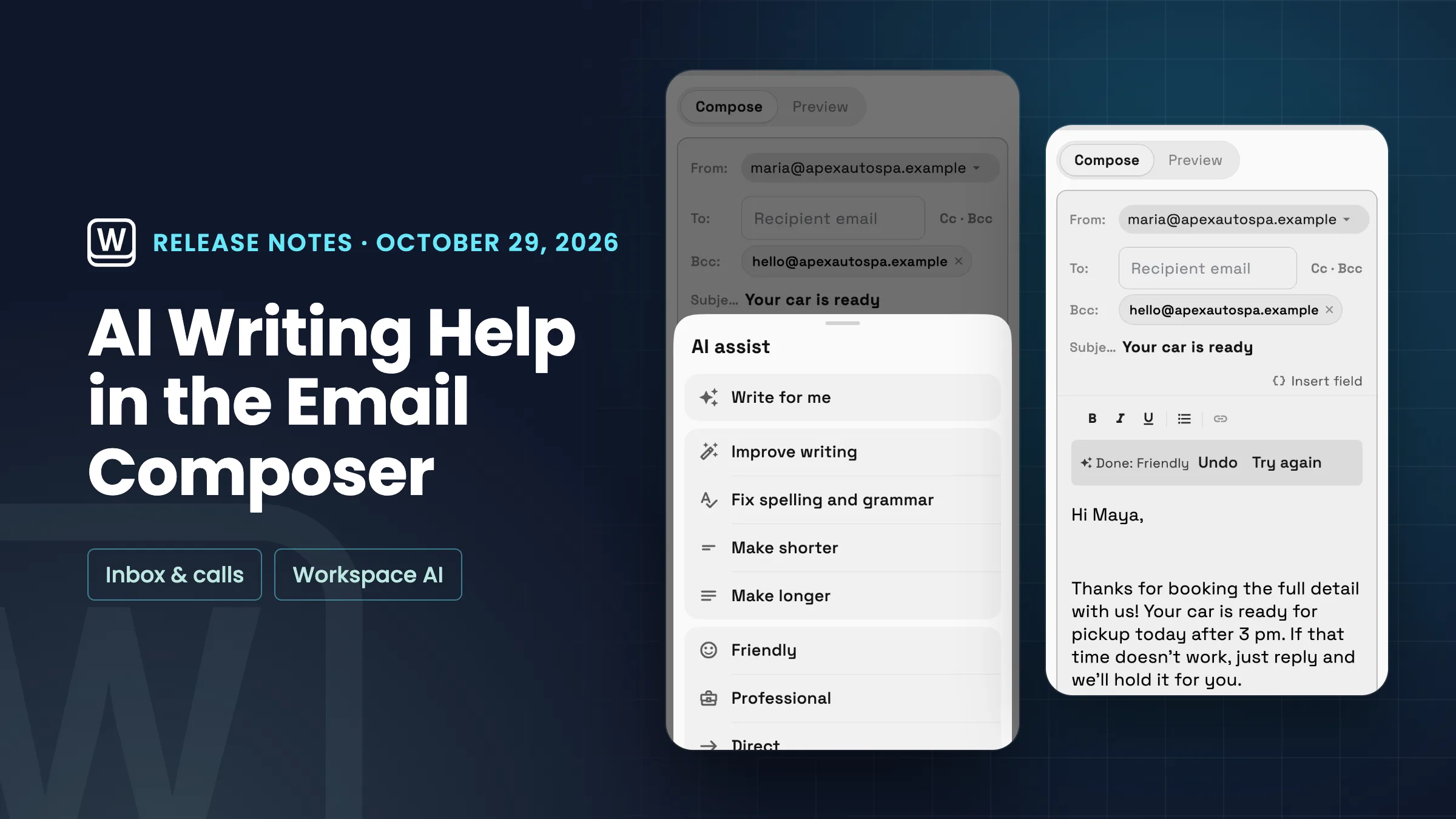
AI-skrivhjälp: utkast, redigera och ändra ton, med Ångra
Knappen ✨ Skriv med AI i mejlkompositören öppnar nu en komplett uppsättning skrivverktyg. Skriv åt mig skapar utkastet till mejlet åt dig och fyller i ämnet om det är tomt. Under Redigera ditt utkast kan du välja Förbättra skrivande, Korrigera stavning och grammatik, Gör kortare eller Gör längre, och under Ändra ton kan du göra den Vänlig, Professionell eller Direkt. På en telefon visar knappen bara ✨-ikonen, och samma åtgärder öppnas i ett blad. Redigeringarna behöver lite text att arbeta med, så de lyser upp när du har börjat skriva.
Efter varje ändring visas ett fält med Done och åtgärdens namn, och erbjuder Ångra och Försök igen. Ångra återställer exakt vad du hade, och Försök igen kör samma åtgärd igen på din ursprungliga text. Fältet försvinner så fort du börjar skriva, så Ångra tar aldrig bort ny text. Din signatur hålls utanför AI:n och läggs tillbaka efteråt, så den aldrig dubbleras, och fält som klientens förnamn finns kvar. Skrivhjälp är på för alla arbetsytor om inte en administratör stänger av Skrivassistans i Inkorgeninställningar → Inkorgens AI-assistans; när den är av visas inte knappen Skriv med AI i kompositören. Den använder din arbetsytas AI-användning som andra AI-funktioner, och om du får slut ser du "Du har nått din AI-användningsgräns" med ett sätt att lägga till mer. Den finns i webbappen nu och kommer till iPhone- och Android-apparna med deras nästa uppdatering.
- Skriv åt mig skapar utkast till e-postmeddelandet och dess ämne
- Förbättra, fixa grammatik, förkorta eller förlänga
- Vänlig, Professionell eller Direkt ton
- Ångra eller Försök igen efter varje ändring

- Var du hittar den
- Varje nytt e-postmeddelande
- Skriv med AI i verktygsfältet längst ner (✨-ikonen på en telefon)
- Planer
- Varje plan
Din egen standardavsändarinkorg
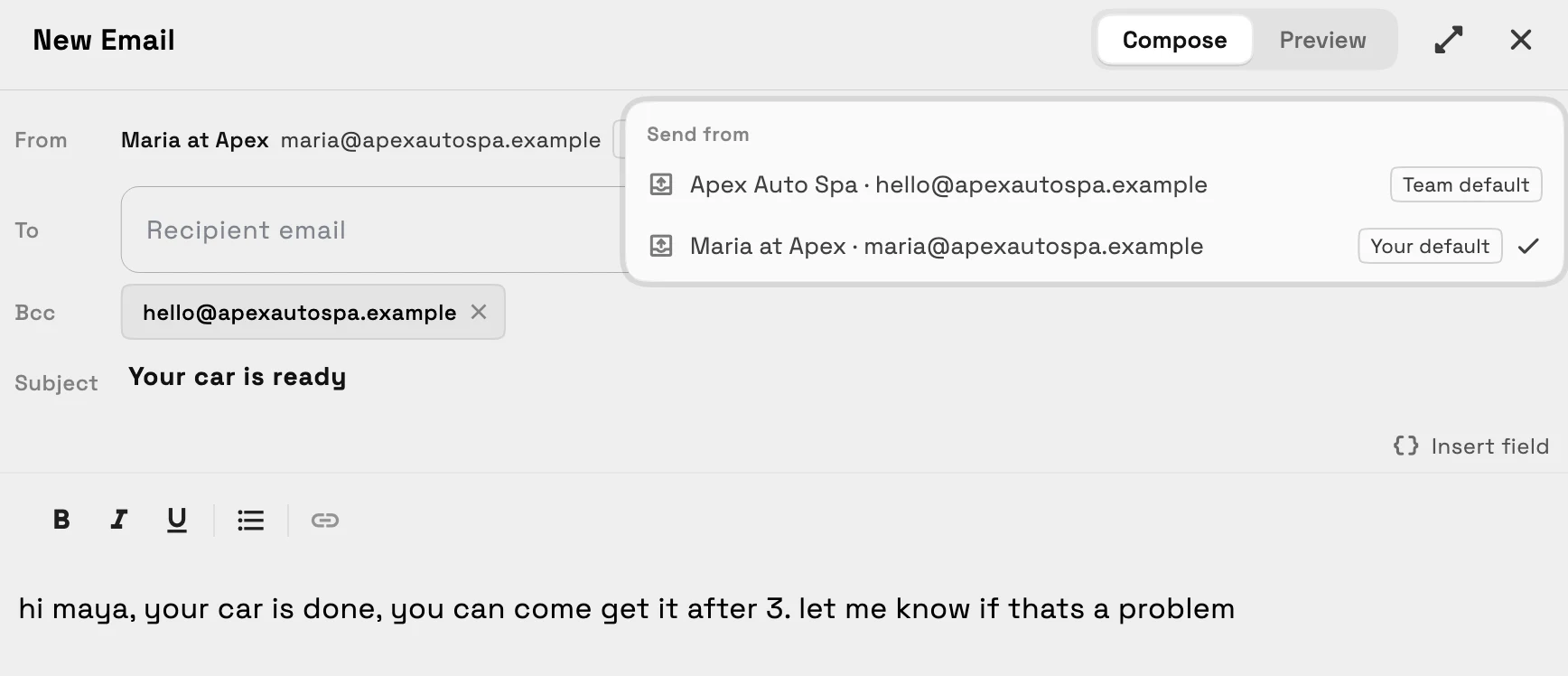
Varje teammedlem kan nu välja inkorgen deras nya e-postmeddelanden ska börja från, utan att ändra det för alla andra. Öppna Från-menyn i ett nytt e-postmeddelande: den listar varje inkorg du kan skicka från med dess namn och adress, märkt Din standard och Teamstandard, och Skicka alltid från, följt av inkorgens adress, sparar den du valde som din standard. Du kan också ställa in det i Inkorgsinställningar → Inkorgar → Din standardavsändare, som bara du ser. Båda visas när din arbetsyta har två eller fler inkorgar.
Ett återställt utkast behåller inkorgen det skrevs från. Annars börjar nya e-postmeddelanden från din standard, sedan teamets standard. Om din standardinkorg tas bort eller du förlorar åtkomsten till den, börjar nya e-postmeddelanden från teamets standard igen, eller från din äldsta inkorg om det inte finns någon teamstandard. Det är nu i webbappen och kommer till iPhone- och Android-apparna med deras nästa uppdatering.
- Välj din egen standardavsändarinkorg
- Från-menyn visar varje inkorgs namn och adress
- Dina taggar för standard och teamstandard
- Bara du ser din inställning
- Var du hittar den
- Varje nytt e-postmeddelande
- Från-menyn, eller Inkorgsinställningar
- Inkorgar
- Din standardavsändare
- Planer
- Varje plan
En större kompositör i helskärmsläge
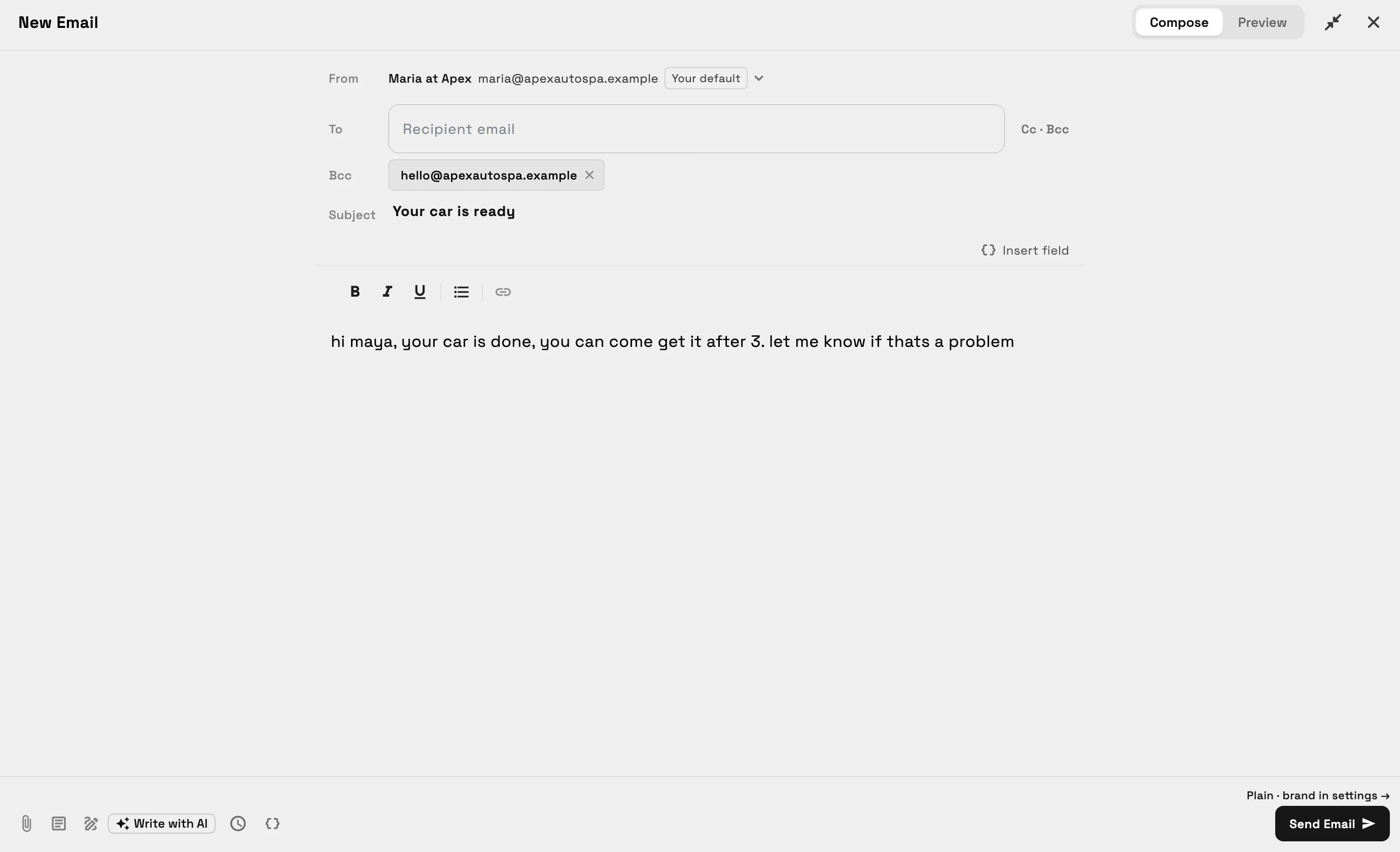
I webbappen på en dator eller surfplatta öppnas mejlkompositören nu som ett brett fönster i mitten av skärmen istället för en smal panel till höger, så ditt meddelande får plats och Från-adressen visas i sin helhet. Helskärmsknappen bredvid Stäng, eller ⌘/Ctrl+Shift+F, fyller fönstret och håller ditt meddelande i en lättläst kolumn, och kompositören kommer ihåg ditt val på den enheten.
⌘/Ctrl+Enter skickar mejlet när du skulle ha klickat på Skicka. På en telefon och i iPhone- och Android-apparna behåller kompositören den layout du känner igen.
- Öppnas brett i mitten av skärmen
- Helskärm med ⌘/Ctrl+Shift+F
- ⌘/Ctrl+Enter för att skicka
- Samma layout på en telefon
- Var du hittar den
- Varje nytt mejl i webbappen på en dator eller surfplatta
- helskärmsknappen bredvid Stäng
- Planer
- Varje plan
- Läs mer
- Kommunikationer
Relaterade uppdateringar
 "Pick-one"-förslagspaket, "Write with AI" för förslag och tjänster på kalenderhändelser
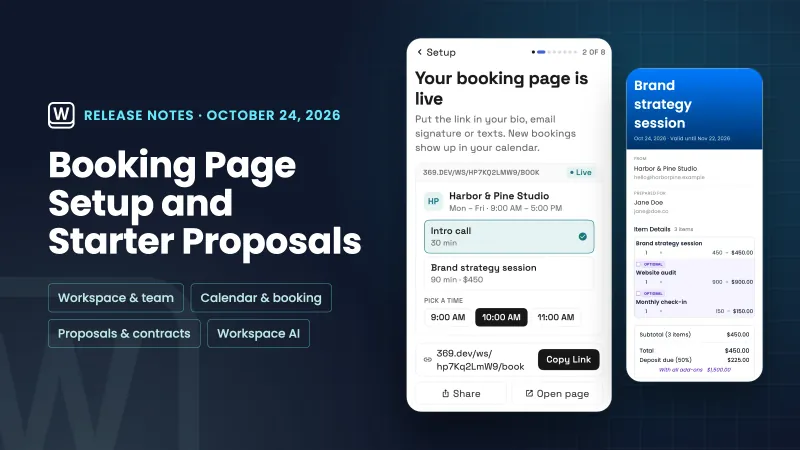 Installationen bygger nu din bokningssida och startar ditt första förslag från dina tjänster
 Klientmejl anländer nu i ditt varumärke, och signaturer får en ordentlig redigerare
AI-skrivhjälp i e-postkompositorn och din egen standardavsändare, i din egen arbetsyta
Starta din kostnadsfria provperiod, hitta den sedan under "Alla nya e-postmeddelanden".
14-dagars gratis provperiod. Kort krävs. Efter provperioden: från 29 USD/månad. Förnyas automatiskt varje månad tills du avbryter. Avbryt när som helst i Inställningar → Fakturering.