Inkorg & samtal
Lägg till adresser på din anpassade e-postdomän, inklusive endast-sändande
Ett nytt kort flöde för att lägga till en verifierad anpassad domän, med endast sändande adresser, inkorg.dindomän som skickar som du@dindomän, och enklare domäninställning.

Lägg till en adress på din anpassade domän
När din anpassade e-postdomän är verifierad är det ett kort flöde att lägga till en adress. I Domäner & anslutningar, öppna din domän och välj Lägg till kanal på fliken Adresser; en domän utan adress ännu erbjuder Lägg till adress som nästa steg. En domän inställd för endast sändning hoppar över steg 1 och går direkt till adressen. Steg 1 frågar vad adressen ska göra: Skicka och ta emot, där kunder skriver till den och du svarar från din Workspace369-inkorg, eller Endast skicka, där du skickar från din domän och svar går till din vanliga brevlåda.
Steg 2 är ett namn som bara ditt team ser och delen före @, med en domänväxlare, och det förklarar vad som kommer att hända: vem kunderna skriver till, vad adressen skickar som och var svar landar. När din domäns egen e-post stannar hos Google Workspace eller Microsoft 365, tas e-post emot i inkorgen.dindomän. Kunder fortsätter att skriva till hello@studio.example, du vidarebefordrar den brevlådan till hello@inbox.studio.example, och adressen skickar som hello@studio.example, med svar som kommer tillbaka till inkorgens underdomän. Flödet ger vidarebefordringssteg för Gmail, Outlook eller en annan leverantör, och du behöver inte ändra dina MX-poster. Steg 3 ställer in avsändarens namn och inkorgsfärg och förhandsgranskar hur e-postmeddelandet ser ut för din kund och för ditt team.
Domäninställningen har också ändrats. Endast sändning från denna domän hoppar över mottagningsposten helt: domänen visas som Aktiv med endast sändning, och Aktivera mottagning lägger till den senare. Mottagning på inbox.dindomän är standard, så ingen behöver flytta sina huvudsakliga MX-poster. Medan du kontrollerar DNS, kontrollerar sidan sig själv igen, och när domänen saknar en DMARC-post föreslår det sista steget en endast-övervakande som inte ändrar hur din e-post fungerar. Att lägga till adresser kräver redigeringsåtkomst till inkorgen. En första anpassad domän ingår i Cadet och uppåt; en andra domän eller ett extra mottagningsvärdnamn kräver Specialist. Den finns nu i webbappen och kommer till iPhone-appen med nästa uppdatering.
- Lägg till adress öppnar ett kort flöde: syfte, adress, utseende (syftessteget hoppas över för en endast-sändande domän)
- E-post tas emot på inbox.dindomän medan adressen skickar som du@dindomän
- Skicka endast för en domän som bara behöver skicka, med Aktivera mottagning senare
- Var du hittar den
- Inställningar
- E-post, SMS och telefon
- E-post
- Domäner och anslutningar
- din domän
- Adresser
- Lägg till kanal
- Planer
- Varje plan
Snabba svar
- Kan jag lägga till hello@ på min egen domän om min huvudsakliga e-post finns kvar hos Google Workspace?
- Ja. E-post tas emot på inkorgen.dindomän: kunder fortsätter att skriva till hello@studio.example, du vidarebefordrar det till hello@inbox.studio.example, och adressen skickar som hello@studio.example. Du behöver inte ändra dina MX-poster.
- Vad är en adress som bara skickar?
- En endast-sändande adress skickar från din domän, och svar går till din vanliga brevlåda istället för Workspace369-inkorgen. Aktivera mottagning senare från domänsidan.
- Var lägger jag till en adress?
- I Inställningar → E-post, SMS & telefon → E-post → Domäner & anslutningar, öppna din verifierade domän och, på fliken Adresser, välj Lägg till kanal. En domän utan adress ännu erbjuder Lägg till adress som nästa steg.
- Vilka planer kan lägga till adresser på en anpassad domän?
- En första anpassad domän ingår i Cadet och uppåt. En andra domän eller ett extra mottagningsvärdnamn kräver Specialist, och du behöver redigeringsåtkomst till inkorgen.
- Uppdateras domänkontrollen automatiskt?
- Ja. Medan kontrollsteget är öppet kontrollerar sidan dina DNS-poster igen, och stoppar sedan när posterna har hittats.
Relaterade uppdateringar
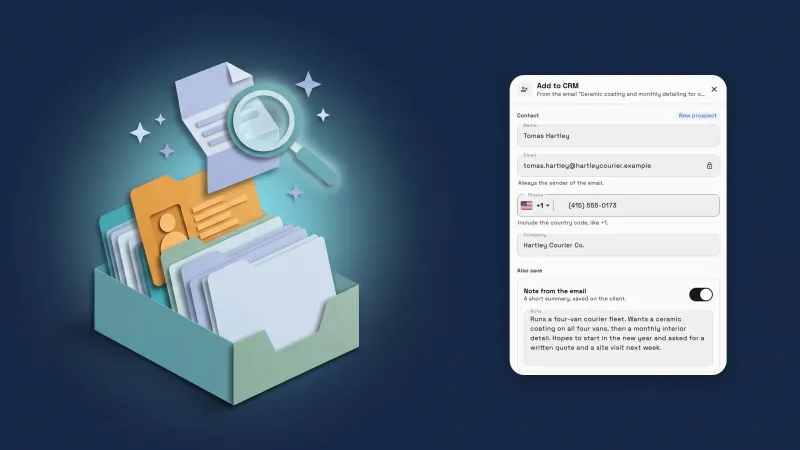 Lägg till e-postmeddelanden i din CRM med AI, och importera offerter och klientlistor
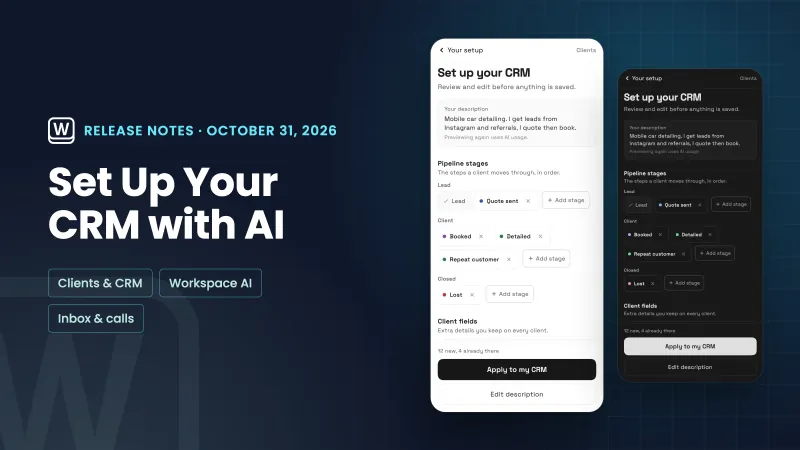 Ställ in din CRM med AI, och läs igenom din e-post snabbare
 Oktober 2026: Flash Pay, en ny offertbyggare, djupare bokning och AI i din CRM
Lägg till adresser på din anpassade e-postdomän, inklusive endast-sändande, i din egen arbetsyta
Starta din kostnadsfria provperiod, hitta den sedan under "Inställningar".
14-dagars gratis provperiod. Kort krävs. Efter provperioden: från 29 USD/månad. Förnyas automatiskt varje månad tills du avbryter. Avbryt när som helst i Inställningar → Fakturering.