Fakturering och betalningarFörslag & kontraktKalender och bokningKunder och CRMWorkspace AIInkorg & samtalArbetsflödenKundportalArbetsyta & teamProjekt och uppgifter & tid
Oktober 2026: Flash Pay, en ny offertbyggare, djupare bokning och AI i din CRM
Flash Pay, retaineravtal och fler sätt för klienter att betala; en ny förslagshanterare med paket; djupare onlinebokning; och CRM-verktyg med AI lead-scoring och inställning.

Få betalt på fler sätt: Flash Pay, betalningsmetoder, dricks, retaineravtal och autodebitering
Flash Pay tar en betalning på plats med en QR-kod eller en betalningslänk, och varje betalning blir en betald faktura. Under "Onlinebetalningar" väljer du vilka betalningsmetoder klienter ser via ditt Stripe-konto, och du kan åsidosätta dem på en enskild faktura. Klienter kan lägga till en dricks när de betalar en faktura online, och dricks på Flash Pay-kortbetalningar på plats behålls nu med betalningen.
Arvoden körs som en timbank, en fast månadsavgift eller en förbetald deposition med en live timmätare, och återkommande fakturor kan gå på kundens kortautobetalning som kunden godkänner. Efter att en kund har betalat ser de din anteckning och knappar för nästa steg under bekräftelsen. Du kan också ogiltigförklara en faktura som skickades men aldrig betalades.
Ekonomi → Rapporter listar nu alla rapporter på ett ställe, med sökning.
- Flash Pay via QR-kod eller betalningslänk
- Betalningsmetoder per arbetsyta och per faktura
- Retainers med en live timmätare
- En tacknotering och nästa steg efter betalning
- Var du hittar den
- Flash Pay i sidofältet; Inställningar
- Onlinebetalningar
- Betalningsmetoder; Arvoden i sidofältet; Ekonomi
- Rapporter
- Planer
- Varje plan
Avgifter för utebliven ankomst och tips för onlinebokningar
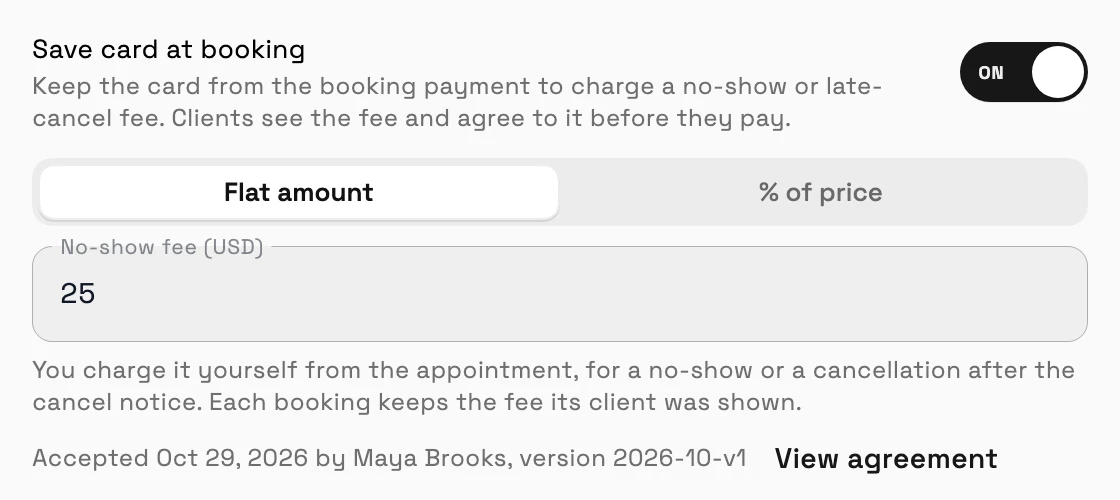
Tjänster som tar en deposition eller full betalning kan behålla kundens kort vid bokning. När en onlinebokning markeras som utebliven ankomst, eller kunden avbokar efter din avbokningsavisering, debiterar du avgiften de godkände direkt från bokningen. Kunder kan också lägga till en dricks när de betalar för en bokning online.
- Spara kort vid bokning
- Ta betalt för uteblivet besök från bokningen
- Dricks på onlinebokningar
- Var du hittar den
- Katalog
- öppna en tjänst
- Onlinebokning
- Konfigurera bokning; Kalender
- öppna bokningen
- ⋯
- Debitera avgift för utebliven ankomst
- Planer
- Specialist och uppåt
En ny förslagsbyggare, välj-ett-paket och Skriv med AI
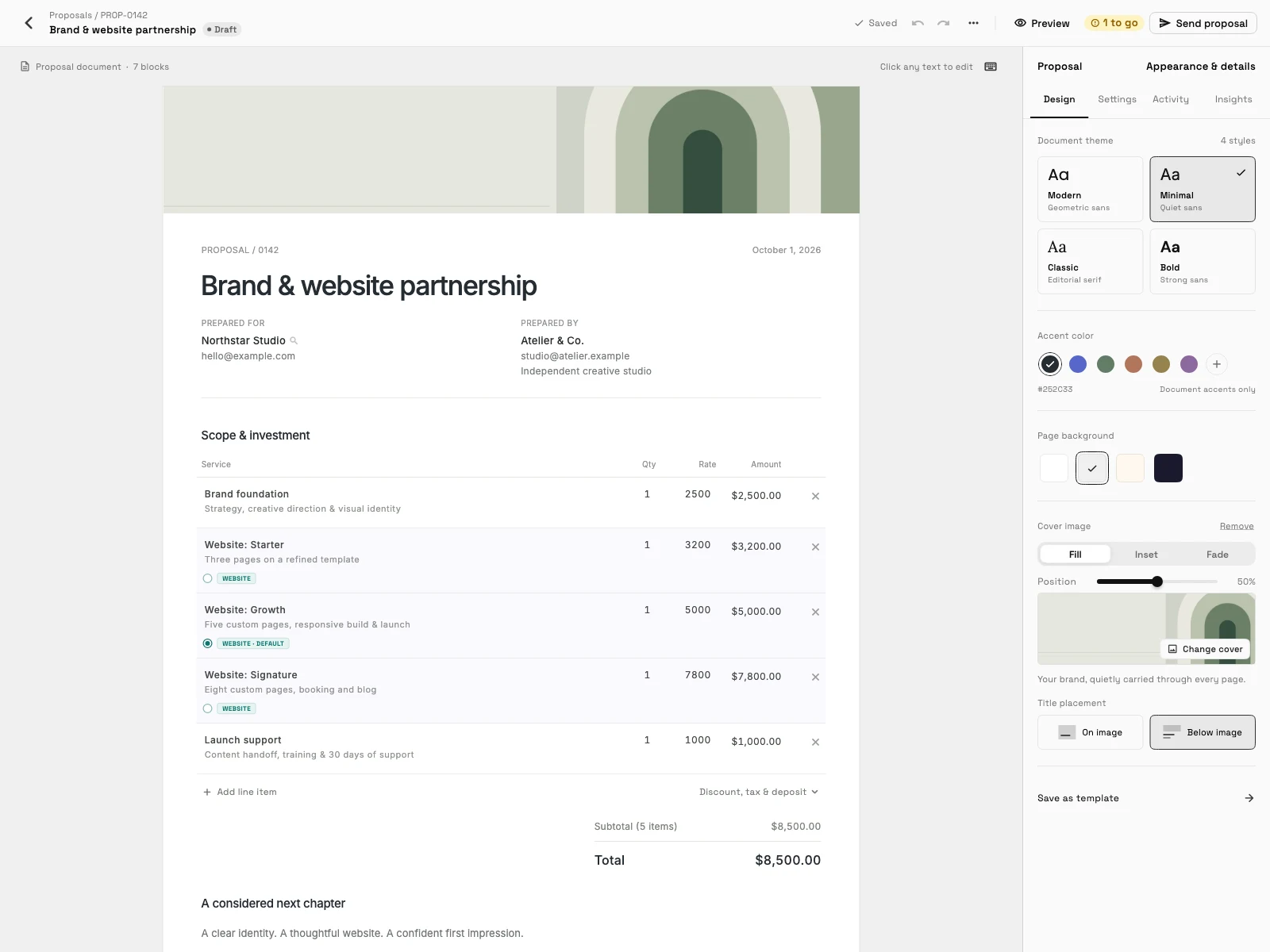
Förslagsredigeraren har en renare verktygsfält och en enklare blockväljare, och en AI-app ansluten till Workspace369, som Claude eller ChatGPT, kan bygga eller styla om ett förslag åt dig. Du kan erbjuda bra, bättre och bäst-paket som din kund väljer från, och Skriv med AI skapar ett förslags introduktion, omfattning och radposter.
Kontraktmallar har fält för "Förslag totalt" och "Förslag deposition", och förslag på hebreiska eller arabiska läses nu från höger till vänster, inklusive i "Förslagshanteraren". En arbetsflöde kan också skapa ett förslag från en mall och skicka det via e-post till klienten.
- Välj-ett-paket
- Skriv med AI för förslag
- Designa förslag med din AI-assistent
- Höger till vänster på hebreiska och arabiska
- Var du hittar den
- Förslag
- öppna ett förslag
- Planer
- Varje plan
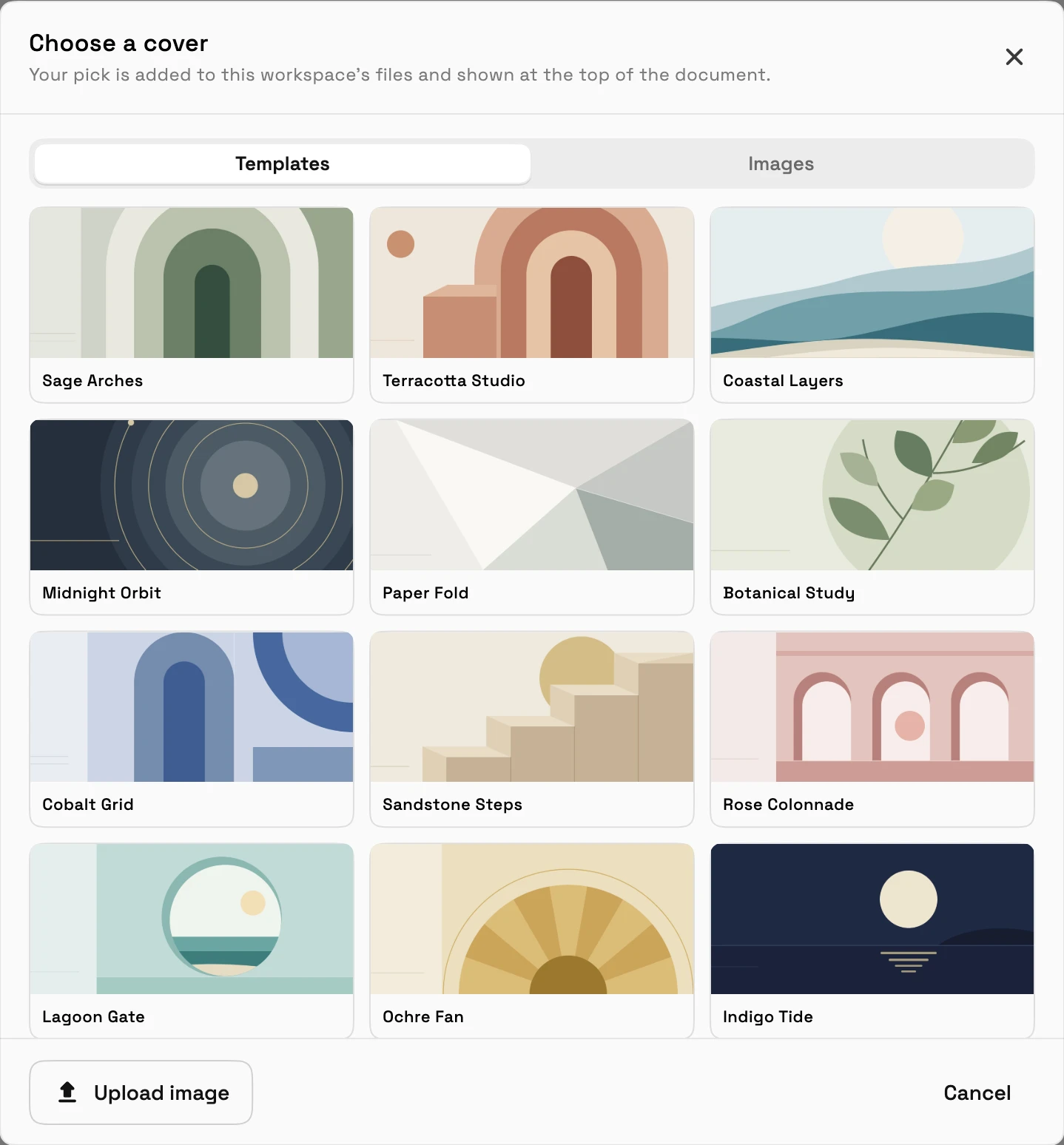
Välj ett omslag för ditt förslag
Välj ett omslag från färdiga banderoll-designer eller ladda upp din egen bild. Omslaget visas högst upp i förslaget som din klient öppnar och i dess PDF.
- Var du hittar den
- Förslag
- öppna ett förslag
- Välj en omslag
- Planer
- Specialist och uppåt
- Läs mer
- FörslagNy offertbyggare
Google-händelser, Meet i alla planer, status för uteblivet besök och tjänster på händelser
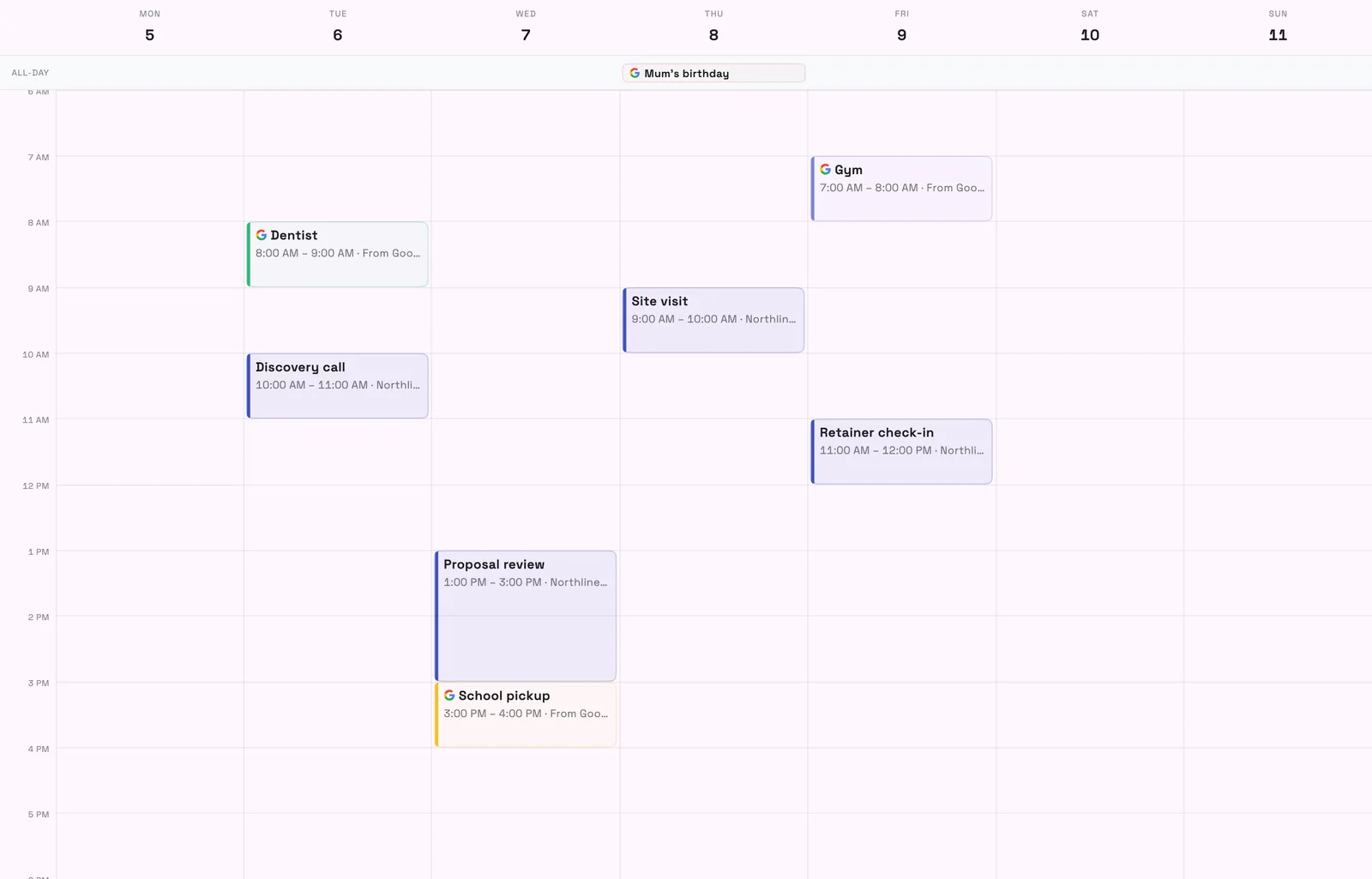
Se dina Google Kalender-händelser bredvid dina bokningar, endast läsbar och synlig endast för dig. Google Meet är tillgängligt för alla arbetsytor, och att ansluta Google Kalender ansluter även Meet.
När en kund inte dyker upp, ställ in mötet till Utebliven, och starta en arbetsflöde från det. Kalenderhändelser har också en rad Tjänster & produkter, så du kan ange vad ett möte gäller.
- Google Kalender-händelser i din kalender
- Google Meet i alla planer
- Status för utebliven ankomst på bokningar
- Var du hittar den
- Inställningar
- Integrationer
- Google Kalender; Kalender
- öppna en tidbokning
- Planer
- Varje plan
Djupare onlinebokning: godkännande per dag, teammedlemmar, gränser, engångslänkar och en tydligare inställning
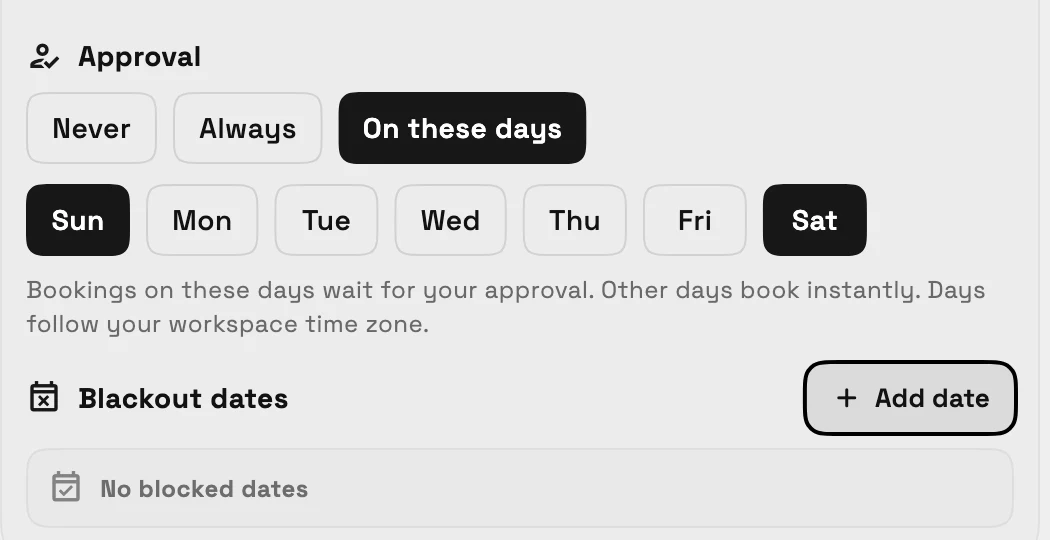
Bokningar kan kräva ditt godkännande endast på de dagar du väljer, och bokningssidor taggar tider som Omedelbart eller Förfrågan. Kunder kan välja sin teammedlem, med var och ens egen tjänstelängd, och inbäddad bokning kan registrera var nya kunder kom ifrån.
Tjänster får en veckogräns per lagmedlem och bokningsbara datum, en buffert före varje bokning och engångsbokningslänkar som fungerar en gång. Konfigurera bokning är omgrupperad så att det väsentliga kommer först, och guidad installation kan skapa din bokningssida i ett steg.
- Godkännande på de dagar du väljer
- Klienter väljer sin teammedlem
- Veckogräns och bokningsbara datum
- Engångsbokningslänkar och en buffert före bokningar
- Var du hittar den
- Katalog
- öppna en tjänst
- Onlinebokning
- Konfigurera bokning; Inställningar
- Bokningssidor
- Planer
- Specialist och uppåt
Konfigurera din CRM med AI och omvandla kundanteckningar till uppföljningar
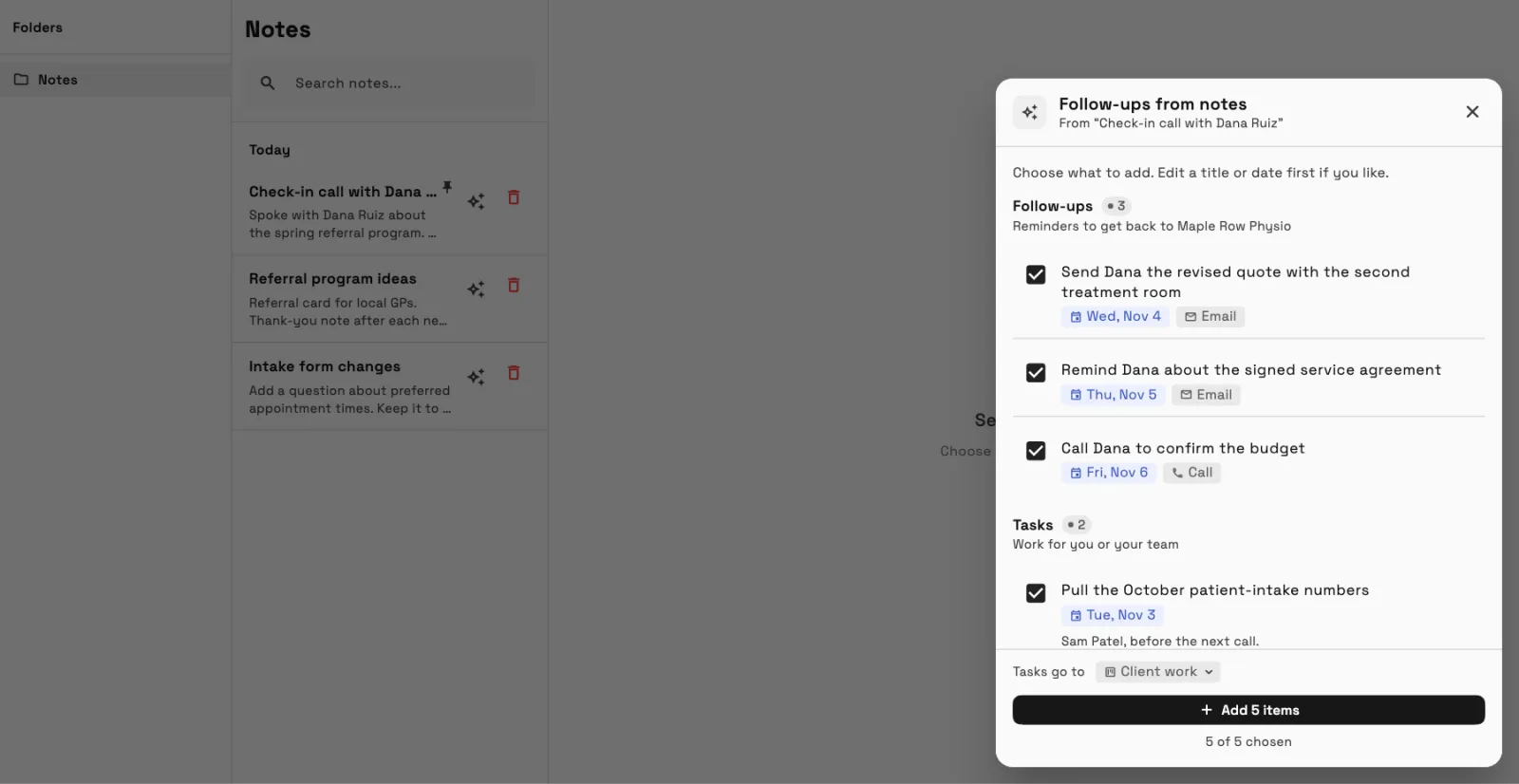
Beskriv ditt företag i en eller två meningar så föreslår Workspace369 pipeline-stadier, klientfält och lead-källor som du redigerar innan du sparar. Välj en anteckning om en klient, eller klistra in en samtalsöversikt, och AI föreslår uppföljningar och uppgifter som du markerar, redigerar och daterar innan du lägger till dem i ett steg.
Du kan också ta med dina data med AI Import, som nu känner igen export från HoneyBook, Dubsado, Bonsai, 17hats och Moxie.
- CRM-inställning med AI
- Klientanteckningar till uppföljningar och uppgifter
- AI-import från fem fler verktyg
- Var du hittar den
- Klienter
- en klient
- Anteckningar; Arbetsyteinställning
- Lägg till din första kund
- Planer
- Varje plan
AI-poängsättning av leads märker nya förfrågningar som het, varm eller kall
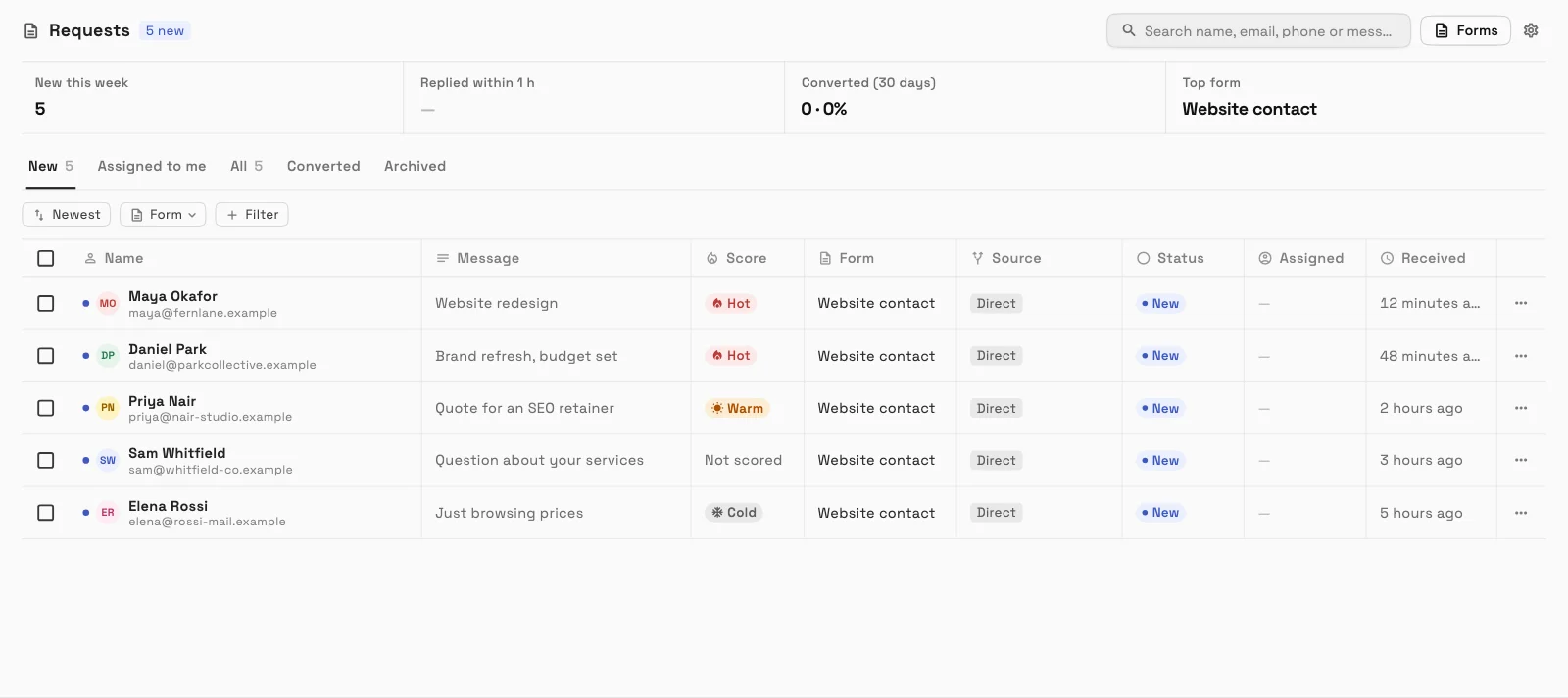
Aktivera Poängsätt nya potentiella kunder med AI i dina inställningar för Förfrågningar och nya förfrågningar får en etikett Heta, Varma eller Kalla med en kort anledning, så du svarar på de bästa potentiella kunderna först.
- Var du hittar den
- Inställningar
- Förfrågningar
- Lead-poängsättning
- Planer
- Voyager och uppåt
AutoPilot-chatt, godkännanden för anslutna AI-appar och ChatGPT-pluginet
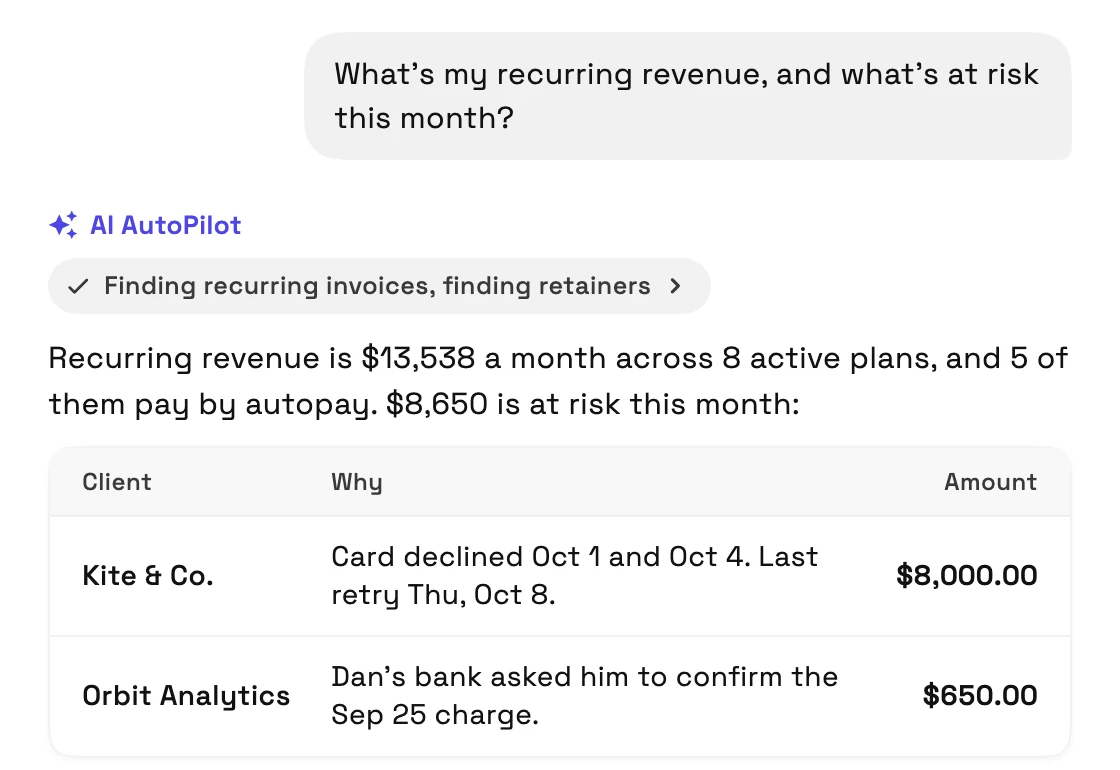
AutoPilot-chatt har ett nytt utseende med privata chattar du kan byta namn på, fästa och ta bort, och knappar under dess svar för nästa steg. Meddelanden som Claude, ChatGPT eller en annan ansluten AI-app vill skicka väntar på ditt godkännande.
OpenAI godkände och publicerade Workspace369-pluginet för ChatGPT, så du kan hitta det i ChatGPT och ansluta det.
- Privata, fäsbara AutoPilot-chattar
- Godkänn vad en ansluten AI-app skickar
- Workspace369 plugin i ChatGPT
- Var du hittar den
- Sidofält
- AI AutoPilot
- Chatt; Inställningar
- Godkännanden
- Planer
- Varje plan
Klientmejl i ditt varumärke, en lugnare mejlinbox och AI-skrivhjälp
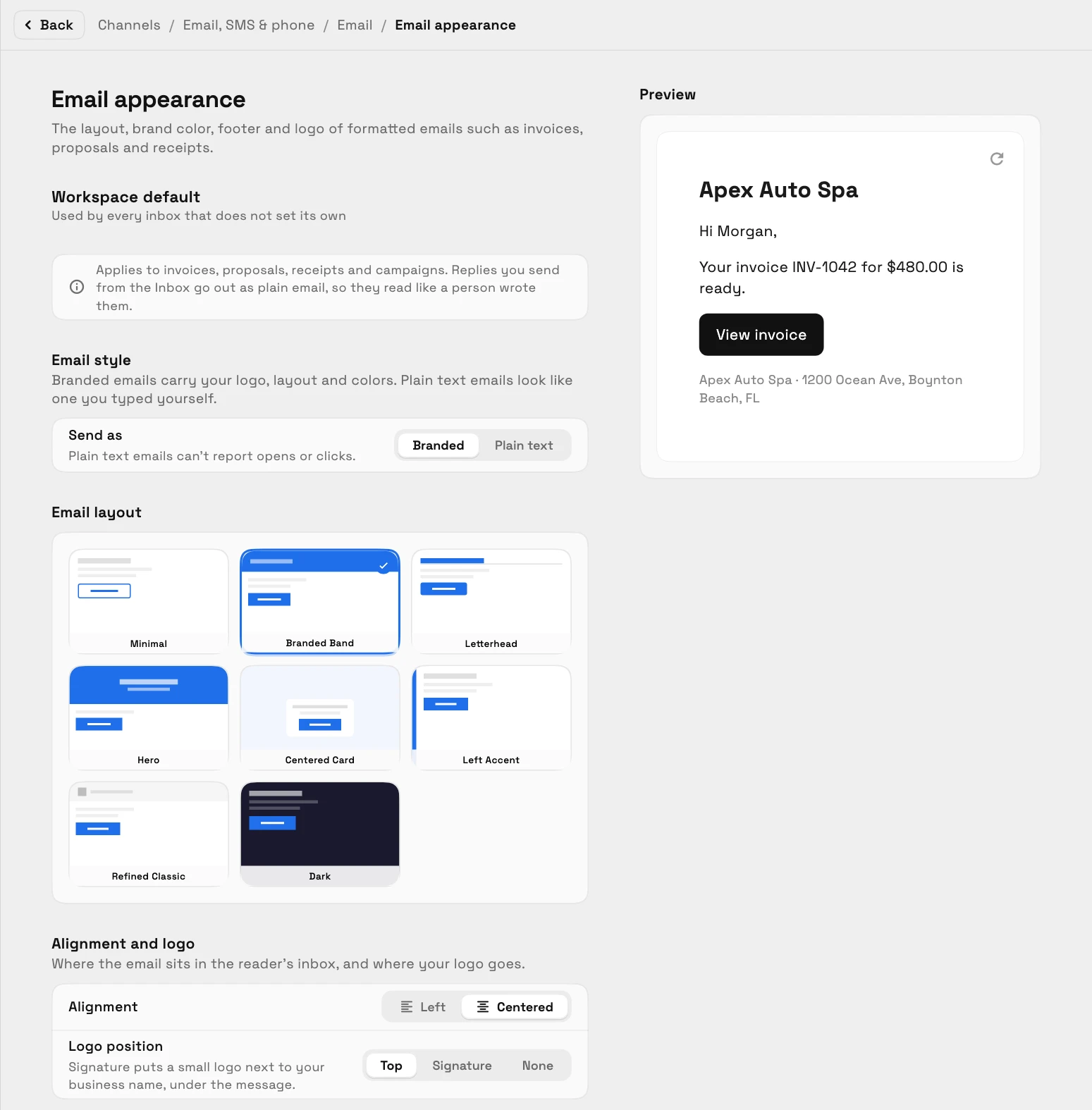
Påminnelser om fakturor, offerter, kvitton och e-signeringsmejl skickas ut i din arbetsytas utseende från din brevlåda, med en rikare signaturredigerare och ett svarfält med en riktig Skicka-knapp. Mejlen har ett nytt utseende med mappar i en rad, en förhandsgranskningsrad på varje mejl och arkivering med ett klick, och du kan gå från ett mejl till nästa.
E-postkompositorn får AI-skrivhjälp för att utarbeta, förbättra, förkorta eller ändra tonen med Ångra, en standardavsändarinkorg för varje teammedlem och en större kompositör med helskärm. Att ansluta din egen e-postdomän är nu tre steg.
- Varumärkta klientmejl och en signaturredigerare
- En tystare E-postlista och läsare
- AI-skrivhjälp i kompositorn
- Var du hittar den
- Inställningar
- E-post, SMS & telefon; Kommunikation
- E-postmeddelanden
- Planer
- Varje plan
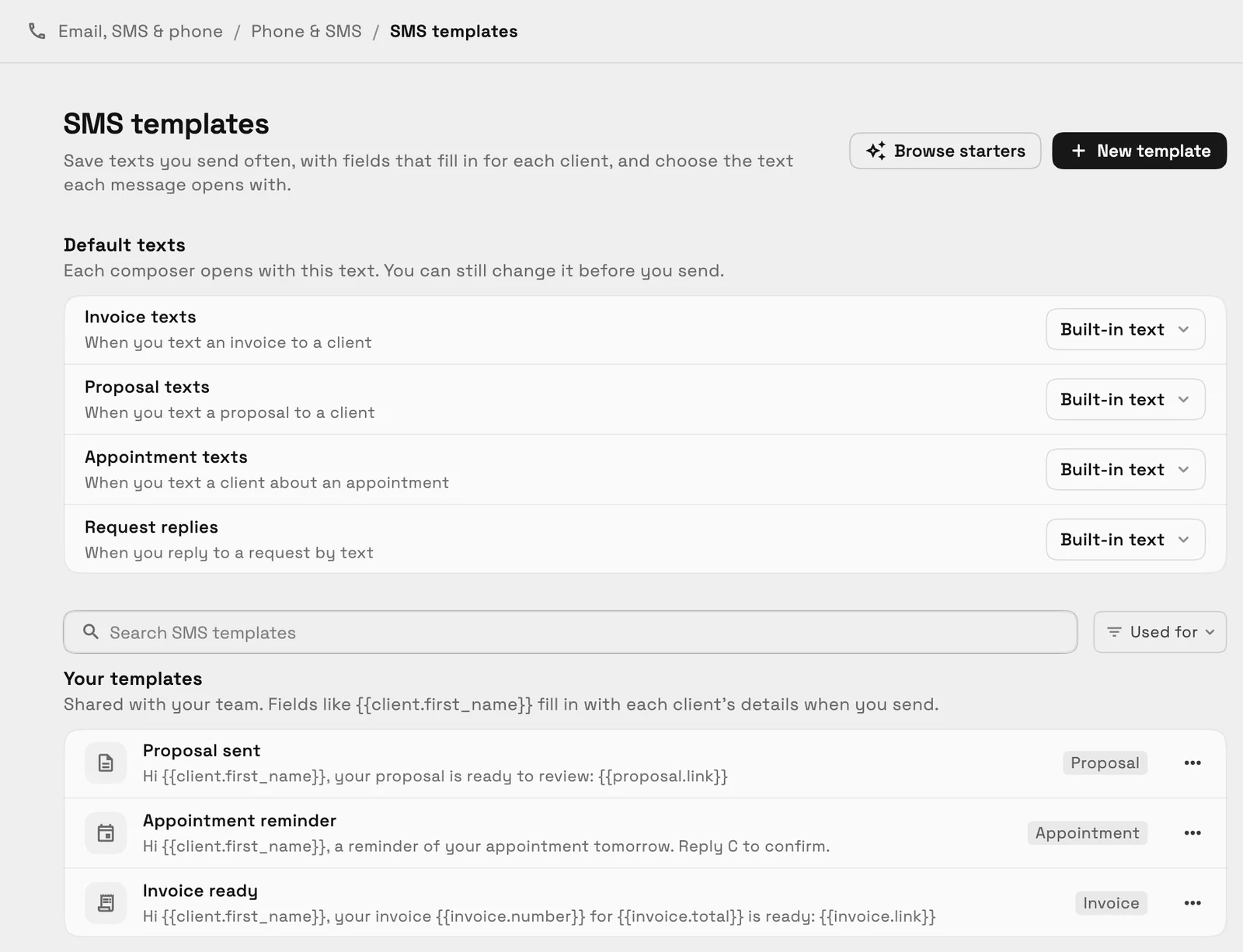
Återanvändbara textmeddelanden med en standard för varje meddelandetyp
Spara texter du skickar ofta, med fält som fylls i för varje kund, och se en förhandsgranskning i telefonbubbla. Välj texten som öppnas när du skickar en faktura eller annan meddelandetyp.
- Var du hittar den
- Inställningar
- E-post, SMS och telefon
- Telefon och SMS
- SMS-mallar
- Planer
- Voyager och uppåt
Arbetsflöden med beslut, utkast och projektutlösare, och webhooks på varje plan
Arbetsflöden får ett steg Kontrollera ett villkor, väntetider och arbetstider, och ett live-arbetsflöde behåller ett utkast som du kan testa och publicera. En ny utlösare Projekt slutfört startar ett arbetsflöde när ett projekt är klart, ett steg Skicka förslag skickar ett förslag via e-post, och ett arbetsflöde kan skicka din recensionslänk via e-post efter varje möte.
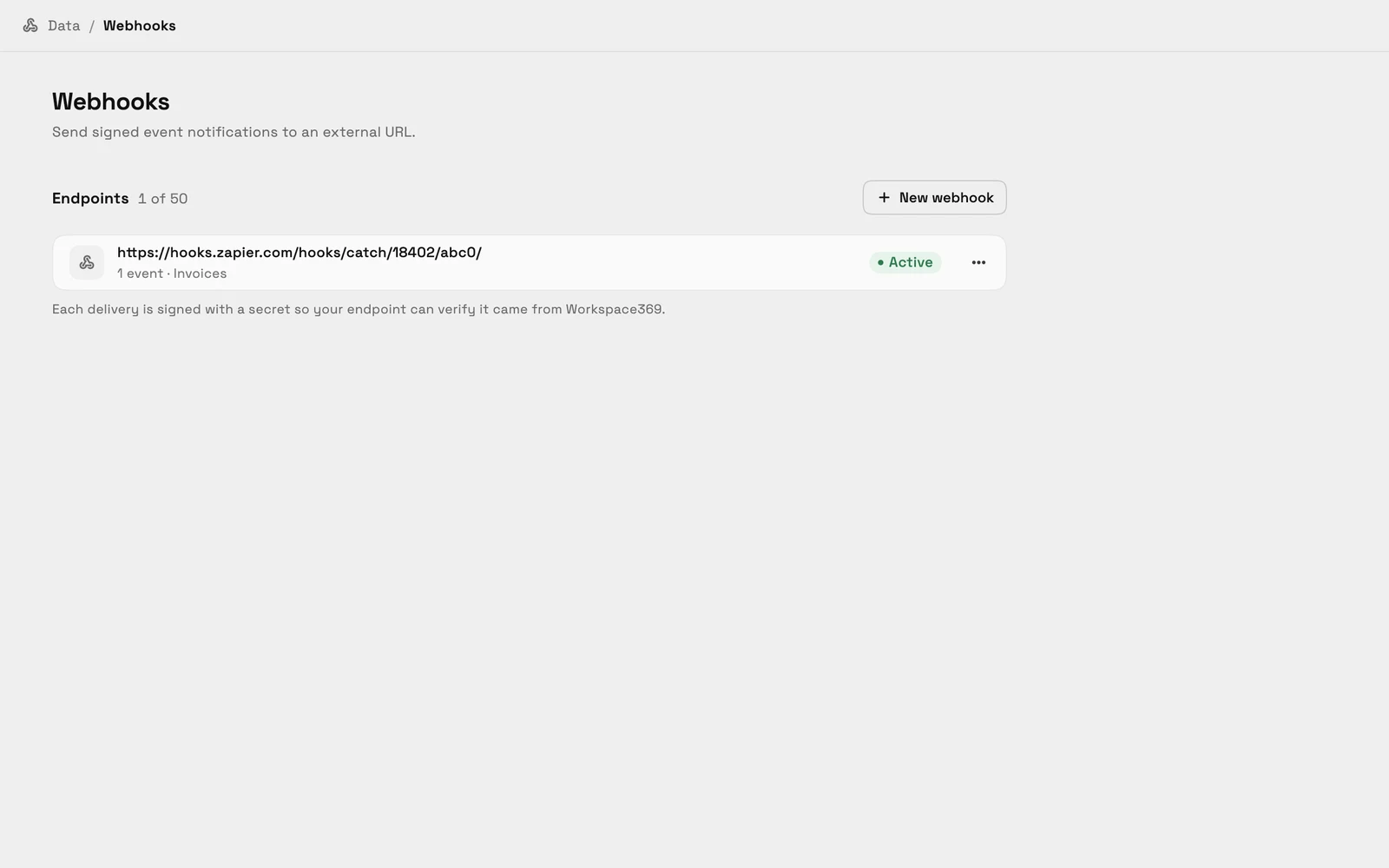
Webhooks kommer nu med varje plan, så du kan skicka signerade aviseringar till Zapier, Make, n8n eller din egen server.
- Beslut, väntan och utkast
- Utlösare för slutfört projekt
- Be om en granskningsarbetsflöde
- Webhooks på varje plan
- Var du hittar den
- Arbetsflöden i sidofältet; Inställningar
- Integrationer
- Webhooks
- Planer
- Varje plan
Meddelanden på klientportalen och ett enklare sätt att styla den
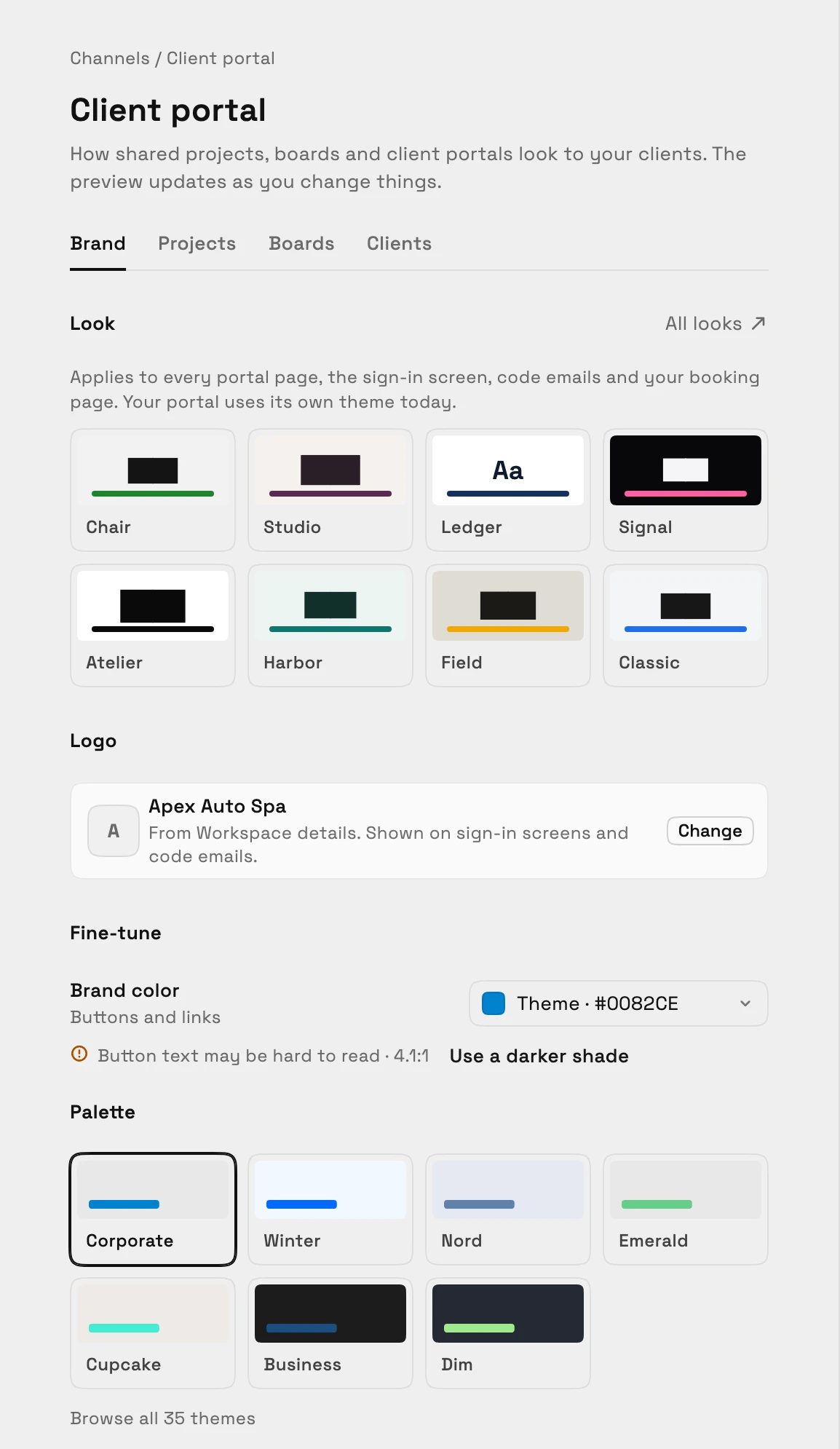
Visa modulen Meddelanden och kunder kan läsa sin e-postkonversation med dig på portalen och svara där, och svaret hamnar i din Inkorg. Ställ in din portals accentfärg med en läsbarhetskontroll och välj ett standardtema.
- Var du hittar den
- Inställningar
- Kundportal
- Planer
- Varje plan
Bokningar på klientportalen
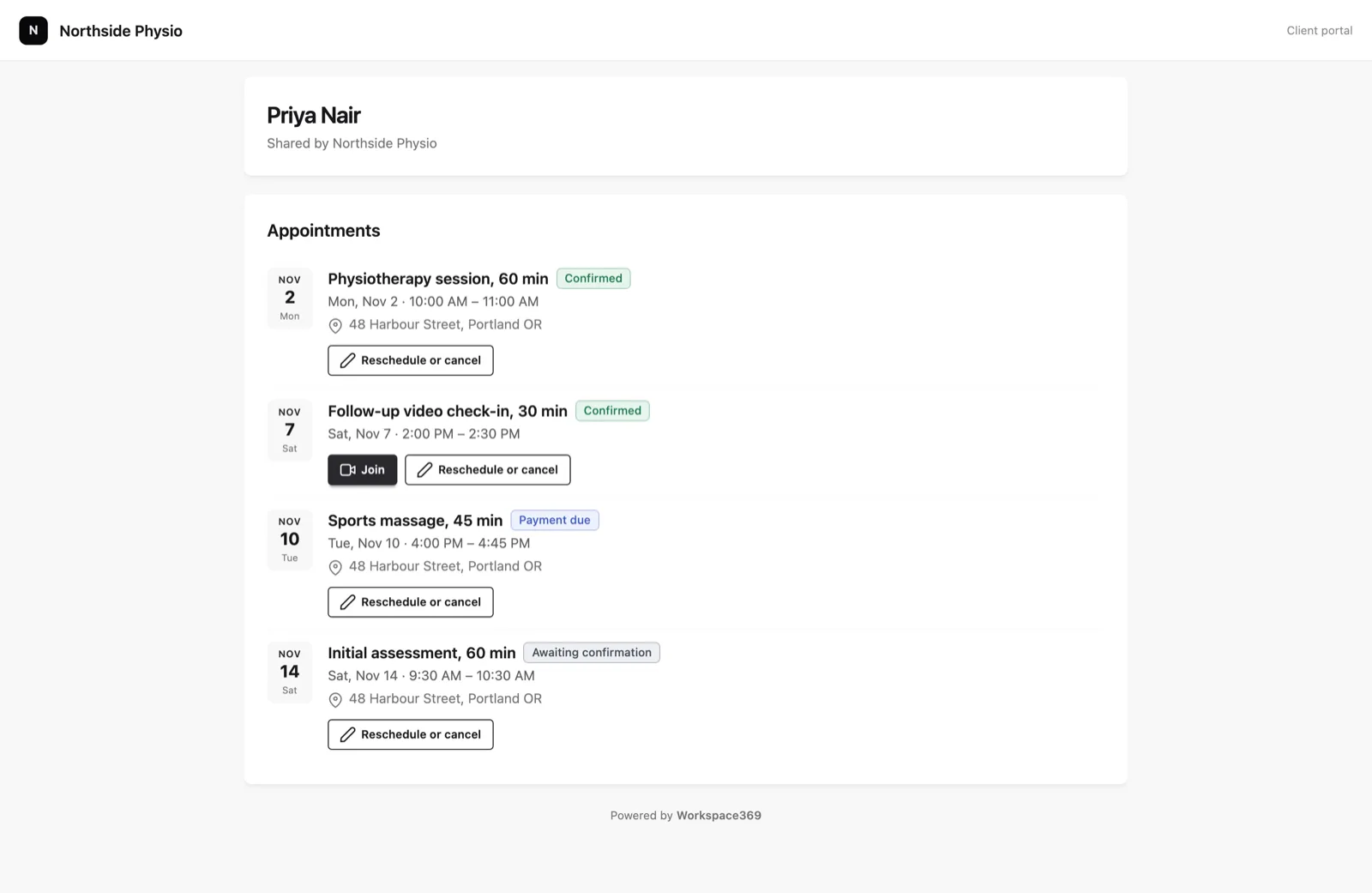
Visa modulen Bokningar på din klientportal och varje klient ser sina egna kommande bokningar hos dig. De kan öppna en bokning för att boka om eller avboka den inom din bokningspolicy.
- Var du hittar den
- Inställningar
- Kanaler
- Kundportal
- Klienter
- Moduler
- Bokningar
- Planer
- Specialist och uppåt
Dölj "Drivs av Workspace369"-krediten
Commander och Enterprise kan ta bort raden "Powered by Workspace369" från klientportaler och bokningssidor, så att klienter bara ser ditt varumärke.

- Var du hittar den
- Inställningar
- Kanaler
- Kundportal
- Varumärke
- Sidfot
- Planer
- Commander och uppåt
Ett nytt Hem, guidad installation, länkbara inställningar och tydligare planuppmaningar
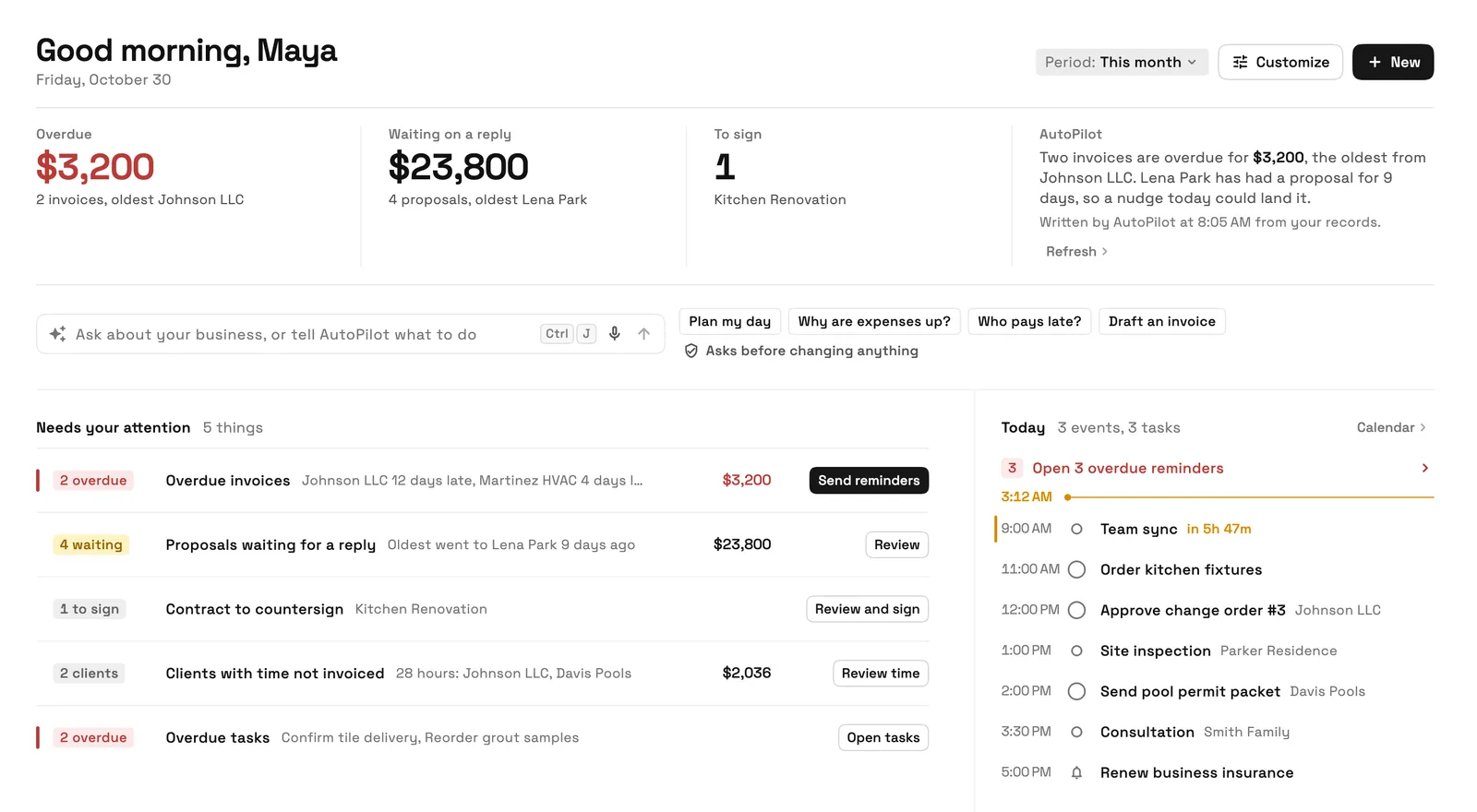
Nya Hem placerar förfallna, väntande och att-signera-siffror överst, med en Fråga-fält för AutoPilot och dagens schema, och det är nu standard på webben. Guidad installation på Hem tar en ny arbetsyta från tom till sin första faktura steg för steg, och varje arbetsyta du tillhör kan ha sin egen ljusa eller mörka läge och accentfärg.
Varje Inställningssida på webben har sin egen adress som du kan bokmärka. Låsta funktioner visar nu en förhandsgranskning och den plan som inkluderar dem, och osparat arbete sparas på din enhet så att du kan återställa det. Inloggning på webben är också snabbare.
- Nya Hem är standard
- Guidad installation och ett tema per arbetsyta
- Låsta funktioner förklarar sig själva
- Avbrutet arbete som fortsatte på din enhet
- Var du hittar den
- Hem; Inställningar
- Utseende
- Planer
- Varje plan
Snabba svar
- Vad är nytt i Workspace369 i oktober 2026?
- Flash Pay, retaineravtal och fler betalningsmetoder, en ny förslagshanterare med paket, djupare onlinebokning med avgifter för uteblivet besök, Google Meet i alla planer och AI i CRM med lead-scoring och inställning.
- Kan jag ta betalt på plats med Workspace369?
- Ja. Flash Pay finns på varje plan: ange ett belopp, visa en QR-kod eller skicka en betalningslänk, och kunden betalar med Apple Pay, Google Pay eller kort. Varje betalning blir en betald faktura.
- Kan jag ta betalt för uteblivet besök vid onlinebokningar?
- Ja, på Specialist och uppåt. Spara kundens kort vid bokning, debitera sedan avgiften de godkände från mötet när det är uteblivet eller sen avbokning.
- Kan min klient välja mellan olika paket i ett förslag?
- Ja, på varje plan. Erbjud bra, bättre och bäst-alternativ i ett förslag och din kund väljer ett. Skriv med AI kan också skapa introduktion, omfattning och radposter.
- Poängsätter Workspace369 leads med AI?
- Ja, på Voyager och uppåt. Aktivera Poängsätt nya potentiella kunder med AI i inställningarna för Förfrågningar och nya förfrågningar får en etikett Heta, Varma eller Kalla med en kort anledning.
- Är webhooks tillgängliga på alla planer?
- Ja. Webhooks kommer nu med varje plan, från och med Cadet, så du kan skicka signerade aviseringar till Zapier, Make, n8n eller din egen server.
Relaterade uppdateringar
 Builder API ingår nu i varje plan
 Redovisningsrapporter flyttas till en tydlig rapport-sida
 Nya arbetsytor får en startare för "Konfigurera min pipeline" i AI-chatt
Oktober 2026: Flash Pay, en ny offertbyggare, djupare bokning och AI i din CRM, i din egen arbetsyta
Starta din gratis provperiod på Commander, hitta den sedan under Flash Pay i sidofältet; Inställningar.
14-dagars gratis provperiod. Kort krävs. Efter provperioden: 299 USD/månad för Commander. Förnyas automatiskt varje månad tills du säger upp. Säg upp när som helst i Inställningar → Fakturering.