Kunder och CRMWorkspace AIInkorg & samtalFörslag & kontrakt
Lägg till e-postmeddelanden i din CRM med AI, och importera offerter och klientlistor
AI omvandlar ett e-postmeddelande från någon ny till en klient, en anteckning och en uppföljning som du granskar först. Återskapa en gammal offert från en PDF, eller importera klienter från en skärmdump.
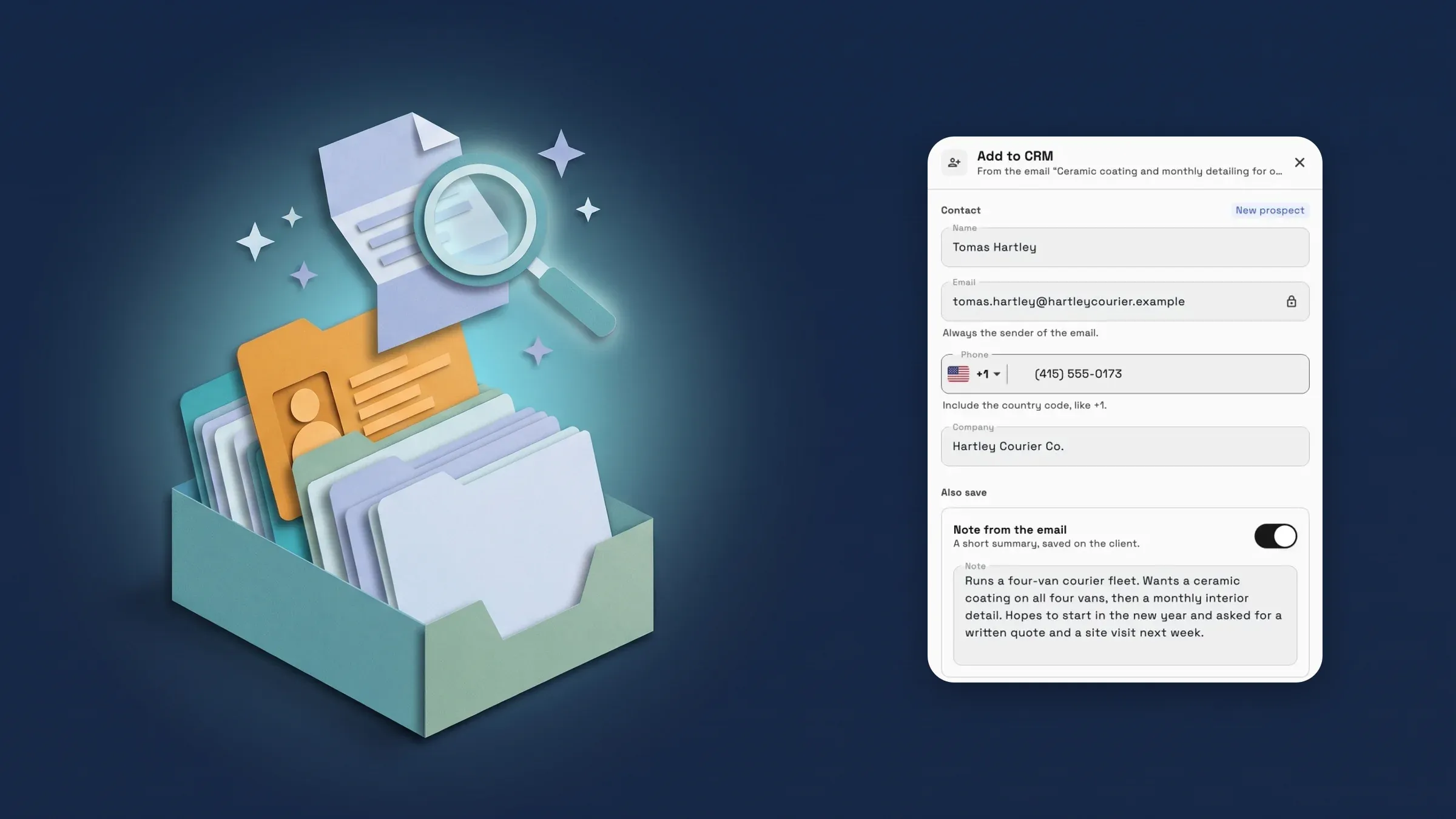
Lägg till en e-postavsändare i din CRM med AI
Öppna ett e-postmeddelande från någon ny och välj Lägg till i CRM från menyn. Workspace369 läser e-postmeddelandet och föreslår en ny potentiell kund med avsändarens namn, telefonnummer och företag, en kort anteckning som sammanfattar e-postmeddelandet och en uppföljning för att påminna dig om att svara. Om avsändarens e-postadress redan finns hos en klient, hamnar anteckningen och uppföljningen hos den klienten och deras uppgifter förblir oförändrade. Om endast ett telefonnummer matchar, väljer du om du vill lägga till det hos den klienten eller skapa en ny.
Du granskar allt innan det sparas: redigera detaljerna, utelämna anteckningen eller uppföljningen, eller lägg bara till kunden. Att läsa e-postmeddelandet räknas mot din AI-användning en gång, och att lägga till är gratis. Om e-postmeddelandet ser ut som skräppost eller bedrägeri, läggs ingenting till och ingenting debiteras. AI kan göra fel, så kontrollera detaljerna innan du lägger till dem.
Hitta den under Kommunikation → E-post, i menyn för ett e-postmeddelande du har mottagit. Personer som kan använda inkorgen och lägga till klienter kan använda den, på Cadet, Voyager, Specialist, Commander och Enterprise. Den finns i webbappen nu och kommer till iPhone-appen med nästa uppdatering.
- En klient, en anteckning och en uppföljning från ett e-postmeddelande
- Matchar avsändare som redan finns i din CRM via e-post
- Granska innan något sparas
- Skräppost läggs aldrig till eller debiteras
- Var du hittar den
- Kommunikationer
- E-postmeddelanden
- en e-posts meny
- Lägg till i CRM
- Planer
- Cadet och uppåt
Importera ett förslag från en PDF eller ett foto
Byter du från HoneyBook, Dubsado eller ett annat verktyg? Välj Importera ett förslag och lägg till en PDF eller ett foto av ett förslag du skickat till klienter, upp till 10 MB. Workspace369 bygger om det till en förslagsmall, med dess sektioner och rader, och du kan tala om varifrån filen kom för att hjälpa den att läsa layouten.
Innan du sparar pekar "Saker att kontrollera" ut vad som behöver granskas, som en skattesats att ställa in på radposterna eller priser i en annan valuta, och du kan ta bort vilken del som helst du inte vill ha. Foton och logotyper importeras inte. Filen läses en gång och raderas sedan, och inget sparas förrän du väljer "Spara som mall". Det räknas mot din AI-användning en gång, och bara när offerten kunde läsas.
Hitta den när du väljer en mall för ett nytt förslag, under Mallar i dina förslaginställningar, och på Förslag innan du har några. Personer som får hantera förslagsmallar kan använda den, på Cadet, Voyager, Specialist, Commander och Enterprise. Den finns i webbappen nu och kommer till iPhone-appen med nästa uppdatering.
- PDF, PNG eller JPEG upp till 10 MB
- Återbyggd som en mall du granskar
- Saker att kontrollera innan du sparar
- Filen raderas efter läsning

- Var du hittar den
- Förslag
- Ny offert
- välj en mall
- Importera ett förslag
- Planer
- Cadet och uppåt
Importera klienter från en skärmdump
I AI Import, välj Importera från en skärmdump och ladda upp en skärmdump eller ett foto av din klientlista, från en annan app eller ett kalkylblad, som PNG, JPEG, WebP, HEIC eller PDF. Workspace369 läser klienterna från den och öppnar samma granskningssteg som en filimport, så du kontrollerar varje klient innan något läggs till.
Rader som den inte kan läsa, och rader som upprepas, lämnas ut och räknas, så du vet vad du ska lägga till manuellt. Att läsa skärmdumpen använder AI-användning endast när klienter kommer tillbaka från den, och själva importen använder också AI-användning, liksom alla AI-importer.
Hitta den under Klienter → Importera data. Personer som får importera klienter kan använda den, på Cadet, Voyager, Specialist, Commander och Enterprise. Den finns i webbappen nu och kommer till iPhone-appen med nästa uppdatering.
- PNG, JPEG, WebP, HEIC eller PDF
- Samma granskningssteg som en filimport
- Olänkbara och upprepade rader räknas
- Läsförståelse debiteras endast när klienter kommer tillbaka

- Var du hittar den
- Klienter
- Importera data
- Importera från en skärmdump
- Planer
- Cadet och uppåt
- Läs mer
- Byt från DubsadoWorkspace AI
Snabba svar
- Kan Workspace369 lägga till en e-postavsändare i min CRM?
- Ja. Öppna e-postmeddelandet, välj Lägg till i CRM från dess meny, och AI föreslår en kund, en kort anteckning och en uppföljning. Du granskar dem och lägger sedan till. Ingenting sparas innan dess.
- Vad händer om avsändaren redan är en klient?
- Workspace369 matchar dem med e-postadressen. Anteckningen och uppföljningen läggs till den klienten, och deras uppgifter förblir som de är. Om bara telefonnumret matchar, väljer du mellan att lägga till den klienten och att skapa en ny.
- Kan jag importera mina offerter från HoneyBook eller Dubsado?
- Ja. Välj Importera ett förslag och lägg till en PDF eller bild av ett förslag du skickat. Det byggs om till en mall som du granskar, och inget sparas förrän du väljer Spara som mall.
- Kan jag importera klienter från en skärmdump?
- Ja. I AI Import, välj Importera från en skärmdump och ladda upp en bild eller PDF av din klientlista. Du granskar varje klient innan något läggs till.
- Vilka planer inkluderar dessa AI-funktioner?
- Cadet, Voyager, Specialist, Commander och Enterprise. Varje enskild räknas mot din månatliga AI-användning, och spam-e-postmeddelanden eller filer som inte kan läsas debiteras inte.
Relaterade uppdateringar
 Nya arbetsytor får en startare för "Konfigurera min pipeline" i AI-chatt
 Sälj medlemskap och checka in medlemmar
 Webhooks för nya kunder och fasändringar
Lägg till e-postmeddelanden i din CRM med AI, och importera offerter och klientlistor, i din egen arbetsyta
Starta din kostnadsfria provperiod på Cadet, hitta den sedan under Kommunikation.
14-dagars gratis provperiod. Kort krävs. Efter provperioden: 29 USD/månad för Cadet. Förnyas automatiskt varje månad tills du säger upp. Säg upp när som helst i Inställningar → Fakturering.