Kunder och CRM
Pipeline-tavla, fler pipelines och en Leads-rapport för din CRM
Se varje lead på en pipeline-tavla, kör mer än en pipeline och läs en Leads-rapport om vad som vinns och varför. Webhooks listar nu sina senaste leveranser.

Se varje lead på en pipeline-tavla
Kunder har nu en Tavla-vy bredvid Tabell och Uppföljningar. Varje säljfas är en kolumn som visar dess leads, ett totalt värde och dess vinstchans, och nya förfrågningar från Begäranden väntar i sin egen kolumn Nya förfrågningar tills du flyttar dem. Dra ett lead till nästa fas, eller dra det till listen Vunnet eller Förlorat som visas medan du drar. Du kan också högerklicka på ett lead för att flytta det, markera det som vunnet eller förlorat, redigera dess värde eller ställa in ett förväntat stängningsdatum.
En list överst visar Öppen pipeline, Viktad (värde gånger varje fasens vinstchans), Vunnet den här månaden och vinstgraden för avslutade leads över 90 dagar. Vinstchansen för varje fas ställs in i Inställningar → Kunder → Faser. Summor lägger bara till affärer i din arbetsytas valuta; affärer i andra valutor listas separat, så valutor läggs aldrig ihop.
Varje lead har en Affärssektion i sin snabbvy med sitt värde, som kan komma från ett förslag eller formuläret, ett förväntat stängningsdatum och dess källa. Markera förlorad frågar efter en anledning, och Markera vunnen gör det också när du har vinstanledningar inställda; att välja en är alltid valfritt. Vunna anledningar och Förlorade anledningar är listor du redigerar i Inställningar → Kunder → Faser, och anledningarna matar in Leads-rapporten nedan. Vunnet och Förlorat erbjuder båda Ångra, och en arbetsflödestrigger för Affären vunnen eller Affären förlorad kan starta uppföljningen åt dig.
Tavlan finns nu i webbappen och kommer till iPhone-appen med nästa uppdatering.
- Dra leads mellan faser, eller till Vunnet och Förlorat
- Öppen pipeline, Viktad, Vunnet den här månaden och vinstgrad på ett ögonblick
- Valfria vunna och förlorade anledningar som du redigerar i inställningarna
- Totaler lägger aldrig ihop olika valutor
- Var du hittar den
- Klienter
- Tavla
- Planer
- Varje plan
Kör mer än en pipeline
Om du säljer mer än en typ av arbete, ge varje sin egen pipeline med sina egna faser. Pipeline-menyn på tavlan listar dina pipelines med hur många leads som är öppna i varje, och har Hantera pipelines... och Ny pipeline. I Inställningar → Kunder → Faser är leadfaserna grupperade per pipeline, var och en med sina egna alternativ för att byta namn och ta bort samt en rad Lägg till fas, och faserna efter försäljningen finns kvar i en delad grupp.
Välj Flytta till pipeline... på ett lead för att flytta det till en annan pipelines första fas, och välj vilken pipeline en formulärs nya leads går till med Skicka nya leads till i formulärets inställningar. Kundfasen ändrades, Affären vunnen och Affären förlorad arbetsflödestriggrar får ett Pipeline-alternativ, så ett arbetsflöde kan köras för en pipeline eller någon av dem.
Att lägga till mer än en pipeline finns på Voyager, Specialist, Commander och Enterprise. Hur många din plan inkluderar visas i appen när du lägger till en; på Cadet visar Ny pipeline en låsikon och öppnar uppgraderingsdialogen. Nedgradering raderar inget: de pipelines du redan har finns kvar, du kan bara inte lägga till en till förrän din plan inkluderar det.
Fler pipelines finns nu i webbappen och kommer till iPhone-appen med nästa uppdatering.
- Egna faser för varje typ av arbete
- Flytta ett lead mellan pipelines, med Ångra
- Dirigera formulärleads till en pipeline
- Arbetsflöden kan köras för en pipeline eller vilken som helst
- Var du hittar den
- Klienter
- Tavla
- Pipeline
- Ny pipeline
- Planer
- Voyager och uppåt
En rapport om leads: vad som vinns, vad som faller bort och varför
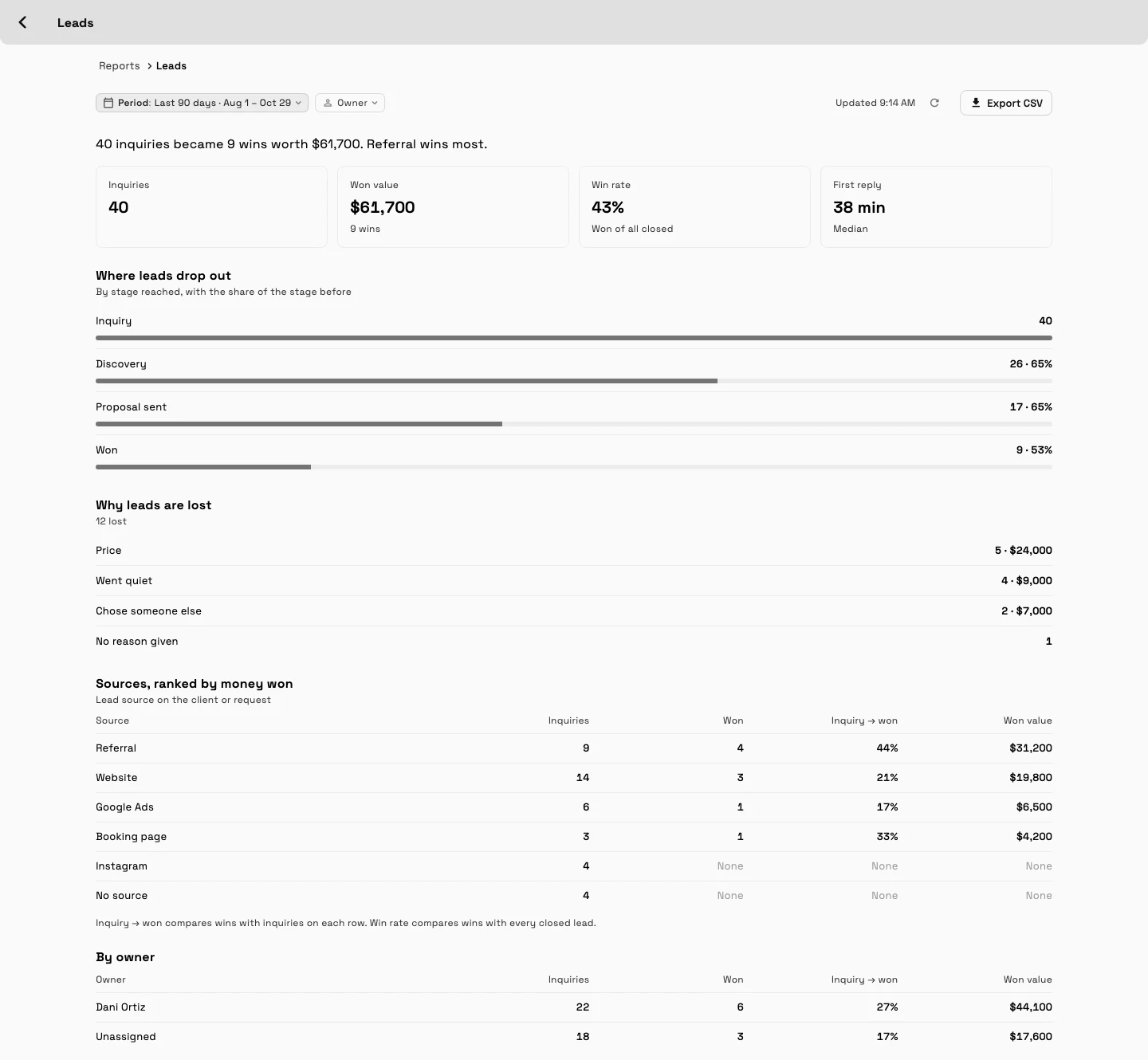
Ekonomi → Rapporter har nu en Leads-grupp med en Leads-rapport, så att du kan se vilka källor som blir betalt arbete. Den öppnas med en mening, som "40 förfrågningar blev 9 vinster värda $61,700. Remiss vinner mest.", sedan fyra brickor: Förfrågningar, Vunnet värde, Vinstgrad och Första svar, den medel tid till ditt första svar.
Nedanför brickorna visar Var leads faller bort hur många leads som nådde varje fas, Varför leads vinns och Varför leads förloras räknar de skäl du valde på tavlan, och Källor, rankade efter pengar vunna visar vilken leadkälla som ger mest betalt arbete. På Specialist och uppåt visar en tabell Per ägare samma sak för varje teammedlem. Välj Senaste 30 dagarna, Senaste 90 dagarna eller Detta år, och använd Exportera CSV för att ta siffrorna till ett kalkylblad.
Pengakolumner är i din arbetsytas valuta och visas bara för teammedlemmar som kan se priser. Rapporten är för medlemmar som kan se alla kunder. På Cadet finns Leads-kortet kvar i Rapporter med en Voyager-tagg, och att trycka på det öppnar uppgraderingsarket.
Leads-rapporten finns nu i webbappen och kommer till iPhone-appen med nästa uppdatering.
- Förfrågningar, Vunnet värde, Vinstgrad och Första svar
- Var leads faller bort, och varför affärer vinns och förloras
- Källor rankade efter vunna pengar
- Senaste 30 dagarna, Senaste 90 dagarna eller Detta år, med CSV-export
- Var du hittar den
- Finans
- Rapporter
- Leads
- Planer
- Voyager och uppåt
Se om dina webhooks kommer fram
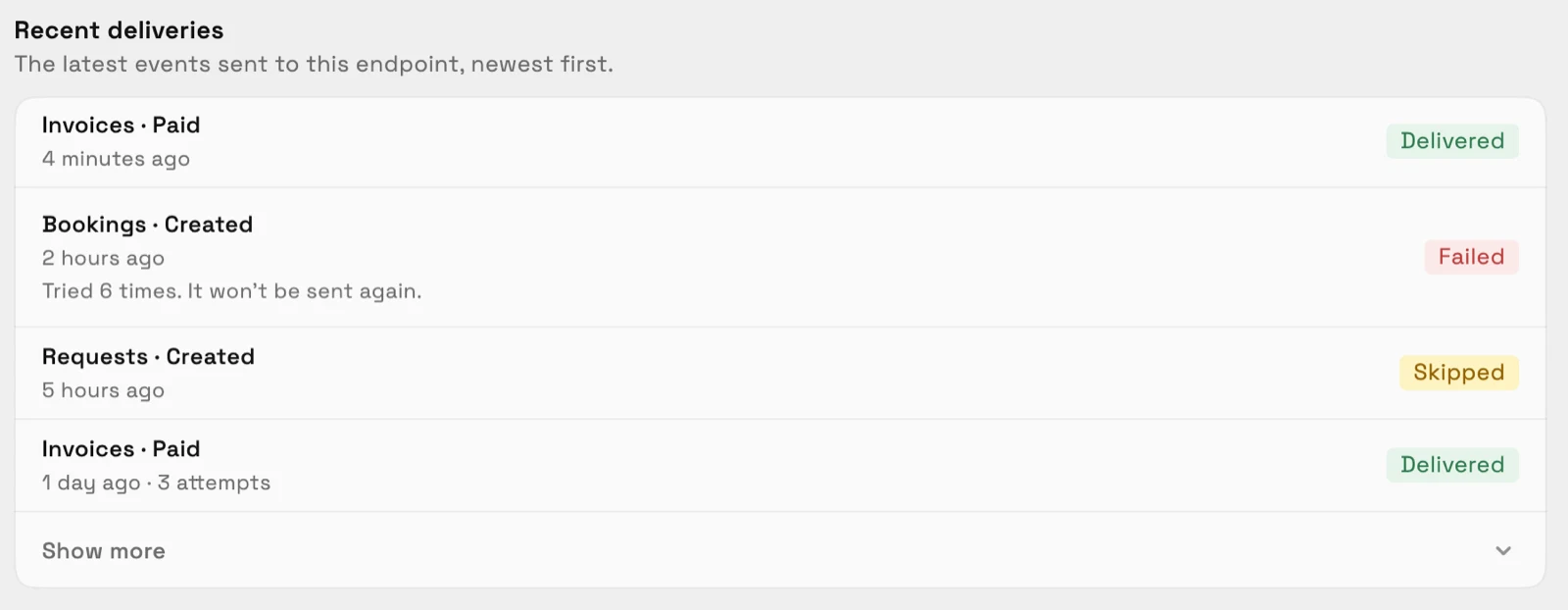
Öppna en webhook i Inställningar och en lista över senaste leveranser visar de senaste händelserna som skickats till den slutpunkten, nyaste först, med Visa mer för resten. Varje rad namnger händelsen, som Fakturor · Betald, säger när den skickades och hur många försök den tog, och har en tagg Levererad, Misslyckad eller Hoppad.
En misslyckad rad säger "Försökt n gånger. Den skickas inte igen." Öppna en misslyckad eller hoppad rad för att läsa varför, till exempel att slutpunkten är borta, avvisade begäran eller inte kunde nås. Det talar om för dig om en Zap stängdes av eller om din egen server behöver en fix. Att se leveranser kräver behörighet att hantera webhooks.
Senaste leveranser finns nu i webbappen och kommer till iPhone-appen med nästa uppdatering.
- Levererade, Misslyckade och Hoppade taggar
- En enkel anledning till varje misslyckad eller hoppad leverans
- Nyaste först, med Visa mer
- Var du hittar den
- Inställningar
- Webhooks
- öppna en webhook
- Planer
- Varje plan
- Läs mer
- WebhooksWebhook-referens
Snabba svar
- Vad är pipeline-tavlan i Workspace369?
- En vy av klienter där varje säljfas är en kolumn. Dra ett lead mellan faser eller till Vunnet eller Förlorat, och se Öppen pipeline, Viktad, Vunnet den här månaden och vinstgraden överst. Det finns på alla planer.
- Vilka planer kan lägga till mer än en pipeline?
- Voyager, Specialist, Commander och Enterprise. Appen visar hur många din plan inkluderar när du lägger till en. På Cadet är Ny pipeline låst och öppnar uppgraderingsdialogen.
- Var finns Leads-rapporten och vilka planer inkluderar den?
- Gå till Ekonomi → Rapporter → Leads. Den finns på Voyager, Specialist, Commander och Enterprise. På Cadet finns kortet kvar i Rapporter med en Voyager-tagg.
- Vad visar Leads-rapporten?
- Fyra brickor (Förfrågningar, Vunnet värde, Vinstgrad och Första svar), var leads faller bort, varför affärer vinns och förloras, dina källor rankade efter vunna pengar och, på Specialist och uppåt, en tabell Per ägare, för de senaste 30 dagarna, de senaste 90 dagarna eller detta år, med en CSV-export.
- Måste jag ange en anledning när jag markerar ett lead som vunnet eller förlorat?
- Nej, anledningen är valfri. Du redigerar listorna med vunna och förlorade anledningar i Inställningar → Kunder → Faser, och Leads-rapporten räknar dem.
- Hur ser jag om en webhook levererades?
- Öppna webhooken i Inställningar → Webhooks. Senaste leveranser listar de senaste händelserna med en tagg Levererad, Misslyckad eller Hoppad, och misslyckade eller hoppade rader förklarar varför.
Relaterade uppdateringar
 Nya arbetsytor får en startare för "Konfigurera min pipeline" i AI-chatt
 Sälj medlemskap och checka in medlemmar
 Webhooks för nya kunder och fasändringar
Pipeline-tavla, fler pipelines och en Leads-rapport för din CRM, i din egen arbetsyta
Starta din kostnadsfria provperiod på Voyager, hitta den sedan under Kunder.
14-dagars gratis provperiod. Kort krävs. Efter provperioden: 74 USD/månad för Voyager. Förnyas automatiskt varje månad tills du säger upp. Säg upp när som helst i Inställningar → Fakturering.