Espacio de trabajo y equipoFacturación y pagos
Las funciones bloqueadas ahora muestran lo que hacen y es más fácil recuperar el trabajo no guardado
Las funciones bloqueadas ahora muestran una vista previa y el plan que las incluye, los límites del plan muestran tu uso real y el siguiente plan, y el trabajo no guardado es más fácil de recuperar.
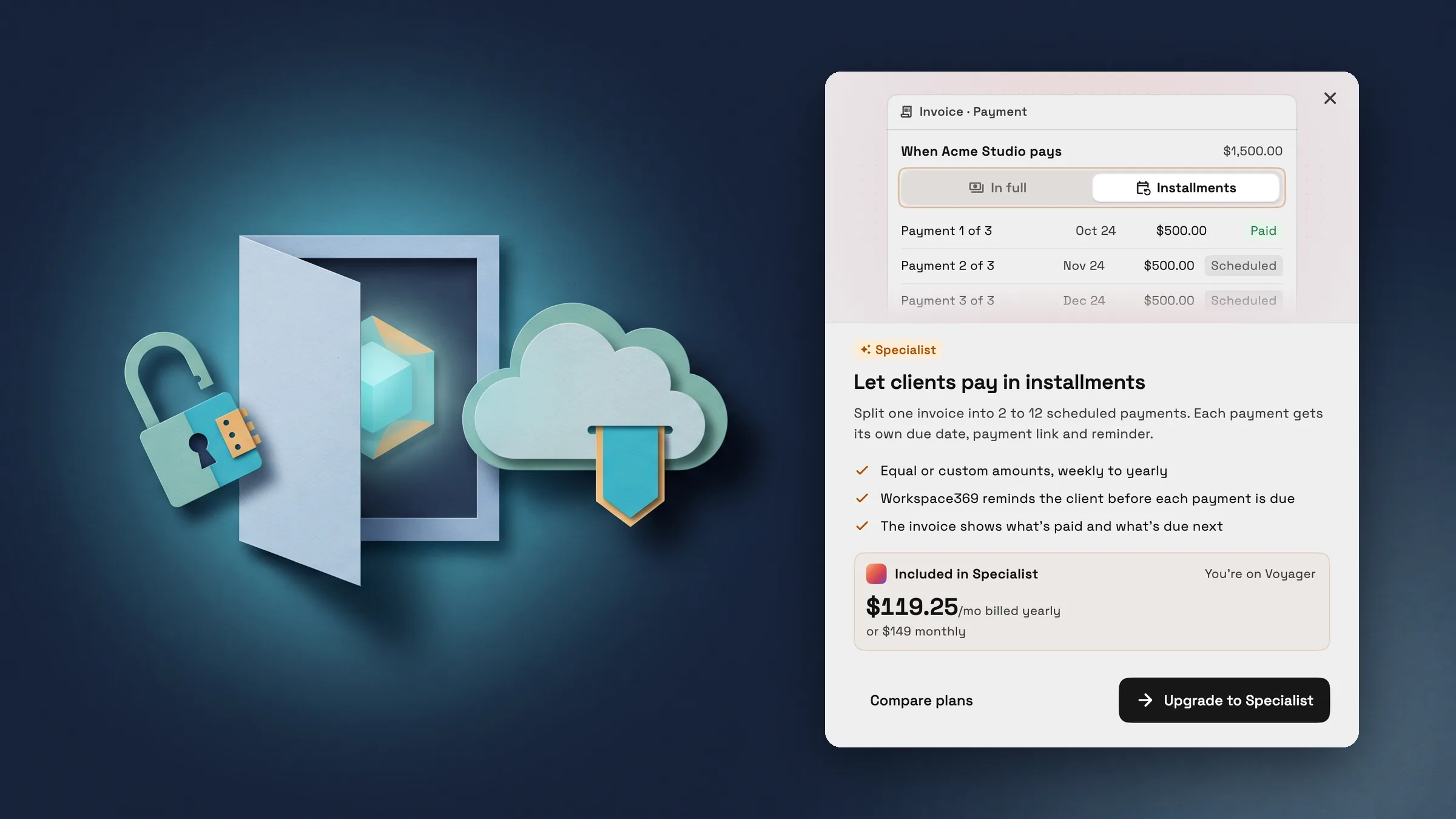
Cada función bloqueada se explica antes de que actualices
Toca un candado de plan en cualquier lugar de Workspace369 y se abrirá un diálogo Desbloquear para esa función. Una breve vista previa animada muestra la función real en acción, algunos puntos indican lo que hace y se muestra el plan que la incluye con su precio, facturado anualmente o mensualmente. Actualizar abre tus planes con ese plan sugerido y Comparar planes los muestra todos.
Cubre funciones bloqueadas en toda la aplicación, como reglas de la bandeja de entrada, automatización de SMS, pagos a plazos, inventario, embudos y gestión de equipos. Las funciones Enterprise muestran el plan sin precio. En la pestaña de Pago de una factura, el candado ahora dice lo que desbloquea: pagos a plazos, en Specialist.
- Una breve vista previa de la función real
- El plan que la incluye, con su precio
- Actualizar abre tus planes con ese plan sugerido

- Dónde encontrarlo
- Cualquier función con un bloqueo de plan
- toca el candado o Ver cómo funciona
- Planes
- Cada plan
- Aprende más
- PreciosPagos en línea
Los informes y acciones bloqueados ahora indican qué plan los tiene
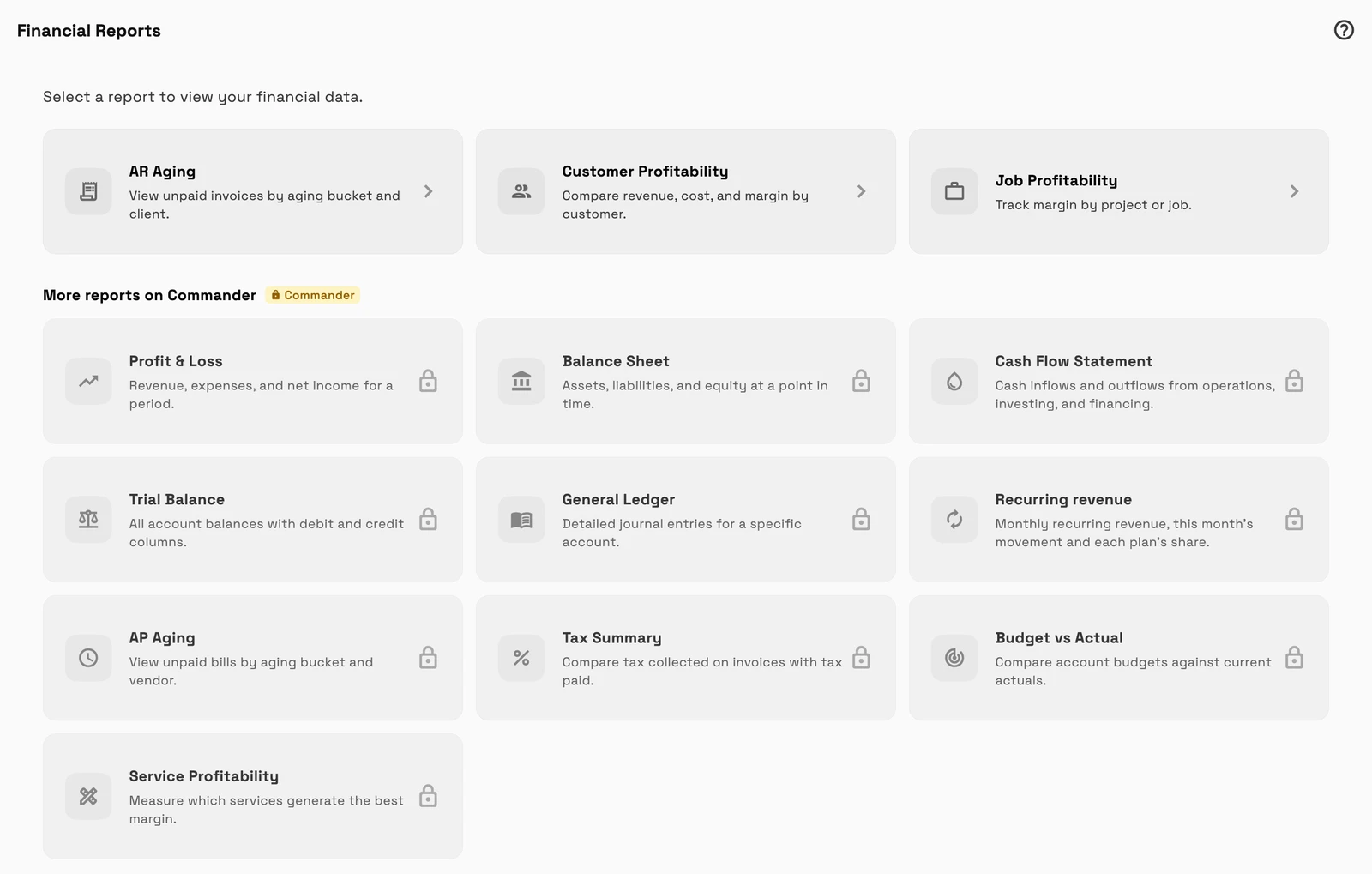
Los lugares que antes ocultaban una opción bloqueada o no hacían nada, ahora la muestran con su plan. La lista de informes financieros muestra los informes adicionales en Más informes en Commander, cada uno con un bloqueo.
Crea gastos en el menú compartir y la fila de Tiempo de la tarea muestra su plan, y el chip PRO además de los miembros del equipo y Reserva en Configuración abren el mismo diálogo de Desbloquear que otras funciones bloqueadas.
- Más informes en Commander, listados con bloqueos
- Las acciones bloqueadas muestran el plan que las incluye
- Cada bloqueo abre el diálogo de Desbloqueo
- Dónde encontrarlo
- Contabilidad
- Informes financieros, el menú compartir, la fila de Tiempo de una tarea y Configuración
- Miembros del equipo o Reserva
- Planes
- Cada plan
- Aprende más
- ContabilidadPrecios
Alcanzar un límite de plan muestra tu uso y el siguiente paso
Cuando alcanzas un límite en tu plan, un diálogo ahora lo explica en lugar de un error corto o un botón que no hace nada. Cubre puestos de equipo, números de teléfono, almacenamiento completo de archivos, un archivo demasiado grande para el espacio restante, importaciones de IA por encima del límite de tu plan y quedarse sin uso.
El diálogo muestra tu uso real, como 1 de 1 puesto utilizado o 5 GB de 5 GB utilizados, luego el siguiente plan que elimina el límite con lo que incluye y su precio. Donde puedes añadir un solo puesto o solicitar más números de teléfono, esa opción aparece primero. Actualizar abre tus planes con ese plan sugerido.
- Tu uso real, mostrado como un medidor
- El siguiente plan que elimina el límite
- Añade un puesto o solicita números donde puedas

- Dónde encontrarlo
- Aparece cuando alcanzas un límite, por ejemplo, al invitar a un miembro del equipo, añadir un número de teléfono o subir un archivo
- Planes
- Cada plan
El trabajo no guardado permanece discreto hasta que te necesita
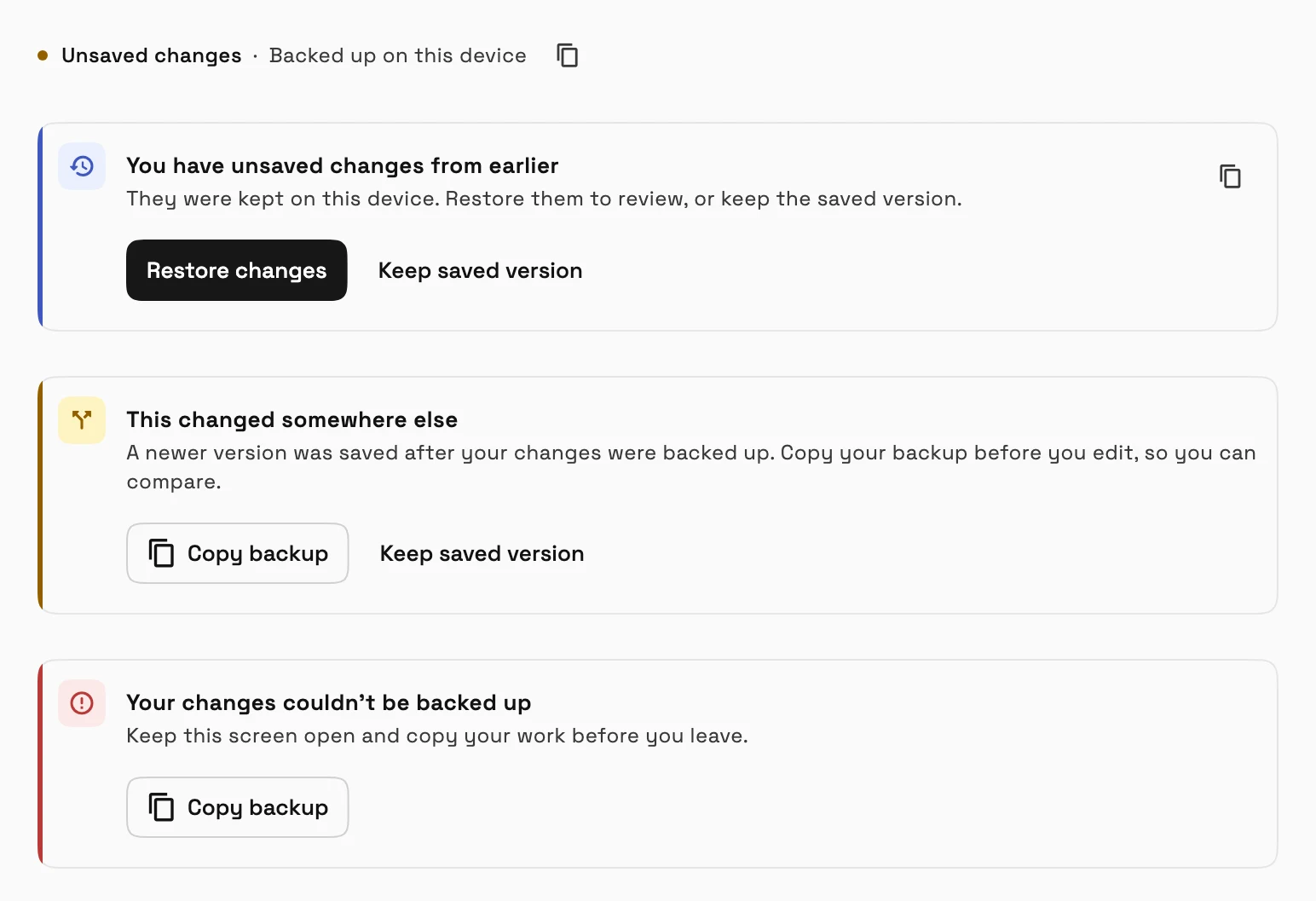
Cuando un editor guarda tus cambios en este dispositivo, una pequeña línea debajo del título dice Cambios sin guardar, Copia de seguridad en este dispositivo. Un mensaje completo aparece solo cuando hay algo que hacer: cambios encontrados de antes que puedes restaurar u omitir, una versión más reciente guardada en otro lugar, o una copia de seguridad que falló. En los dos últimos casos, un botón Copiar copia de seguridad te permite guardar tu trabajo antes de irte.
Esto funciona en facturas, órdenes de cambio, la base de conocimientos y las plantillas de correo electrónico. Las propuestas y las notas también le advierten y le permiten copiar una copia de seguridad cuando su trabajo necesita atención.
- Dónde encontrarlo
- Facturas, Órdenes de cambio, Base de conocimientos y Plantillas de correo electrónico
- el editor, debajo del título
- Planes
- Cada plan
- Aprende más
- FacturasPropuestas
Vea dónde encaja Workspace369 en su flujo de trabajo con el cliente.
Comenzar con los módulos que necesita hoy, luego activar IA, automatizaciones, contabilidad, inventario, solicitudes e informes a medida que la operación crece.
Prueba gratuita de 14 días. Se requiere tarjeta. Después de la prueba: desde $29/mes. Se renueva automáticamente cada mes hasta que canceles. Cancela en cualquier momento en Configuración → Facturación.
