Calendario y reservasFacturación y pagosFlujos de trabajo
Enlaces de un solo uso, propinas al pagar facturas y flujos de trabajo de proyectos
Envía un enlace de reserva que funciona una vez, mantén tiempo libre antes de cada reserva, permite a los clientes añadir una propina al pagar una factura e inicia flujos de trabajo cuando un proyecto se completa.
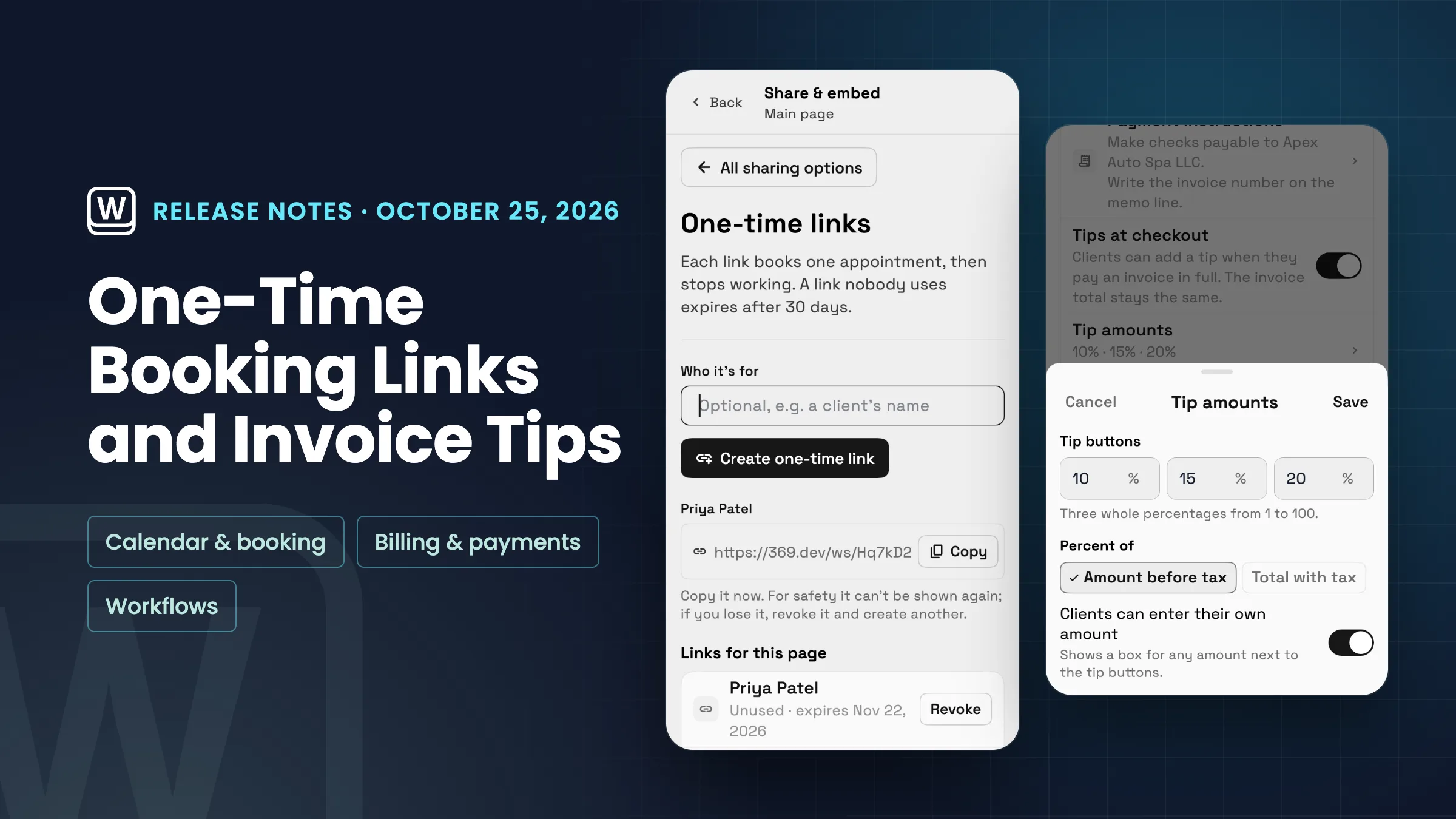
Enlaces de reserva que funcionan una vez
Compartir y embeber en una página de reservas tiene una nueva opción, Enlaces de un solo uso. Escribe para quién es el enlace si quieres, por ejemplo el nombre de un cliente, luego créalo y cópialo. Cada enlace reserva una cita y luego deja de funcionar, y un enlace que nadie usa caduca después de 30 días. Por seguridad, el enlace solo se muestra una vez, así que cópialo de inmediato. Si lo pierdes, revócalo y crea otro.
Los enlaces de esta página enumeran cada enlace como No utilizado con la fecha de caducidad, Utilizado con la fecha, Caducado o Revocado. Puedes revocar un enlace no utilizado y deja de funcionar de inmediato. Si una reserva realizada con un enlace nunca se paga, por ejemplo, el cliente abandona el proceso de pago, el enlace vuelve a funcionar, mientras que una reserva pagada, rechazada o cancelada lo mantiene como utilizado.
Para mantener una página privada, activa la opción Solo se puede reservar a través de enlaces de un solo uso en la configuración de publicación de la página. La página y sus incrustaciones solo aceptarán reservas de un enlace de un solo uso que crees, cualquier otra persona verá que el enlace de reserva ya no está disponible y la página se mantendrá fuera de los resultados de búsqueda. Solo el propietario del espacio de trabajo y los administradores pueden crear y revocar enlaces de un solo uso. Las páginas de reserva aceptan reservas en los planes Specialist, Commander y Enterprise. Ya está disponible en la aplicación web y llegará a las aplicaciones de iPhone y Android con su próxima actualización.
- Cada enlace reserva una vez y luego deja de funcionar
- Los enlaces no utilizados caducan después de 30 días
- Revoca un enlace no utilizado en cualquier momento
- Opcional: una página que solo reserva a través de enlaces de un solo uso

- Dónde encontrarlo
- Configuración
- Páginas de reserva
- abrir una página
- Compartir y embeber
- Enlaces de un solo uso
- Planes
- Specialist y superior
- Aprende más
- Reserva en líneaCalendario y reservas
Un tiempo de margen antes de cada reserva y recordatorios que eliges como etiquetas.
La página de reservas ahora tiene Tiempo de antelación antes de cada reserva, encima del tiempo de margen después. Mantiene tiempo libre antes de cada cita reservada en esa página: ninguno, 5, 10, 15, 30 o 60 minutos. Déjalo en el valor predeterminado del servicio y cada servicio mantiene su propio tiempo de margen antes.
En la configuración de reserva de un servicio, los Recordatorios son ahora etiquetas en lugar de una lista de minutos: 7 días, 2 días, 1 día, 3 horas, 1 hora, 30 min y 15 min. Elige uno o más, o pulsa Otro para añadir los tuyos en minutos, horas o días, hasta 7 días. Un servicio siempre mantiene al menos un recordatorio. Ambos están ahora en la aplicación web y llegarán a las aplicaciones de iPhone y Android con su próxima actualización.
- Tiempo de antelación: ninguno, 5, 10, 15, 30 o 60 minutos
- Etiquetas de recordatorio de 15 minutos a 7 días
- Tu propio recordatorio con Otro

- Dónde encontrarlo
- Configuración
- Páginas de reserva
- abrir una página
- Reglas de reserva
- Tiempo de antelación antes de cada reserva
- Planes
- Specialist y superior
- Aprende más
- Reserva en líneaCalendario y reservas
Permite a los clientes añadir una propina al pagar una factura
Los clientes ahora pueden añadir una propina al pagar una factura en línea. Activa Propina al finalizar la compra en Facturas en Configuración → Pagos en línea → Métodos de pago; permanece desactivado hasta que lo hagas. Importes de propina establece tus tres botones de propina, cada uno un porcentaje entero del 1 al 100 (10, 15 y 20% para empezar), si son un porcentaje del importe antes de impuestos o del total con impuestos, y si los clientes pueden introducir su propio importe.
Cuando el cliente paga el saldo completo en la página de la factura, ve Agregar propina: tus tres botones, cada uno con su importe, Personalizado cuando permites que los clientes introduzcan su propio importe y Sin propina. Sin propina se selecciona para empezar. El resumen del pago añade la propina como su propia línea y muestra el total adeudado nuevo. Las propinas no se ofrecen en un pago parcial.
El total de la factura y el recibo se mantienen iguales. En los planes con Contabilidad (Specialist y superior), la propina se registra como sus propios ingresos por Propinas. Cuando reembolsa un pago con tarjeta con propina, el diálogo de reembolso muestra la propina y cuánto puede reembolsar sin retenerla. La configuración de propinas ahora está en la aplicación web y llegará a las aplicaciones de iPhone y Android con su próxima actualización.
- Desactivado hasta que lo actives
- Tres botones de propina, tu propio importe y Sin propina
- El total de la factura se mantiene igual
- Propinas registradas como sus propios ingresos con Contabilidad

- Dónde encontrarlo
- Configuración
- Pagos en línea
- Métodos de pago
- Facturas
- Propinas al finalizar la compra
- Planes
- Cada plan
- Aprende más
- Pagos en líneaFacturas
Flujos de trabajo que comienzan cuando un proyecto está terminado, y un paso Crear proyecto
Los flujos de trabajo tienen un nuevo disparador de Proyectos, Proyecto completado. Se ejecuta cada vez que el estado de un proyecto cambia a Completado, o solo una vez por proyecto si lo configuras, y puede usar el nombre, número y estado del proyecto, además del cliente cuando el proyecto está vinculado a uno. Úsalo para agradecer al cliente, enviarle tu enlace de reseña o informar a tu equipo.
Un nuevo paso Crear proyecto funciona con cualquier disparador. Dale un nombre al proyecto, que puede incluir variables como el nombre del cliente, elige el estado en el que comienza y decide si vincular al cliente. También puedes detener el flujo de trabajo si el proyecto no se puede crear. Por ejemplo, un flujo de trabajo de Propuesta aceptada o Cliente potencial convertido a cliente puede crear el proyecto del cliente por ti. El paso necesita permiso para crear proyectos. Ambos están ahora en la aplicación web y llegarán a las aplicaciones de iPhone y Android con su próxima actualización.
- Disparador de proyecto completado con los detalles del proyecto y del cliente
- Paso de creación de proyecto con cualquier disparador
- Nombre del proyecto con variables y un estado inicial

- Dónde encontrarlo
- Flujos de trabajo
- abrir un flujo de trabajo
- disparador
- Proyectos
- Proyecto completado
- Planes
- Cada plan
Vea dónde encaja Workspace369 en su flujo de trabajo con el cliente.
Comenzar con los módulos que necesita hoy, luego activar IA, automatizaciones, contabilidad, inventario, solicitudes e informes a medida que la operación crece.
Prueba gratuita de 14 días. Se requiere tarjeta. Después de la prueba: desde $29/mes. Se renueva automáticamente cada mes hasta que canceles. Cancela en cualquier momento en Configuración → Facturación.
