Kalender & pemesananPenagihan & pembayaranAlur Kerja
Tautan pemesanan sekali jalan, tip saat checkout tagihan, dan alur kerja proyek
Kirim tautan pemesanan yang berfungsi sekali, sisakan waktu luang sebelum setiap pemesanan, biarkan klien menambahkan tip saat mereka membayar tagihan, dan mulai alur kerja saat proyek selesai.
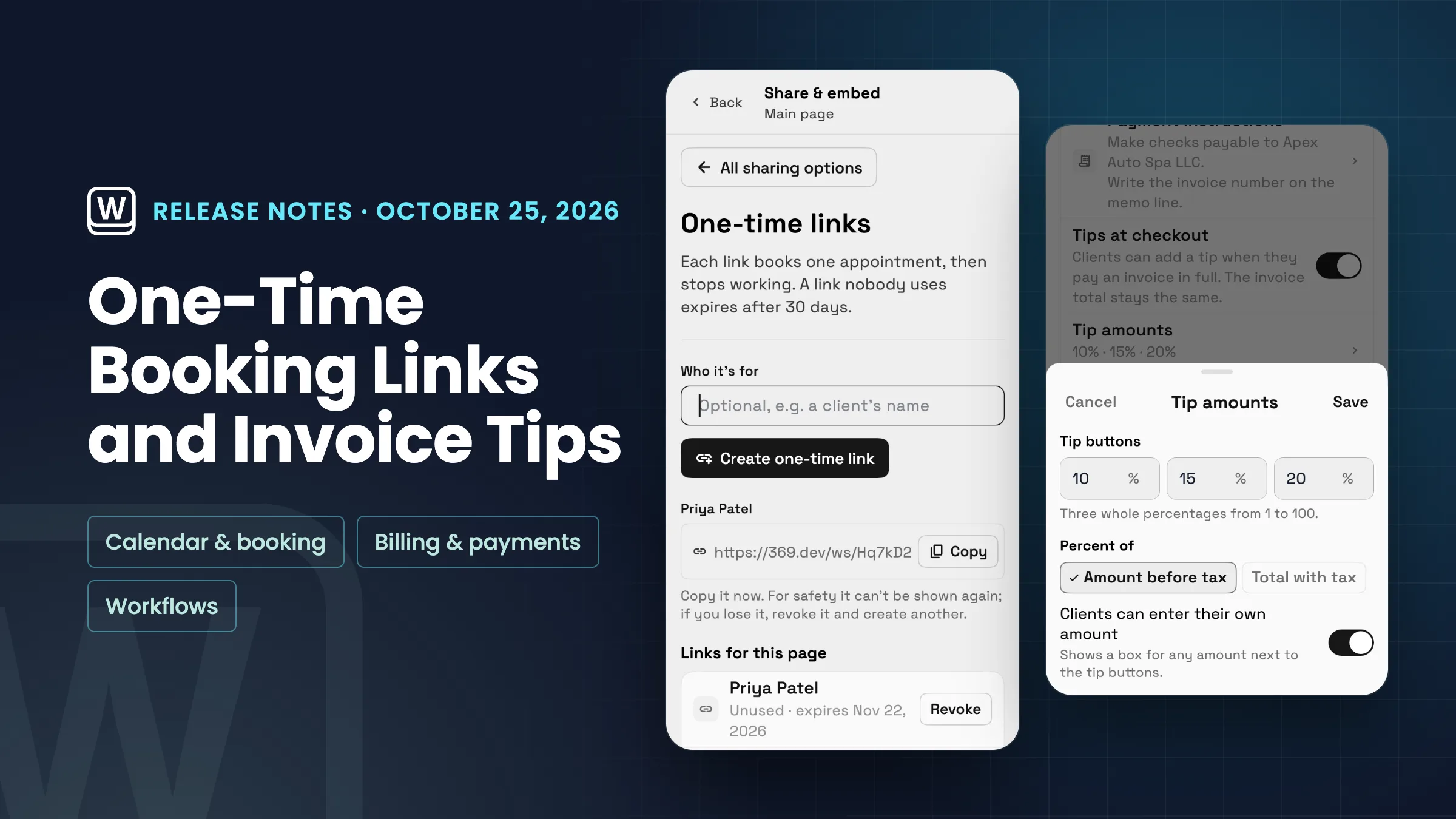
Tautan pemesanan yang berfungsi sekali
Bagikan & sematkan di halaman pemesanan memiliki opsi baru, Tautan sekali jalan. Ketik siapa tautan itu ditujukan jika Anda mau, misalnya nama klien, lalu buat dan salin. Setiap tautan memesan satu janji temu lalu berhenti berfungsi, dan tautan yang tidak digunakan siapa pun akan kedaluwarsa setelah 30 hari. Demi keamanan, tautan hanya ditampilkan sekali, jadi segera salin. Jika Anda kehilangannya, cabut dan buat yang lain.
Tautan untuk halaman ini mencantumkan setiap tautan sebagai Belum Digunakan dengan tanggal kedaluwarsanya, Digunakan dengan tanggalnya, Kedaluwarsa, atau Dicabut. Anda dapat mencabut tautan yang belum digunakan, dan tautan itu segera berhenti berfungsi. Jika pemesanan yang dibuat dengan tautan tidak pernah dibayar, misalnya klien meninggalkan checkout, tautan akan berfungsi lagi, sementara pemesanan yang dibayar, ditolak, atau dibatalkan akan tetap ditandai sebagai terpakai.
Untuk menjaga halaman tetap pribadi, aktifkan Hanya dapat dipesan melalui tautan satu kali dalam pengaturan Publikasi halaman. Halaman dan sematannya kemudian hanya menerima pemesanan dari tautan satu kali yang Anda buat, siapa pun yang melihat tautan pemesanan tidak lagi tersedia, dan halaman tersebut tidak disertakan dalam hasil penelusuran. Hanya pemilik ruang kerja dan admin yang dapat membuat dan mencabut tautan satu kali. Halaman pemesanan menerima pemesanan pada paket Specialist, Commander, dan Enterprise. Ini sekarang ada di aplikasi web dan akan hadir di aplikasi iPhone dan Android dengan pembaruan berikutnya.
- Setiap tautan memesan sekali, lalu berhenti berfungsi
- Tautan yang tidak terpakai kedaluwarsa setelah 30 hari
- Cabut tautan yang belum digunakan kapan saja
- Opsional: halaman yang memesan hanya melalui tautan sekali jalan

- Tempat menemukannya
- Pengaturan
- Halaman pemesanan
- buka halaman
- Bagikan & sematkan
- Tautan sekali jalan
- Paket
- Specialist ke atas
- Pelajari selengkapnya
- Pemesanan onlineKalender dan pemesanan
Jeda sebelum setiap pemesanan, dan pengingat yang Anda pilih sebagai chip
Halaman pemesanan kini memiliki Aturan pemesanan dengan Jeda sebelum setiap pemesanan, di atas jeda setelahnya. Ini menjaga waktu luang sebelum setiap janji temu yang dipesan di halaman itu: tidak ada, 5, 10, 15, 30, atau 60 menit. Biarkan pada default Layanan dan setiap layanan mempertahankan jeda sebelumnya sendiri.
Dalam pengaturan pemesanan layanan, Pengingat kini berupa chip alih-alih daftar menit: 7 hari, 2 hari, 1 hari, 3 jam, 1 jam, 30 menit, dan 15 menit. Pilih satu atau lebih, atau ketuk Lainnya untuk menambahkan sendiri dalam menit, jam, atau hari, hingga 7 hari. Layanan selalu menyimpan setidaknya satu pengingat. Keduanya kini ada di aplikasi web dan akan hadir di aplikasi iPhone dan Android dengan pembaruan berikutnya.
- Jeda sebelum: tidak ada, 5, 10, 15, 30, atau 60 menit
- Chip pengingat dari 15 menit hingga 7 hari
- Pengingat Anda sendiri dengan Lainnya

- Tempat menemukannya
- Pengaturan
- Halaman pemesanan
- buka halaman
- Aturan pemesanan
- Jeda sebelum setiap pemesanan
- Paket
- Specialist ke atas
- Pelajari selengkapnya
- Pemesanan onlineKalender dan pemesanan
Biarkan klien menambahkan tip saat mereka membayar tagihan
Klien kini dapat menambahkan tip saat mereka membayar tagihan secara online. Aktifkan Tip saat checkout di bawah Tagihan di Pengaturan → Pembayaran online → Metode pembayaran; ini tetap nonaktif sampai Anda melakukannya. Jumlah tip mengatur tiga tombol tip Anda, masing-masing persentase bulat dari 1 hingga 100 (mulai dengan 10, 15, dan 20%), apakah itu persentase dari jumlah sebelum pajak atau dari total dengan pajak, dan apakah klien dapat memasukkan jumlah mereka sendiri.
Ketika klien membayar saldo penuh pada halaman faktur, mereka melihat Tambahkan tip: tiga tombol Anda, masing-masing dengan jumlahnya, Kustom saat Anda membiarkan klien memasukkan jumlah mereka sendiri, dan Tanpa tip. Tanpa tip dipilih untuk memulai. Ringkasan pembayaran menambahkan tip sebagai barisnya sendiri dan menunjukkan total yang harus dibayar yang baru. Tip tidak ditawarkan pada pembayaran sebagian.
Total faktur dan tanda terima tetap sama. Pada paket dengan Akuntansi (Specialist ke atas), tip dicatat sebagai pendapatan Tip tersendiri. Saat Anda mengembalikan pembayaran kartu yang diberi tip, dialog pengembalian dana menampilkan tip dan berapa banyak yang dapat Anda kembalikan sambil tetap mempertahankannya. Pengaturan tip sekarang ada di aplikasi web dan akan hadir di aplikasi iPhone dan Android dengan pembaruan berikutnya.
- Nonaktif sampai Anda mengaktifkannya
- Tiga tombol tip, jumlah Anda sendiri, dan Tanpa tip
- Total tagihan tetap sama
- Tip dicatat sebagai pendapatan tersendiri dengan Akuntansi

- Tempat menemukannya
- Pengaturan
- Pembayaran online
- Metode pembayaran
- Faktur
- Tip saat checkout
- Paket
- Setiap paket
- Pelajari selengkapnya
- Pembayaran onlineFaktur
Alur kerja yang dimulai saat proyek selesai, dan langkah Buat proyek
Alur kerja memiliki pemicu Proyek baru, Proyek selesai. Ini berjalan setiap kali status proyek berubah menjadi Selesai, atau hanya sekali per proyek jika Anda mengaturnya, dan dapat menggunakan nama, nomor, dan status proyek, ditambah klien saat proyek ditautkan ke salah satu dari mereka. Gunakan untuk berterima kasih kepada klien, mengirimkan tautan ulasan Anda, atau memberi tahu tim Anda.
Langkah Buat proyek baru berfungsi dengan pemicu apa pun. Beri nama proyek, yang dapat menyertakan variabel seperti nama klien, pilih status awal, dan pilih apakah akan menautkan klien. Anda juga dapat menghentikan alur kerja jika proyek tidak dapat dibuat. Misalnya, alur kerja Proposal diterima atau Prospek dikonversi menjadi klien dapat membuat proyek klien untuk Anda. Langkah ini memerlukan izin untuk membuat proyek. Keduanya kini ada di aplikasi web dan akan hadir di aplikasi iPhone dan Android dengan pembaruan berikutnya.
- Pemicu proyek selesai dengan detail proyek dan klien
- Langkah buat proyek pada pemicu apa pun
- Nama proyek dengan variabel dan status awal

- Tempat menemukannya
- Alur Kerja
- buka alur kerja
- pemicu
- Proyek
- Proyek selesai
- Paket
- Setiap paket
- Pelajari selengkapnya
- Otomatisasi Alur KerjaTutorial Alur Kerja
Lihat di mana Workspace369 cocok dalam alur kerja klien Anda.
Mulai dengan modul yang Anda butuhkan hari ini, lalu aktifkan AI, otomatisasi, akuntansi, inventaris, permintaan, dan pelaporan seiring pertumbuhan operasi.
Uji coba gratis 14 hari. Kartu diperlukan. Setelah uji coba: mulai dari $29/bulan. Diperpanjang secara otomatis setiap bulan hingga Anda membatalkan. Batalkan kapan saja di Pengaturan → Penagihan.
