Klien & CRMRuang Kerja & timPortal klien
Gabungkan sumber prospek, pilih warna aksen apa pun, dan lihat kapan portal tidak dapat dibuka
Gabungkan satu sumber prospek ke sumber lain, atur warna aksen hex kustom di Tampilan, dan lihat pemberitahuan saat Anda berbagi portal dengan klien yang tidak memiliki email untuk masuk.
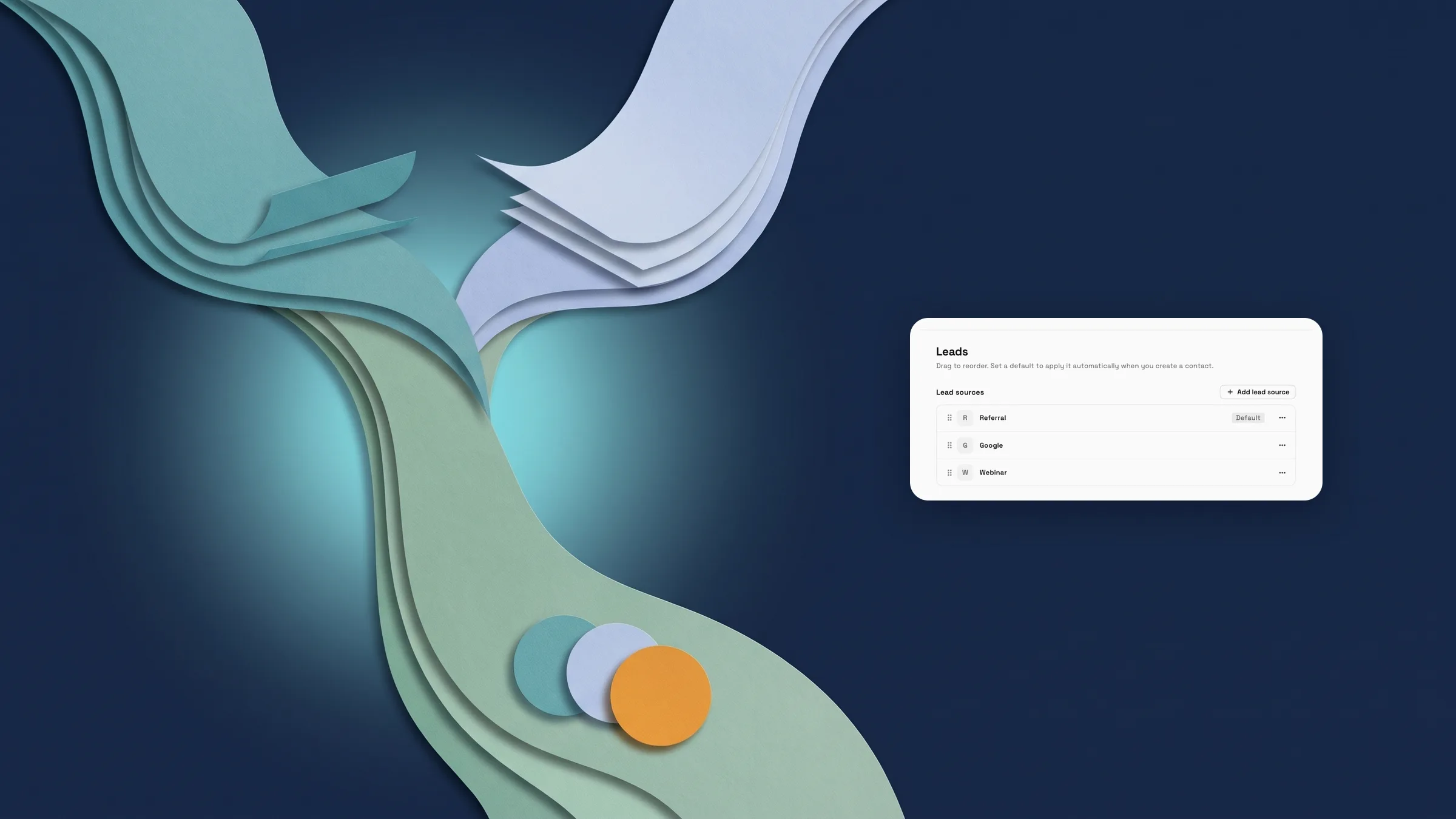
Gabungkan satu sumber prospek ke sumber lain
Buka Pengaturan → Klien → Prospek dan gunakan menu ⋯ pada sumber prospek. Pilih Gabungkan ke…, pilih sumber tempat sumber tersebut harus dilipat, dan lanjutkan. Dialog konfirmasi kemudian akan menampilkan berapa banyak klien yang pindah, misalnya “12 klien pindah dari “Podcast” ke “Google”, dan “Podcast” dihapus. Ini tidak dapat dibatalkan.” Pilih Gabungkan untuk menyelesaikan. Daftar prospek, daftar Klien, dan formulir klien akan diperbarui sesudahnya.
Gabungkan ke… hanya ditampilkan kepada anggota yang dapat mengedit dan menghapus sumber prospek serta mengedit klien, dan hanya ketika workspace memiliki sumber lain untuk digabungkan. Dengan ganti nama dan hapus sudah ada, ini melengkapi rangkaian untuk merapikan sumber prospek, sehingga sumber duplikat atau yang sudah pensiun dapat dilipat ke dalam sumber yang Anda simpan. Ini sekarang ada di aplikasi web dan akan hadir di aplikasi iPhone dengan pembaruan berikutnya.
- Gabungkan ke… ada di menu ⋯ setiap sumber prospek
- Dialog konfirmasi akan menampilkan berapa banyak klien yang pindah sebelum ada perubahan
- Sumber gabungan dihapus dan tidak dapat dipulihkan
- Tempat menemukannya
- Pengaturan
- Klien
- Prospek
- ⋯ menu
- Gabungkan ke…
- Paket
- Setiap paket
- Pelajari selengkapnya
- perangkat lunak manajemen klienPanduan Klien dan CRM
Pilih warna aksen apa pun, bukan hanya preset
Di Pengaturan → Tampilan, baris Warna aksen kini diakhiri dengan Warna kustom. Pilih, dan pemilih akan terbuka di bawah baris dengan bidang hex, area saturasi dan kecerahan, serta penggeser hue. Pratinjau warna di seluruh aplikasi saat Anda memilihnya. Simpan akan menyimpannya dan Buang akan mengembalikan yang lama, sama seperti preset. Aksen mengubah tampilan Workspace369 bagi Anda, bukan apa yang dilihat klien Anda.
Ketik enam digit hex, seperti #2B6CB0. Apa pun yang lain akan menampilkan “Gunakan kode hex 6 digit, seperti #2B6CB0.” dan warna tidak dapat disimpan sampai diperbaiki. Garis keterbacaan akan memperingatkan ketika warna sulit dibaca dalam mode terang atau gelap dan menawarkan corak yang lebih gelap atau lebih terang.
Dua hal di Tampilan menjadi lebih sederhana. Baris Tata letak kanan ke kiri sekarang hanya ditampilkan ketika bahasa yang Anda pilih ditulis dari kanan ke kiri, dan sakelar Beranda Klasik dan Baru telah dihapus karena Beranda Baru adalah satu-satunya beranda. Aksen kustom ada di setiap paket. Ini sekarang ada di aplikasi web dan akan hadir di aplikasi iPhone dengan pembaruan berikutnya.
- Warna kustom adalah opsi terakhir dalam daftar Warna aksen
- Pratinjau langsung; Simpan akan menyimpannya dan Buang akan mengembalikan aksen lama
- Tata letak kanan ke kiri hanya ditampilkan untuk bahasa kanan ke kiri
- Tempat menemukannya
- Pengaturan
- Tampilan
- Warna aksen
- Warna kustom
- Paket
- Setiap paket
- Pelajari selengkapnya
- Tema Workspace, mode gelap, dan warna aksenPanduan penyiapan Workspace
Ketahui kapan klien tidak dapat membuka portal mereka
Portal klien masuk dengan kode sekali pakai yang dikirim melalui email. Saat Anda membuka Portal Klien pada klien dan baik klien maupun orang kontak mereka tidak memiliki alamat email yang dapat menerima email, lembar berbagi sekarang dimulai dengan pemberitahuan: “Belum bisa masuk ke portal ini”. Ini menjelaskan bahwa tidak ada kode yang dapat dikirim, sehingga tautan tidak akan terbuka untuk mereka. Jika alamat yang tersimpan adalah masalahnya, pemberitahuan akan mengutipnya kembali.
Jika Anda dapat mengedit klien, pemberitahuan memiliki kolom email dan Simpan email, sehingga Anda dapat menambahkan alamat di sana dan klien dapat masuk. Anggota yang tidak dapat mengedit klien hanya melihat penjelasan. Tidak ada yang dikirim saat Anda menyimpan. Satu alamat yang berfungsi sudah cukup, sehingga pemberitahuan hanya muncul ketika tidak ada alamat klien yang dapat menerima email.
Hanya anggota yang dapat berbagi klien yang melihat tombol Portal Klien, dan pemberitahuan muncul di lembar portal klien. Ini berlaku di setiap paket. Ini sekarang ada di aplikasi web dan akan hadir di aplikasi iPhone dengan pembaruan berikutnya.
- Pemberitahuan biasa di bagian atas lembar berbagi: Belum bisa masuk ke portal ini
- Tambahkan email klien di tempat dengan Simpan email, jika Anda dapat mengedit klien
- Ditampilkan hanya jika tidak ada alamat klien yang dapat menerima email

- Tempat menemukannya
- Klien
- seorang klien
- Portal klien
- Paket
- Setiap paket
- Pelajari selengkapnya
- Portal klienPanduan Klien dan CRM
Jawaban cepat
- Bagaimana cara menggabungkan dua sumber prospek?
- Buka Pengaturan → Klien → Prospek, buka menu ⋯ pada sumber yang ingin Anda hapus, pilih Gabungkan ke…, pilih sumber yang ingin disimpan dan lanjutkan. Dialog konfirmasi akan menampilkan berapa banyak klien yang pindah; pilih Gabungkan untuk menyelesaikan.
- Bisakah sumber prospek yang digabungkan dipulihkan?
- Tidak. Sumber yang digabungkan dihapus dan dialog konfirmasi menyatakan tidak dapat dibatalkan.
- Siapa yang melihat Gabungkan ke… pada sumber prospek?
- Anggota yang dapat mengedit dan menghapus sumber prospek serta mengedit klien, dan hanya jika ada sumber prospek lain untuk digabungkan.
- Bisakah saya menggunakan kode hex saya sendiri sebagai aksen?
- Ya. Di Pengaturan → Tampilan, pilih Warna kustom di akhir daftar Warna aksen dan masukkan enam digit hex seperti #2B6CB0. Simpan akan menyimpannya dan Buang akan mengembalikan aksen lama.
- Mengapa baris Tata letak kanan ke kiri hilang di Tampilan?
- Sekarang hanya ditampilkan ketika bahasa yang Anda pilih ditulis dari kanan ke kiri. Untuk bahasa lain, grup Bahasa hanyalah baris Bahasa.
- Apa yang terjadi jika saya berbagi portal dengan klien yang tidak memiliki email?
- Lembar berbagi menampilkan “Belum bisa masuk ke portal ini”, karena portal mengirimkan kode masuk melalui email. Jika Anda dapat mengedit klien, Anda dapat menambahkan email mereka di sana dengan Simpan email.
Pembaruan terkait
 Workspace baru mendapatkan starter Siapkan pipeline saya di obrolan AI
 Jual keanggotaan dan daftarkan anggota
 Webhook untuk klien baru dan perubahan tahap
Gabungkan sumber prospek, pilih warna aksen apa pun, dan lihat kapan portal tidak dapat dibuka, di workspace Anda sendiri
Mulai uji coba gratis Anda, lalu temukan di bawah Pengaturan.
Uji coba gratis 14 hari. Kartu diperlukan. Setelah uji coba: mulai dari $29/bulan. Diperpanjang secara otomatis setiap bulan hingga Anda membatalkan. Batalkan kapan saja di Pengaturan → Penagihan.