Workspace AI작업 공간 및 팀
연결된 AI 앱이 보내는 내용을 승인하고, 설정 페이지에 연결하고, 새로운 홈을 사용해 보세요
Claude, ChatGPT 또는 다른 연결된 AI가 보내려는 메시지는 승인을 기다리고, 설정 페이지는 자체 웹 링크를 얻으며, 새로운 선택적 홈을 사용할 수 있습니다.

연결된 AI 앱이 보내려는 내용을 승인하세요
Claude 또는 ChatGPT와 같이 Workspace369에 연결된 AI 앱이 인보이스, 이메일, 문자 또는 계약을 대신 보내려고 하면 요청이 승인을 기다립니다. 무엇을 보내려고 하는지, 요청이 만료되는 시점을 확인한 다음 승인 또는 거부합니다. 이전 요청은 결과와 함께 계속 나열됩니다. 신뢰하는 앱의 경우 앱별 설정을 통해 요청 없이 보낼 수 있습니다.
- 앱에서 승인 또는 거부
- 조치하지 않으면 요청이 만료됩니다
- '묻지 않고 보내기'는 기본적으로 꺼져 있으며 연결된 앱별로 설정됩니다.

- 찾는 곳
- 설정
- Approvals
- 플랜
- 모든 요금제
- 더 알아보기
- AI 연결 (MCP)AI 채팅
모든 설정 페이지에는 자체 웹 주소가 있습니다.
웹 앱에서 각 설정 페이지에는 이제 자체 주소가 있습니다. 예를 들어 /settings/billing 또는 /settings/ai-connections입니다. 페이지를 새로 고치거나, 북마크하거나, 링크를 보내면 동일한 페이지가 다시 열립니다. 태블릿 및 데스크톱의 중첩된 설정 페이지에는 뒤로 버튼도 있습니다.
새로운 홈 화면을 켤 수 있습니다
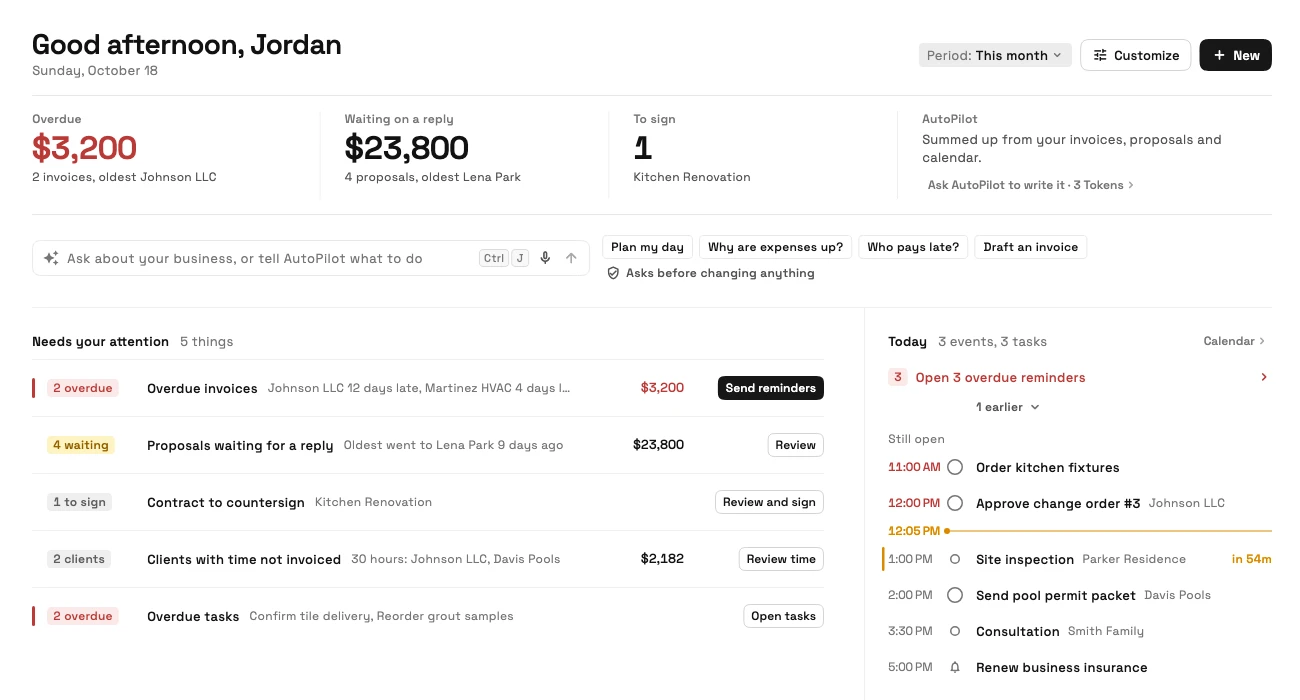
새로운 홈은 선택 사항이며, 기존 홈은 기본값으로 유지됩니다. 사용해 보려면 설정 → 모양으로 이동하여 홈 옆에 있는 새로를 선택하세요. 언제든지 클래식으로 다시 전환할 수 있습니다.
연체, 대기, 서명 예정 수치 스트립, AutoPilot용 문의 표시줄, 주의 필요 목록 및 오늘의 계획, plus 머니, 파이프라인 및 타임시트 위젯을 추가합니다. 사용자 지정에서 위젯을 드래그, 크기 조정, 추가 및 숨기세요. 휴대폰에서도 가능합니다.
- 상단의 연체, 대기 및 서명 예정 수치
- 위젯 드래그, 크기 조정, 추가 및 숨기기로 사용자 지정
- 소유자 및 관리자는 팀 → 홈 레이아웃에서 각 역할의 시작 홈을 설정합니다.
- 사용자가 액세스할 수 있는 위젯만 표시됩니다
- 찾는 곳
- 설정
- 모양
- 홈 (클래식 또는 새 버전); 팀원 화면의 역할 레이아웃
- 플랜
- 모든 요금제
- 더 알아보기
- 대시보드 및 보고서AI 채팅
