캘린더 및 예약받은 편지함 및 통화
캘린더의 Google 이벤트, 모든 사용자를 위한 Meet, 더 쉬운 이메일 도메인 및 SMS 템플릿
캘린더에서 Google 캘린더 이벤트를 예약 옆에 표시하고, 모든 플랜에서 Google Meet을 추가하고, 3단계로 사용자 지정 이메일 도메인을 연결하고, 재사용 가능한 텍스트를 저장합니다.
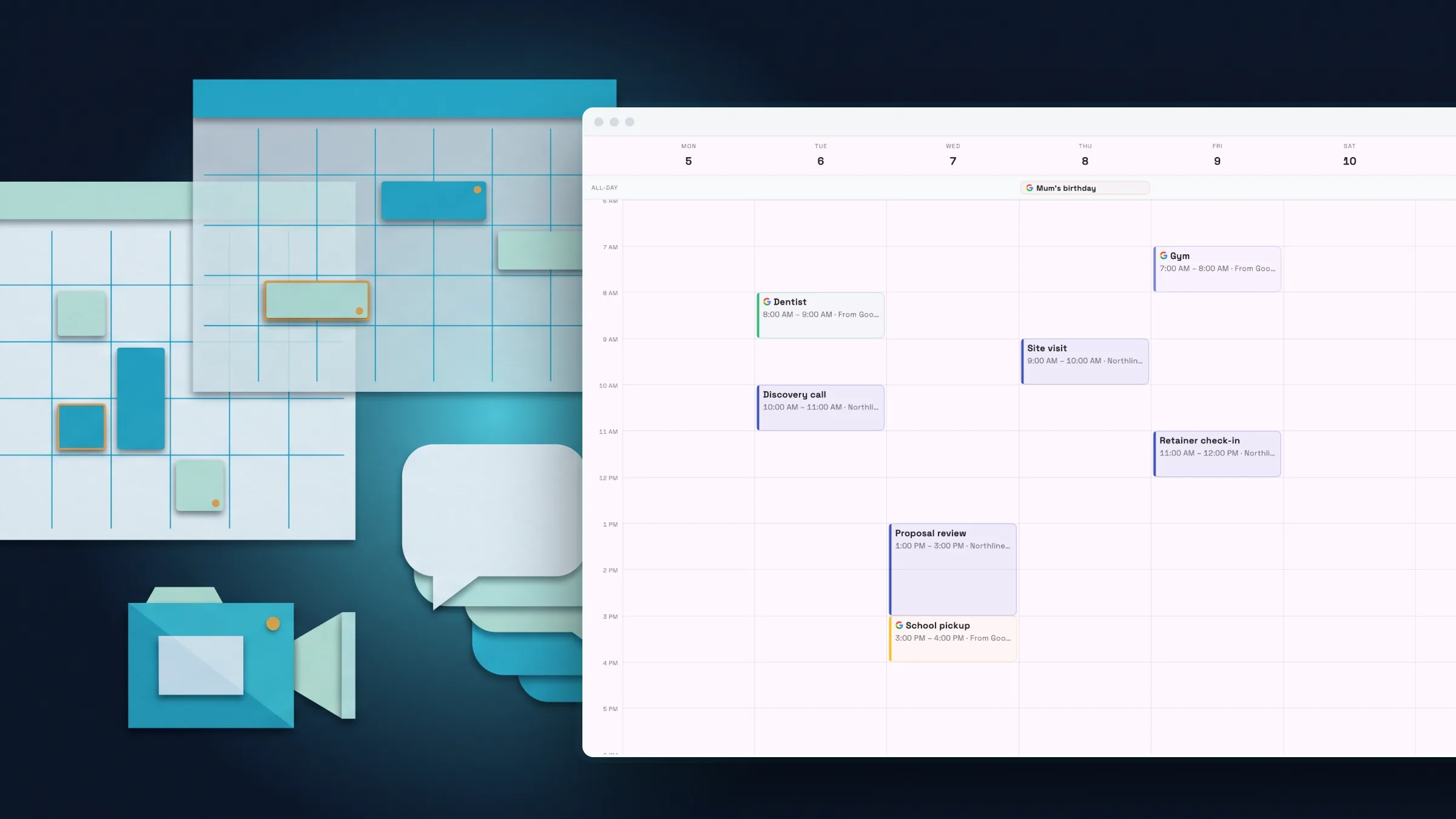
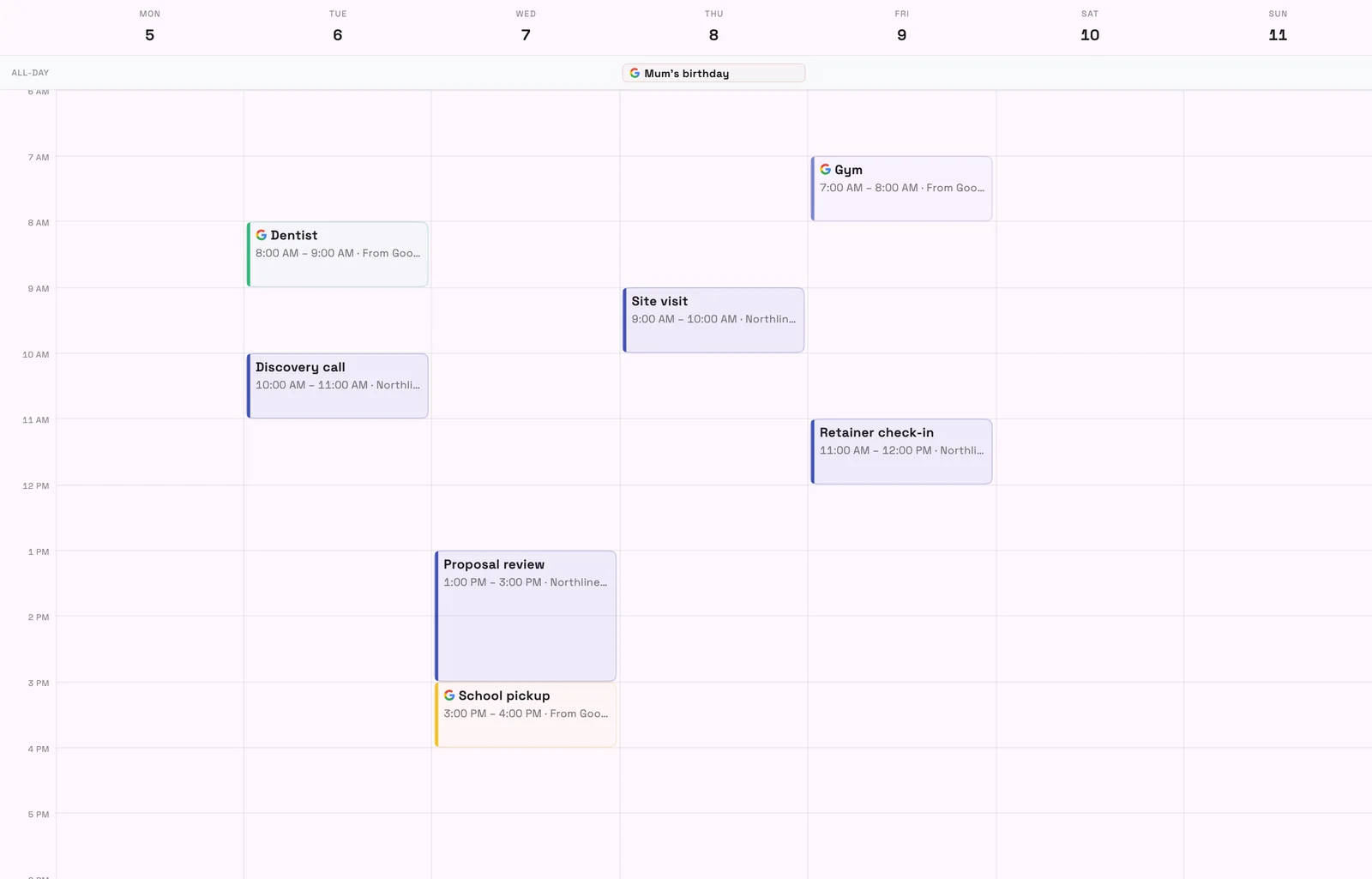
캘린더에서 Google 캘린더 이벤트 보기
Workspace369에서 내 Google 이벤트 표시를 켜면 선택한 Google 캘린더의 이벤트가 Workspace369 캘린더에 예약 옆에 표시됩니다. 읽기 전용이며 본인만 볼 수 있으므로 예약 전에 충돌을 발견할 수 있습니다.
이러한 이벤트 중 하나를 변경하려면 Google 캘린더에서 편집하세요. 표시할 Google 캘린더를 선택하므로 개인 캘린더는 보이지 않도록 유지할 수 있습니다.
- 표시할 Google 캘린더 선택
- 읽기 전용이며 본인만 볼 수 있음
- 모든 캘린더 보기에 표시됩니다
- 찾는 곳
- 설정
- 연동
- Google Calendar
- Workspace369에서 내 Google 이벤트 보기
- 플랜
- 모든 요금제
- 더 알아보기
- Google Calendar캘린더 및 예약
모든 요금제에서 Google Meet 사용 가능, 활성화할 필요 없음
Google Meet은 모든 워크스페이스에서 사용할 수 있습니다. 각 팀원은 자신의 Google 계정을 연결하고, Google 캘린더를 연결하면 Meet도 연결됩니다. 관리자뿐만 아니라 모든 팀원이 Meet 페이지에서 연결할 수 있습니다.
모든 요금제에서 캘린더 이벤트에 Meet 링크를 사용합니다. Specialist 이상에서는 예약 페이지 및 서비스에서도 Google Meet을 회의 장소로 사용할 수 있으므로 고객은 예약 시 링크를 받습니다.
- 찾는 곳
- 설정
- 연동
- Google Meet; 예약 페이지 편집기
- 회의 장소
- 플랜
- 모든 요금제
- 더 알아보기
- 캘린더 및 예약Google Calendar
3단계로 나만의 이메일 도메인 연결하기
도메인 추가는 이제 세 단계로 이루어집니다: 도메인, 레코드 추가, 확인 및 완료. 모든 주소 또는 웹 링크를 붙여넣으면 자동으로 정리되며, 레코드는 목적별로 그룹화되고 원탭 복사가 가능합니다.
Cloudflare, GoDaddy, Namecheap, Squarespace 및 Wix에 대한 방법 가이드가 있으며, 모든 확인 사항은 수정할 내용을 알려주고 기존 Google Workspace 또는 Microsoft 365 메일을 계속 사용할 수 있습니다.

- 찾는 곳
- 설정
- 이메일, SMS 및 전화
- 이메일
- 도메인 및 연결
- 도메인 추가
- 플랜
- 모든 요금제
- 더 알아보기
- 받은 편지함 및 이메일SendGrid
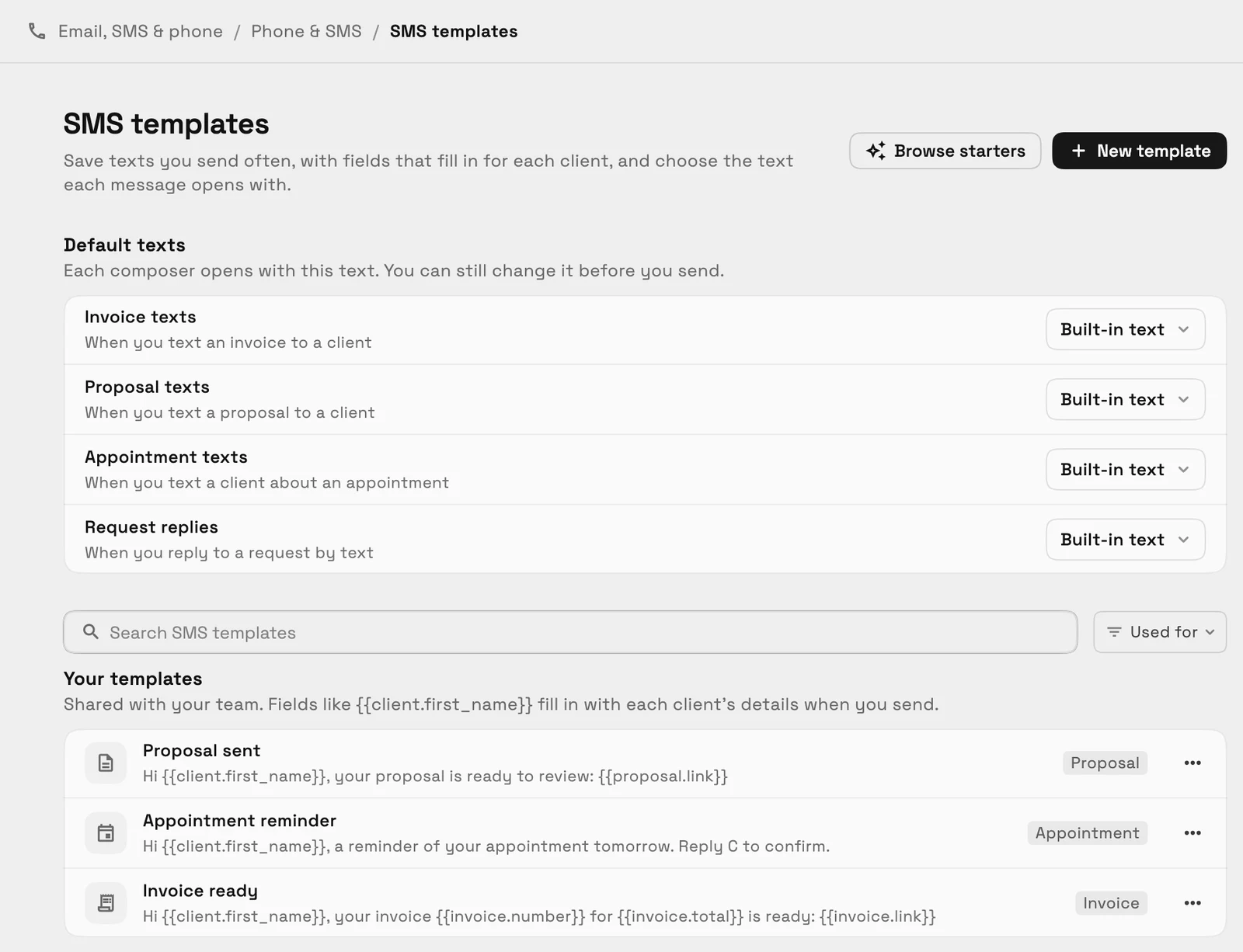
각 메시지 유형에 대한 기본값이 있는 재사용 가능한 문자 메시지
자주 보내는 텍스트를 저장하고 각 클라이언트에 대한 필드를 채우고, 전화 거품 미리보기와 메시지가 전송될 부분 수를 확인합니다. 송장, 견적서, 약속 또는 요청 회신에 문자를 보낼 때 열리는 텍스트를 선택합니다.
시작 템플릿이 포함되어 있으며, 문자를 보내는 모든 컴포저가 템플릿을 제공합니다. 긴 문자의 각 부분은 요금제의 사용량에 포함되며, 편집기는 보내기 전에 경고합니다.
- 송장, 제안, 약속 및 요청 텍스트 기본값
- 병합 필드 및 메시지 미리 보기
- 팀과 공유됨
- 찾는 곳
- 설정
- 이메일, SMS 및 전화
- 전화 및 SMS
- SMS 템플릿
- 플랜
- Voyager 이상
- 더 알아보기
- 받은 편지함 및 이메일
