결제 및 지급받은 편지함 및 통화견적서 및 계약서
고객 이메일이 이제 브랜드로 도착하고, 서명은 제대로 된 편집기를 갖게 됩니다
송장 미리 알림, 제안서, 영수증 및 전자 서명 이메일을 받은 편지함에서 워크스페이스의 모습으로 보내세요. 더 풍부한 서명 편집기와 더 명확한 답장 상자를 사용할 수 있습니다.

자체 메일함에서 자체 모양으로 고객 이메일
고객이 귀하로부터 받는 이메일은 이제 로고, 브랜드 색상 및 레이아웃과 같은 작업 공간의 이메일 모양을 갖습니다. 비즈니스 메일함에서 보내므로 회신은 귀하에게 돌아옵니다.
이는 인보이스 PDF가 첨부된 결제 알림, 제안서 이메일 및 제안서 수락 및 후속 이메일, 결제 영수증, 청구 및 자동 결제 알림, 전자 서명 이메일 및 변경 주문 이메일을 포함합니다.
- 알림, 견적서, 영수증, 전자 서명 및 변경 주문 이메일
- 회신은 비즈니스 메일함으로 돌아옵니다
- 받은 편지함에서 입력한 회신은 일반 이메일로 발송됩니다
- 찾는 곳
- 송장, 제안서, 계약서 및 변경 주문에서 보낼 때 자동
- 플랜
- 모든 요금제
이메일 레이아웃 및 서명 카드 선택
이메일 모양에서 왼쪽 정렬 또는 가운데 정렬 텍스트를 선택하고 로고가 비즈니스 이름 위에 있거나 메시지 아래에 작게 옆에 있는지 여부를 선택합니다. 해당 서명 로고의 크기를 설정할 수 있습니다.
서명 카드는 로고 옆에 이름과 직책을 표시합니다. 각 받은 편지함은 워크스페이스 모양을 따르거나 해당 받은 편지함에만 적용하도록 재정의할 수 있습니다.
- 왼쪽 또는 가운데 레이아웃
- 서명 상단 또는 서명에 로고 표시, 크기 설정 포함
- 서명 카드에 이름과 역할
- 인바이스별 재정의
- 찾는 곳
- 설정
- 이메일, SMS 및 전화
- 이메일
- 이메일 모양
- 플랜
- 모든 요금제
- 더 알아보기
- 브랜드 문서 및 이메일받은 편지함 및 이메일
작업을 대신 해주는 서명 편집기
각 서명 이미지 크기(너비 100, 160, 240 또는 360픽셀)를 조정하고, 텍스트 색상을 지정하고, 구분선을 추가하세요. 빈 상태에서 직책, 회사, 전화번호 및 웹사이트가 포함된 짧은 양식으로 서명을 만드세요.
또는 기존 Gmail 또는 Outlook 서명의 HTML을 붙여넣고 텍스트, 링크, 색상, 이미지 및 구분 기호를 유지하세요. 답장 상자에는 이제 메시지 아래에 서명이 미리 보기로 표시됩니다.
- 이미지 크기, 텍스트 색상 및 구분 기호
- 짧은 양식으로 빌드
- 기존 HTML 서명 붙여넣기
- 자신의 발신 및 각 받은 편지함의 공유 발신에 대한 동일한 서명
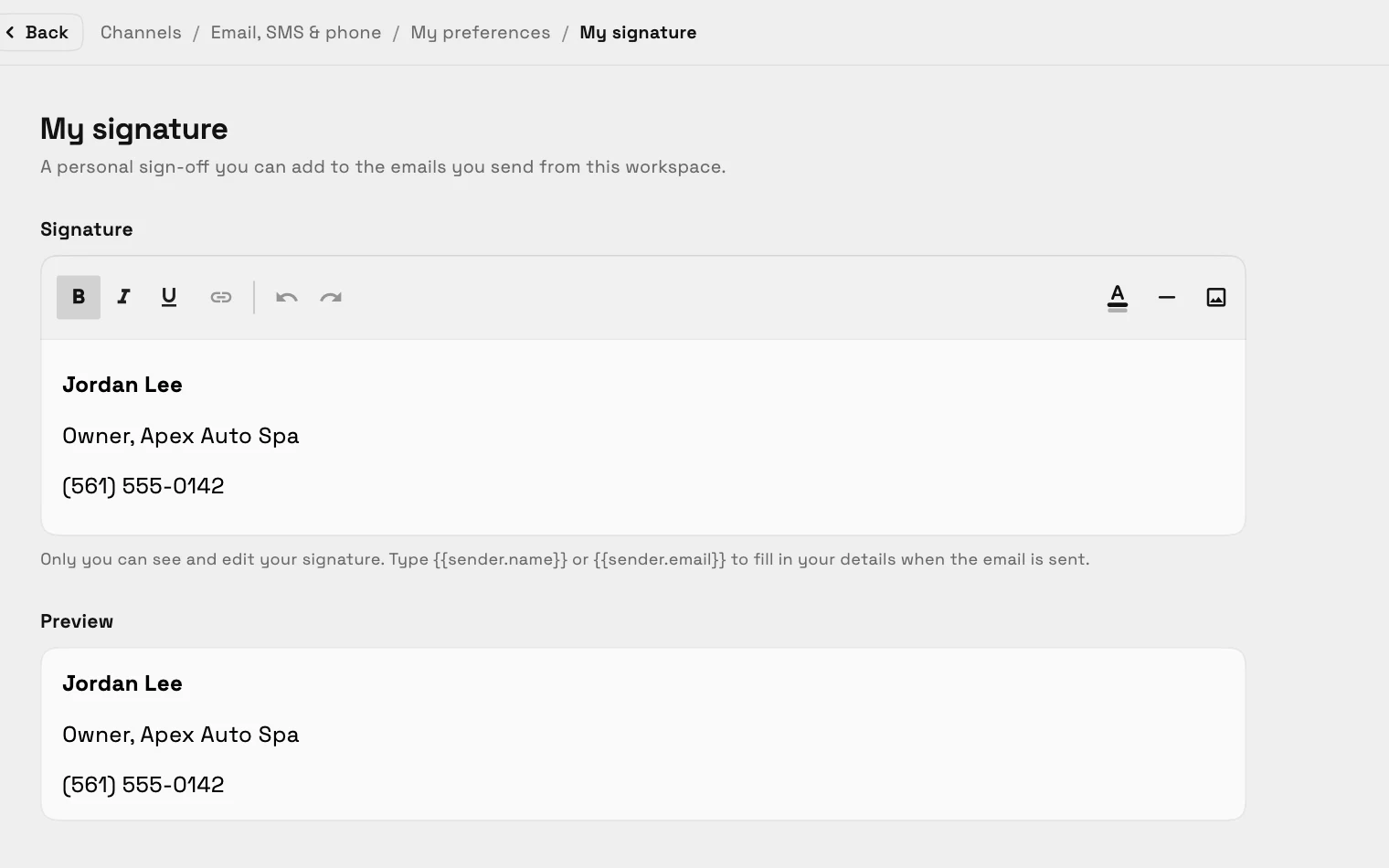
- 찾는 곳
- 설정
- 이메일, SMS 및 전화
- 내 기본 설정
- 내 서명
- 플랜
- 모든 요금제
- 더 알아보기
- 받은 편지함 및 이메일
