Pelanggan & CRMRuang Kerja & pasukanPortal pelanggan
Gabung sumber utama, pilih mana-mana warna aksen, dan lihat apabila portal tidak boleh dibuka
Gabung satu sumber utama ke sumber lain, tetapkan warna aksen hex tersuai dalam Rupa, dan lihat notis apabila anda berkongsi portal dengan klien yang tiada e-mel untuk log masuk.
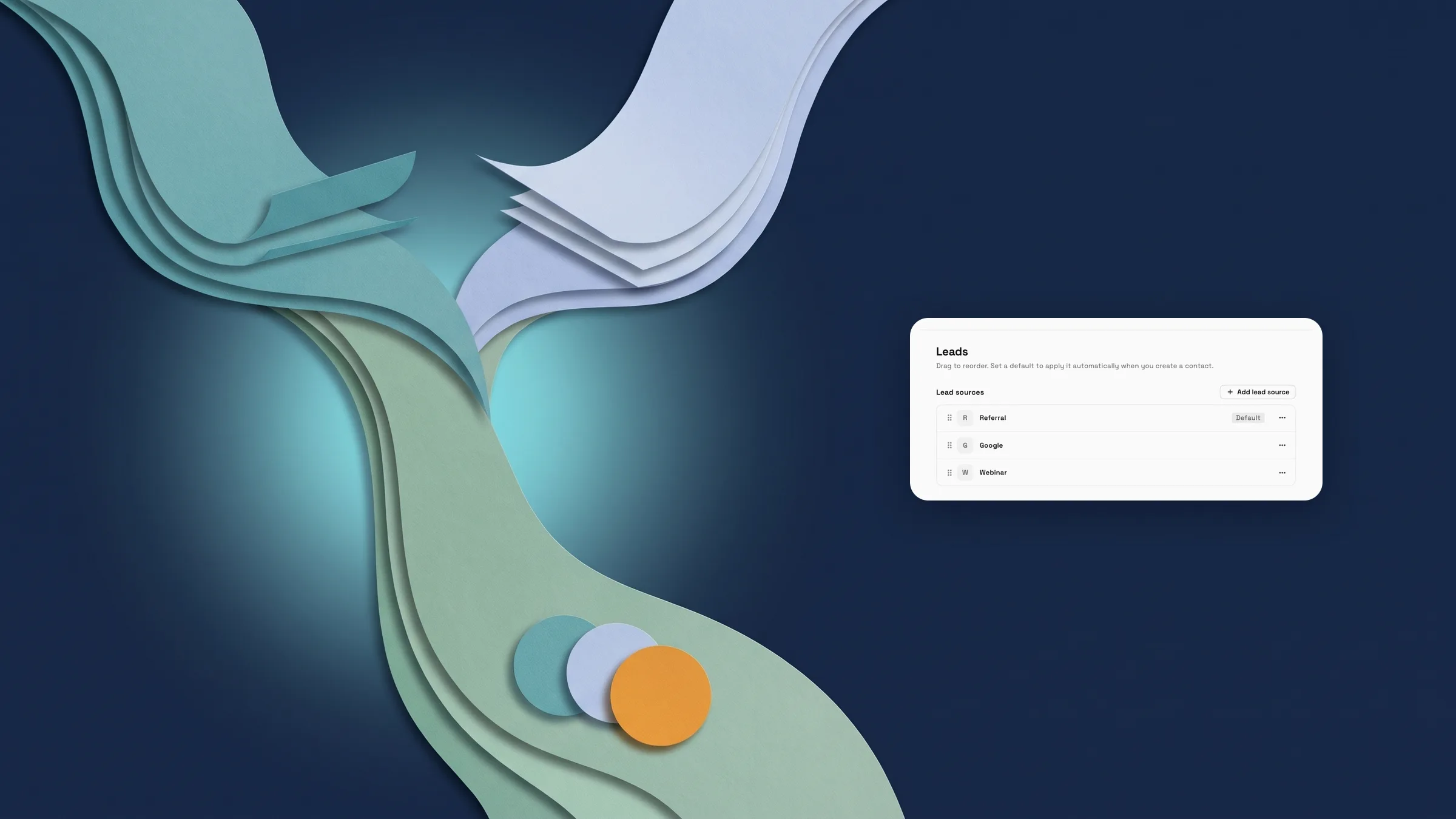
Gabung satu sumber utama ke sumber lain
Buka Tetapan → Klien → Utama dan gunakan menu ⋯ pada sumber utama. Pilih Gabung ke dalam…, pilih sumber yang sepatutnya dilipat masuk, dan teruskan. Dialog pengesahan kemudian menyatakan bilangan klien yang dipindahkan, contohnya “12 klien dipindahkan daripada “Podcast” kepada “Google”, dan “Podcast” dialih keluar. Ini tidak boleh dibatalkan.” Pilih Gabung untuk selesai. Senarai utama, senarai Klien dan borang klien dikemas kini selepas itu.
Gabung ke dalam… hanya dipaparkan kepada ahli yang boleh edit dan alih keluar sumber utama serta edit klien, dan hanya apabila ruang kerja mempunyai sumber lain untuk digabungkan. Dengan nama semula dan alih keluar sudah ada, ini melengkapkan set untuk mengemas sumber utama, jadi sumber pendua atau bersara boleh dilipat ke dalam yang anda simpan. Ia kini ada di apl web dan akan datang ke apl iPhone dengan kemas kini seterusnya.
- Gabung ke dalam… berada dalam setiap menu ⋯ sumber utama
- Dialog pengesahan menyatakan bilangan klien yang dipindahkan sebelum apa-apa berubah
- Sumber gabungan dialih keluar dan tidak boleh dikembalikan
- Di mana untuk menemuinya
- Tetapan
- Pelanggan
- Petunjuk
- ⋯ menu
- Gabung ke dalam…
- Pelan
- Setiap pelan
- Ketahui lebih lanjut
- Perisian pengurusan klienPanduan Pelanggan dan CRM
Pilih mana-mana warna aksen, bukan hanya pratetap
Dalam Tetapan → Rupa, baris Warna aksen kini berakhir dengan Warna tersuai. Pilihnya dan pemilih akan dibuka di bawah baris dengan medan hex, kawasan ketepuan dan kecerahan serta gelangsar ton. Pratonton warna di seluruh apl semasa anda memilihnya. Simpan menyimpannya dan Buang mengembalikan yang lama, sama seperti pratetap. Aksen mengubah rupa Workspace369 untuk anda, bukan apa yang dilihat oleh klien anda.
Taip enam digit hex, seperti #2B6CB0. Apa-apa lagi akan memaparkan “Gunakan kod hex 6 digit, seperti #2B6CB0.” dan warna tidak boleh disimpan sehingga ia dibetulkan. Baris kebolehbacaan memberi amaran apabila warna sukar dibaca dalam mod terang atau gelap dan menawarkan warna yang lebih gelap atau lebih terang.
Dua perkara dalam Rupa menjadi lebih mudah. Baris Susun atur kanan ke kiri kini hanya dipaparkan apabila bahasa yang anda pilih ditulis dari kanan ke kiri, dan suis Rumah Klasik dan Baharu telah tiada kerana Rumah Baharu ialah satu-satunya rumah. Aksen tersuai ada pada setiap pelan. Ia kini ada di apl web dan akan datang ke apl iPhone dengan kemas kini seterusnya.
- Warna tersuai ialah pilihan terakhir dalam senarai Warna aksen
- Pratonton langsung; Simpan menyimpannya dan Buang memulihkan aksen lama
- Susun atur kanan ke kiri hanya dipaparkan untuk bahasa kanan ke kiri
- Di mana untuk menemuinya
- Tetapan
- Rupa
- Warna aksen
- Warna tersuai
- Pelan
- Setiap pelan
- Ketahui lebih lanjut
- Tema Workspace, mod gelap dan warna aksenPanduan persediaan Workspace
Ketahui apabila klien tidak boleh membuka portal mereka
Portal klien mendaftar masuk orang dengan kod sekali sahaja yang dihantar melalui e-mel. Apabila anda membuka Portal Klien pada klien dan sama ada klien atau orang hubungan mereka tiada alamat e-mel yang boleh menerima mel, helaian kongsi kini bermula dengan notis: “Tidak boleh log masuk ke portal ini lagi”. Ia menjelaskan bahawa tiada kod boleh dihantar, jadi pautan tidak akan dibuka untuk mereka. Jika alamat yang ada pada fail adalah masalahnya, notis memetiknya semula.
Jika anda boleh edit klien, notis mempunyai medan e-mel dan Simpan e-mel, jadi anda boleh menambah alamat di sana dan klien boleh log masuk. Ahli yang tidak boleh edit klien hanya melihat penjelasan. Tiada apa-apa dihantar apabila anda menyimpan. Satu alamat yang berfungsi sudah cukup, jadi notis hanya muncul apabila tiada alamat klien yang boleh menerima mel.
Hanya ahli yang boleh berkongsi klien melihat butang Portal Klien, dan notis muncul dalam helaian portal klien. Ia terpakai pada setiap pelan. Ia kini ada di apl web dan akan datang ke apl iPhone dengan kemas kini seterusnya.
- Notis biasa di bahagian atas helaian kongsi: Tidak boleh log masuk ke portal ini lagi
- Tambahkan e-mel klien di tempatnya dengan Simpan e-mel, jika anda boleh edit klien
- Dipaparkan hanya apabila tiada alamat klien yang boleh menerima mel

- Di mana untuk menemuinya
- Pelanggan
- seorang klien
- Portal pelanggan
- Pelan
- Setiap pelan
- Ketahui lebih lanjut
- Portal pelangganPanduan Pelanggan dan CRM
Jawapan pantas
- Bagaimana cara saya menggabungkan dua sumber utama?
- Pergi ke Tetapan → Klien → Utama, buka menu ⋯ pada sumber yang ingin anda alih keluar, pilih Gabung ke dalam…, pilih sumber untuk dikekalkan dan teruskan. Dialog pengesahan menyatakan bilangan klien yang dipindahkan; pilih Gabung untuk selesai.
- Bolehkah sumber utama yang digabungkan dipulihkan?
- Tidak. Sumber yang digabungkan dialih keluar dan dialog pengesahan menyatakan ia tidak boleh dibatalkan.
- Siapa yang melihat Gabung ke dalam… pada sumber utama?
- Ahli yang boleh edit dan alih keluar sumber utama serta edit klien, dan hanya apabila terdapat sumber utama lain untuk digabungkan.
- Bolehkah saya menggunakan kod warna hex saya sendiri sebagai aksen?
- Ya. Dalam Tetapan → Rupa, pilih Warna tersuai di hujung senarai Warna aksen dan masukkan enam digit hex seperti #2B6CB0. Simpan menyimpannya dan Buang memulihkan aksen lama.
- Mengapa baris Susun atur kanan ke kiri tiada dalam Rupa?
- Ia kini hanya dipaparkan apabila bahasa yang anda pilih ditulis dari kanan ke kiri. Untuk bahasa lain, kumpulan Bahasa hanyalah baris Bahasa.
- Apa berlaku jika saya berkongsi portal dengan klien yang tiada e-mel?
- Helaian kongsi menyatakan “Tidak boleh log masuk ke portal ini lagi”, kerana portal menghantar kod log masuk melalui e-mel. Jika anda boleh edit klien, anda boleh menambah e-mel mereka di sana dengan Simpan e-mel.
Kemas kini berkaitan
 Ruang kerja baharu mendapat permulaan Sediakan saluran jualan saya dalam sembang AI
 Jual keahlian dan daftarkan ahli
 Webhook untuk klien baharu dan perubahan peringkat
Gabung sumber utama, pilih mana-mana warna aksen, dan lihat apabila portal tidak boleh dibuka, dalam ruang kerja anda sendiri
Mulakan percubaan percuma anda, kemudian cari di bawah Tetapan.
Percubaan percuma 14 hari. Kad diperlukan. Selepas percubaan: dari $29/bulan. Diperbaharui secara automatik setiap bulan sehingga anda membatalkan. Boleh dibatalkan bila-bila masa dalam Tetapan → Bil.