Werkruimte & teamFacturatie & betalingen
Vergrendelde functies tonen nu wat ze doen, en onopgeslagen werk is makkelijker te herstellen
Vergrendelde functies tonen nu een voorbeeld en het abonnement dat ze bevat, abonnementslimieten tonen je werkelijke gebruik en het volgende abonnement, en onopgeslagen werk is gemakkelijker te herstellen.

Elke vergrendelde functie legt zichzelf uit voordat je upgradet
Tik op een planvergrendeling overal in Workspace369 en een Ontgrendel dialoogvenster opent voor die functie. Een korte geanimeerde preview toont de echte functie in actie, een paar punten zeggen wat het doet, en het plan dat het bevat wordt getoond met zijn prijs, jaarlijks of maandelijks gefactureerd. Upgrade opent je plannen met dat plan voorgesteld, en Vergelijk plannen toont ze allemaal.
Het dekt vergrendelde functies in de hele app, zoals inboxregels, SMS-automatisering, termijnbetalingen, voorraad, funnels en teambeheer. Enterprise-functies tonen het plan zonder prijs. Op het tabblad Betaling van een factuur zegt het slot nu wat het ontgrendelt: termijnbetalingen, op Specialist.
- Een korte preview van de echte functie
- Het abonnement dat het bevat, met de prijs
- Upgrade opent je plannen met dat plan voorgesteld

- Waar te vinden.
- Elke functie met een planvergrendeling
- tik op het slot of zie hoe het werkt
- Plannen
- Elk abonnement
- Meer informatie
- PrijzenOnline betalingen
Vergrendelde rapporten en acties geven nu aan welk abonnement ze bevat
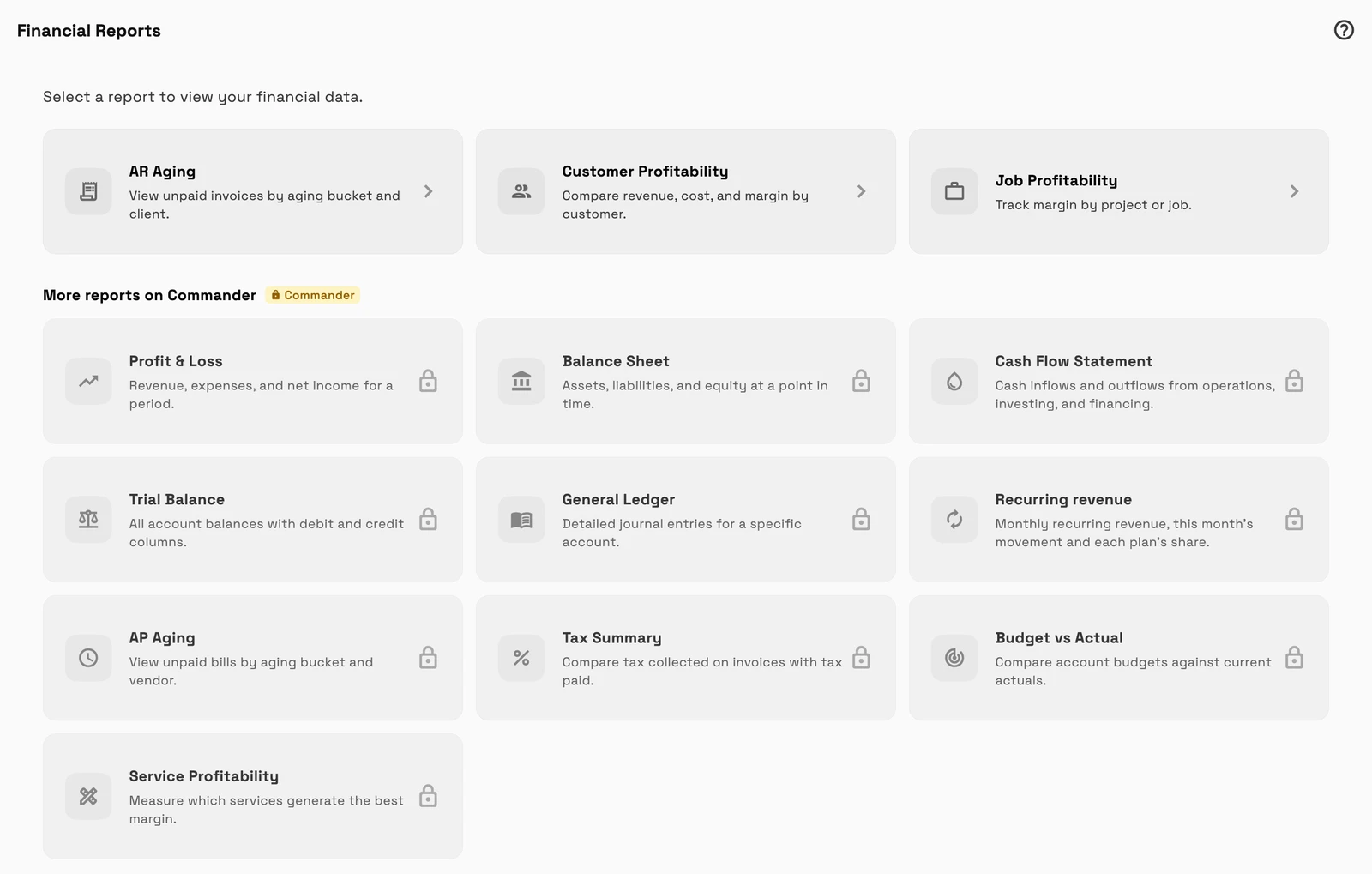
Plaatsen die vroeger een vergrendelde optie verborgen of niets deden, tonen deze nu met hun plan. Financiële rapporten vermeldt de extra rapporten onder Meer rapporten op Commander, elk met een slot.
Maak een uitgave in het deelmenu en de taak Tijdrij toont hun plan, en de PRO-chip plus Teamleden en Boeken in Instellingen openen hetzelfde Ontgrendel-dialoogvenster als andere vergrendelde functies.
- Meer rapporten op Commander, vermeld met slotjes
- Vergrendelde acties tonen het abonnement dat ze bevat
- Elk slot opent het 'Ontgrendel'-dialoogvenster
- Waar te vinden.
- Boekhouding
- Financiële rapporten, het deelmenu, de tijdrij van een taak en Instellingen
- Teamleden of Boeking
- Plannen
- Elk abonnement
- Meer informatie
- BoekhoudingPrijzen
Het bereiken van een abonnementslimiet toont je gebruik en de volgende stap
Wanneer je een limiet op je plan bereikt, legt een dialoog dit nu uit in plaats van een korte foutmelding of een knop die niets doet. Het omvat teamplaatsen, telefoonnummers, volledige bestandsopslag, een bestand dat te groot is voor de resterende ruimte, AI-imports boven de limiet van je plan en het opraken van het gebruik.
Het dialoogvenster toont je werkelijke gebruik, zoals 1 van de 1 gebruikte plaatsen of 5 GB van de 5 GB gebruikt, dan het volgende plan dat de limiet verhoogt met wat het bevat en de prijs. Waar je een enkele plaats kunt toevoegen of om meer telefoonnummers kunt vragen, komt die optie eerst. Upgrade opent je plannen met dat voorgestelde plan.
- Je werkelijke gebruik, weergegeven als een meter
- Het volgende plan dat de limiet verhoogt
- Voeg een plaats toe of vraag aantallen aan waar je kunt

- Waar te vinden.
- Verschijnt wanneer je een limiet bereikt, bijvoorbeeld bij het uitnodigen van een teamlid, het toevoegen van een telefoonnummer of het uploaden van een bestand
- Plannen
- Elk abonnement
Onopgeslagen werk blijft stil totdat het je nodig heeft
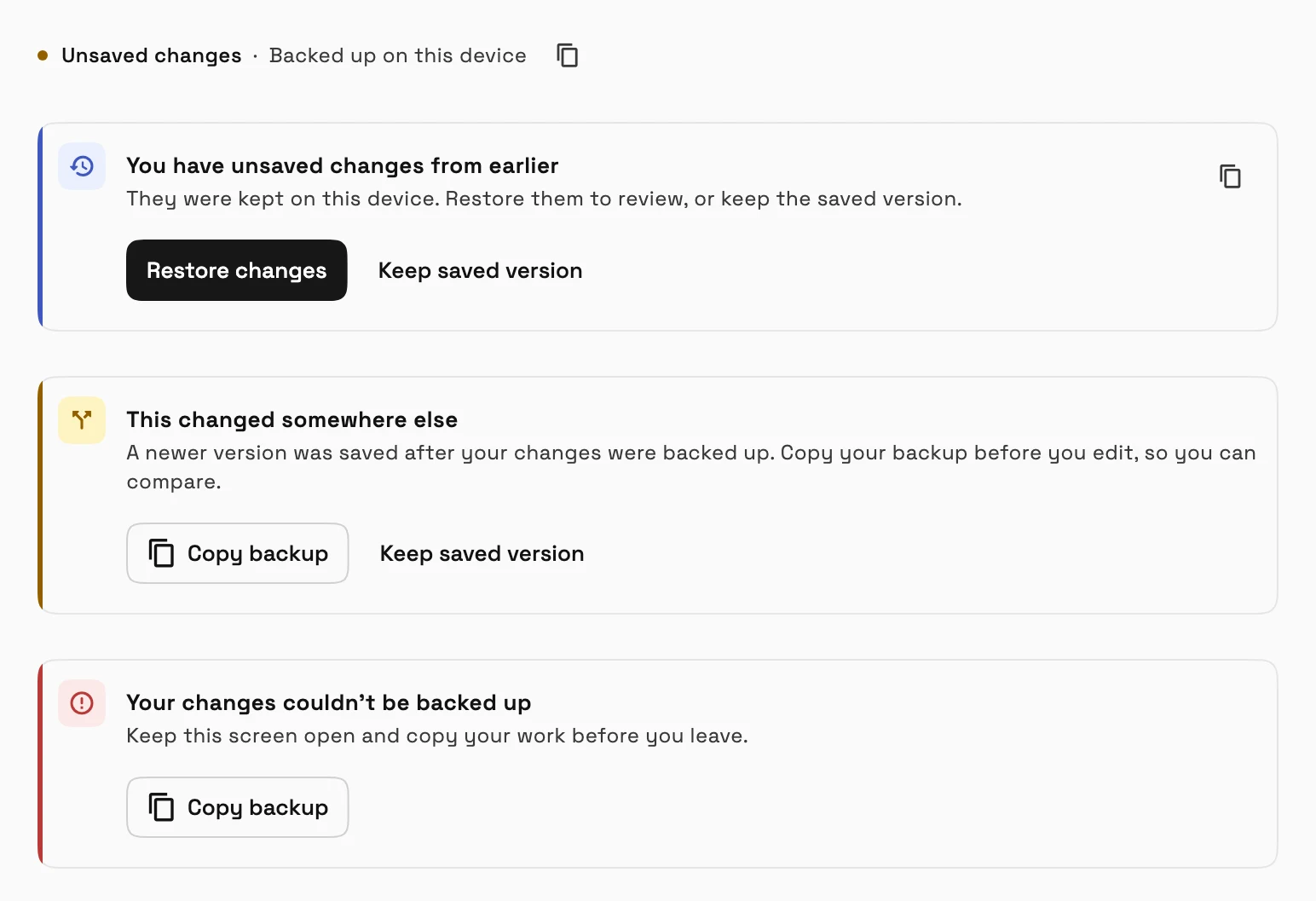
Wanneer een editor je wijzigingen op dit apparaat bewaart, zegt een kleine regel onder de titel Onopgeslagen wijzigingen, Back-up gemaakt op dit apparaat. Een volledig bericht verschijnt alleen als er iets te doen is: eerdere wijzigingen die je kunt herstellen of overslaan, een nieuwere versie ergens anders opgeslagen, of een back-up die is mislukt. In de laatste twee gevallen kun je met een knop Back-up kopiëren je werk bewaren voordat je vertrekt.
Dit werkt in facturen, wijzigingsorders, de kennisbank en e-mailsjablonen. Offertes en notities waarschuwen je ook en laten je een back-up kopiëren wanneer je werk aandacht nodig heeft.
- Waar te vinden.
- Facturen, Wijzigingsorders, Kennisbank en E-mailsjablonen
- de editor, onder de titel
- Plannen
- Elk abonnement
- Meer informatie
- FacturenVoorstellen
Bekijk waar Workspace369 past in je klantwerkflow.
Begin met de modules die je vandaag nodig hebt, schakel vervolgens AI, automatiseringen, boekhouding, inventaris, aanvragen en rapportage in naarmate de operatie groeit.
14 dagen gratis proefperiode. Kaart vereist. Na de proefperiode: vanaf $29/maand. Wordt automatisch elke maand verlengd totdat je annuleert. Annuleer op elk moment in Instellingen → Facturering.
