Przestrzeń robocza i zespółRozliczenia i płatności
Zablokowane funkcje pokazują teraz, co robią, a niezapisane prace są łatwiejsze do odzyskania
Zablokowane funkcje pokazują teraz podgląd i plan, który je zawiera, limity planów pokazują Twoje rzeczywiste użycie i następny plan, a niezapisana praca jest łatwiejsza do odzyskania.
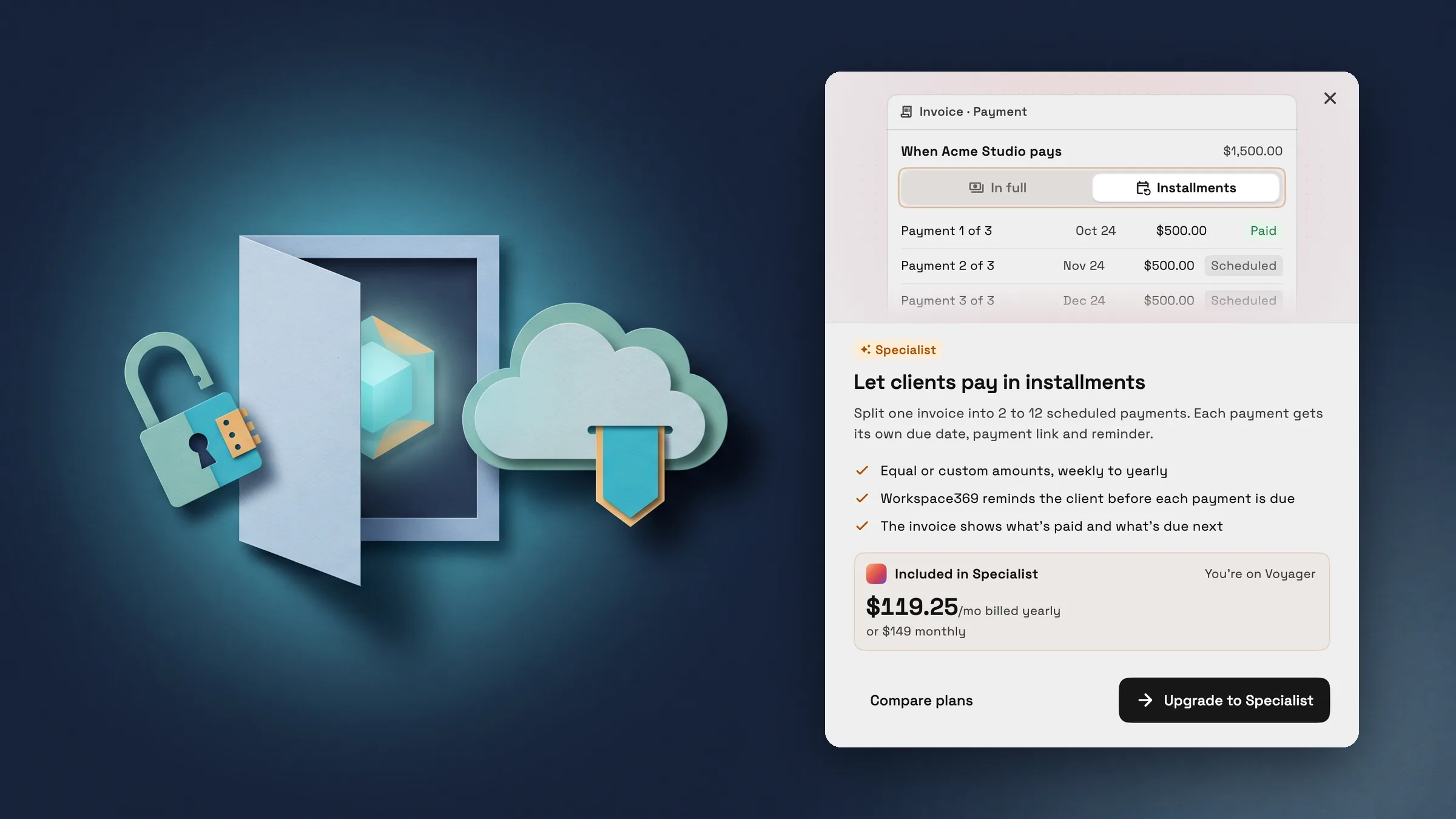
Każda zablokowana funkcja wyjaśnia siebie przed aktualizacją
Dotknij blokady planu w dowolnym miejscu w Workspace369, a otworzy się okno dialogowe Odblokuj dla tej funkcji. Krótki animowany podgląd pokazuje rzeczywistą funkcję w działaniu, kilka punktów mówi, co robi, a plan, który ją zawiera, jest pokazany z ceną, rozliczany rocznie lub miesięcznie. Uaktualnij otwiera Twoje plany z sugerowanym planem, a Porównaj plany pokazuje je wszystkie.
Obejmuje zablokowane funkcje w całej aplikacji, takie jak reguły skrzynki odbiorczej, automatyzacja SMS, raty, zapasy, lejki i zarządzanie zespołem. Funkcje Enterprise pokazują plan bez ceny. Na karcie Płatność faktury blokada mówi teraz, co odblokowuje: raty, w planie Specialist.
- Krótki podgląd rzeczywistej funkcji
- Plan, który ją zawiera, z ceną
- Uaktualnij otwiera Twoje plany z sugerowanym planem

- Gdzie to znaleźć
- Dowolna funkcja z blokadą planu
- dotknij blokady lub Zobacz, jak to działa
- Plany
- Każdy plan
- Dowiedz się więcej
- CennikPłatności online
Zablokowane raporty i akcje wskazują teraz, który plan je zawiera
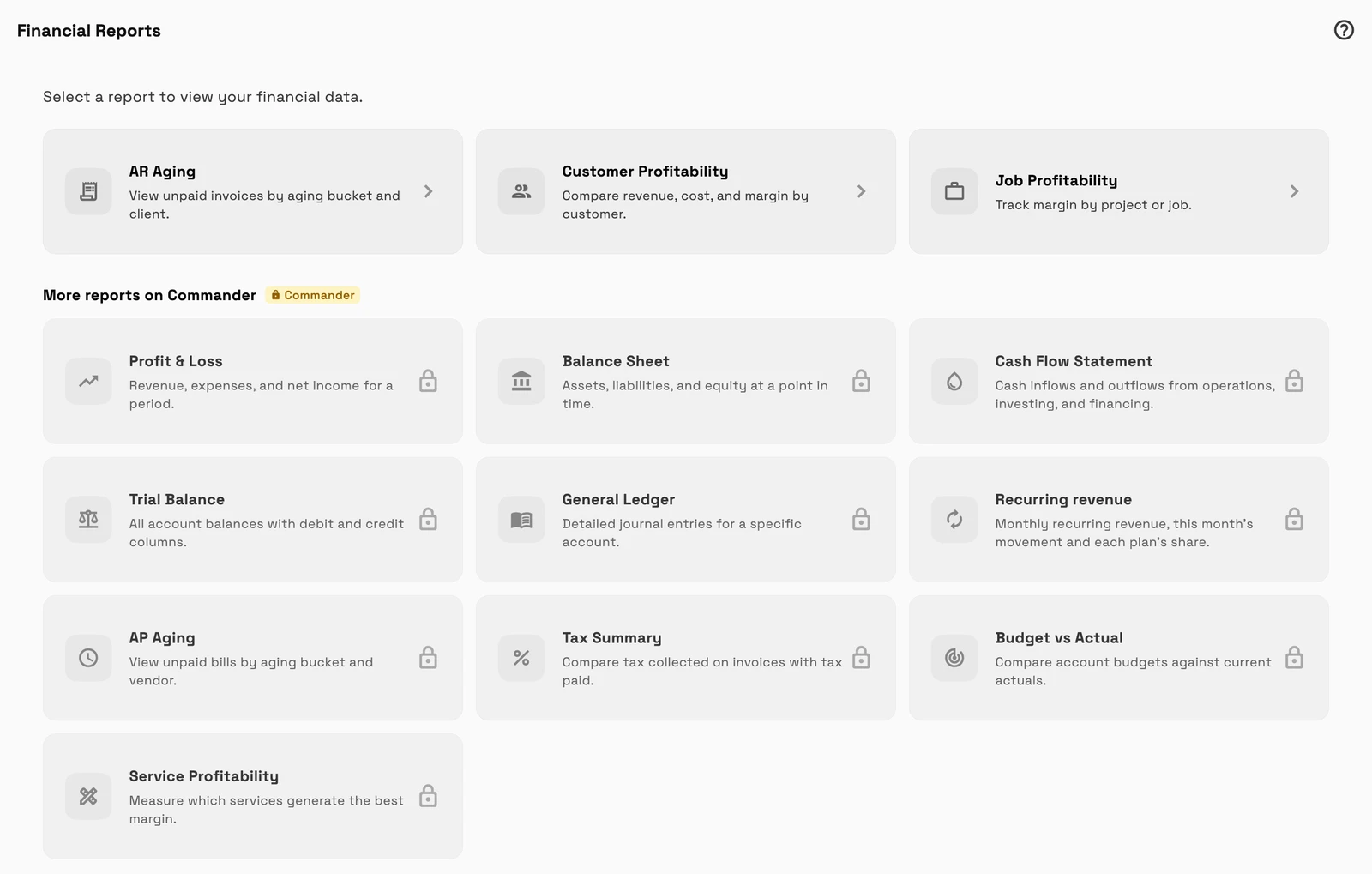
Miejsca, które wcześniej ukrywały zablokowaną opcję lub nic nie robiły, teraz pokazują ją z planem. Raporty finansowe wymieniają dodatkowe raporty w sekcji Więcej raportów w Commander, każdy z blokadą.
Utwórz wydatek w menu udostępniania, a wiersz czasu zadania pokaże ich plan, a chip PRO plus członkowie zespołu i Rezerwacja w Ustawieniach otworzą to samo okno dialogowe Odblokuj, co inne zablokowane funkcje.
- Więcej raportów w Commander, wymienionych z blokadami
- Zablokowane akcje pokazują plan, który je zawiera
- Każda blokada otwiera okno dialogowe Odblokuj
- Gdzie to znaleźć
- Księgowość
- Raporty finansowe, menu udostępniania, wiersz Czas zadania i Ustawienia
- Członkowie zespołu lub Rezerwacja
- Plany
- Każdy plan
- Dowiedz się więcej
- KsięgowośćCennik
Osiągnięcie limitu planu pokazuje Twoje użycie i następny krok
Kiedy osiągniesz limit w swoim planie, jedno okno dialogowe wyjaśnia go zamiast krótkiego komunikatu o błędzie lub przycisku, który nic nie robi. Obejmuje to miejsca dla zespołu, numery telefonów, pełne przechowywanie plików, plik zbyt duży dla pozostałego miejsca, importy AI przekraczające limit planu i wyczerpanie użycia.
Dialog pokazuje rzeczywiste użycie, takie jak 1 z 1 użytego miejsca lub 5 GB z 5 GB użytego, następnie następny plan, który podnosi limit z tym, co zawiera i jego ceną. Tam, gdzie można dodać pojedyncze miejsce lub poprosić o więcej numerów telefonów, ta opcja pojawia się najpierw. Uaktualnij otwiera Twoje plany z sugerowanym planem.
- Twoje rzeczywiste użycie, pokazane jako licznik
- Następny plan, który podnosi limit
- Dodaj stanowisko lub poproś o liczby, gdzie możesz

- Gdzie to znaleźć
- Pojawia się po osiągnięciu limitu, na przykład przy zapraszaniu członka zespołu, dodawaniu numeru telefonu lub przesyłaniu pliku
- Plany
- Każdy plan
Niezapisana praca pozostaje cicha, dopóki Cię nie potrzebuje
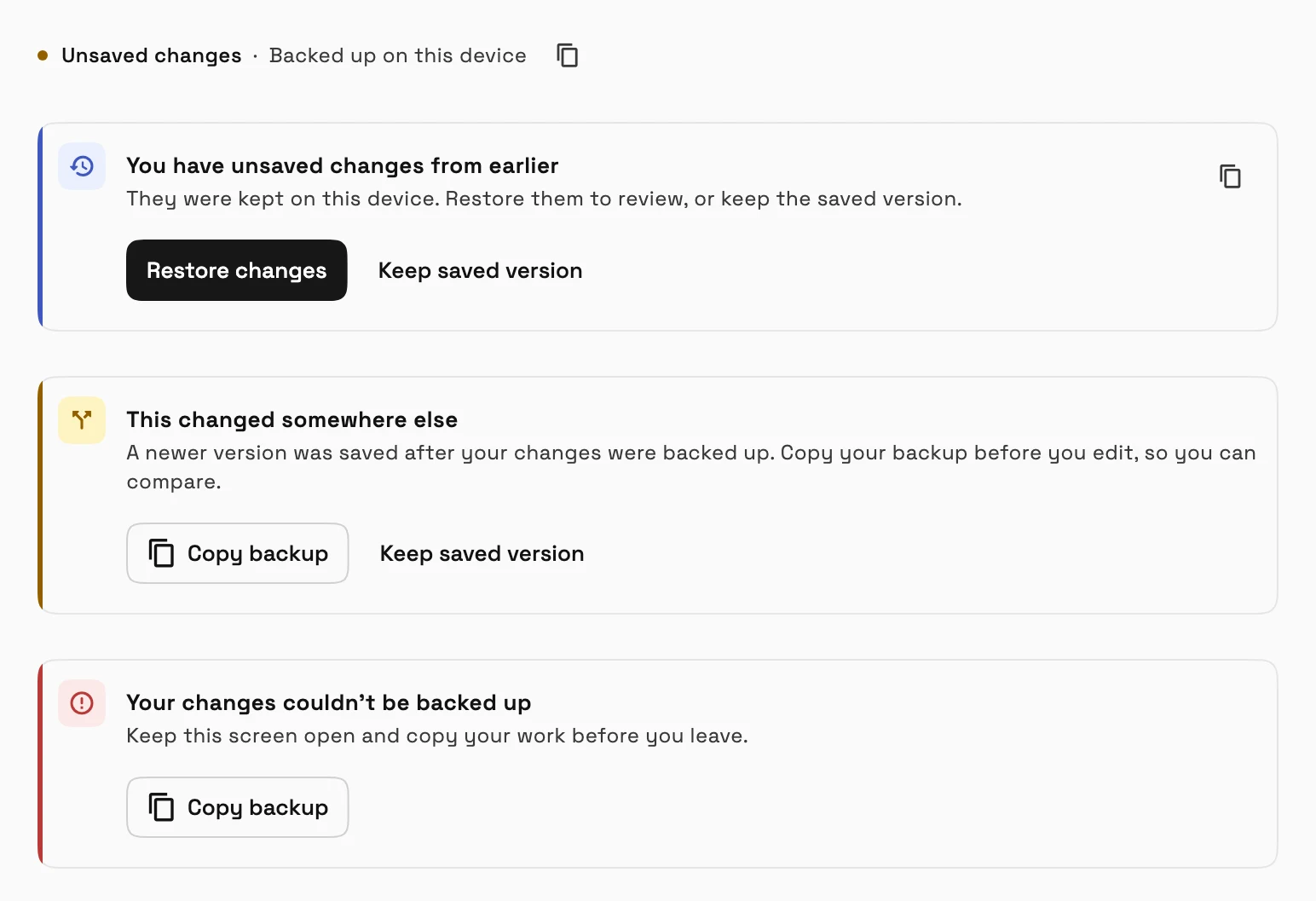
Gdy edytor zachowuje Twoje zmiany na tym urządzeniu, mała linia pod tytułem mówi Niezapisane zmiany, Zapisano na tym urządzeniu. Pełny komunikat pojawia się tylko wtedy, gdy jest coś do zrobienia: znalezione zmiany z wcześniejszego okresu, które możesz przywrócić lub pominąć, nowsza wersja zapisana gdzie indziej, lub nieudana kopia zapasowa. W dwóch ostatnich przypadkach przycisk Kopiuj kopię zapasową pozwala zachować pracę przed wyjściem.
Działa to w fakturach, zleceniach zmian, bazie wiedzy i szablonach e-maili. Oferty i notatki również ostrzegają i pozwalają skopiować kopię zapasową, gdy Twoja praca wymaga uwagi.
- Gdzie to znaleźć
- Faktury, Zlecenia zmian, Baza wiedzy i Szablony e-maili
- edytor, pod tytułem
- Plany
- Każdy plan
Zobacz, gdzie Workspace369 pasuje do Twojego przepływu pracy z klientem.
Zacznij od modułów, których potrzebujesz dzisiaj, a następnie włącz AI, automatyzacje, księgowość, zapasy, zapytania i raportowanie w miarę rozwoju operacji.
14-dniowy bezpłatny okres próbny. Wymagana karta. Po okresie próbnym: od 29 USD miesięcznie. Odnawia się automatycznie co miesiąc, dopóki nie anulujesz. Anuluj w dowolnym momencie w Ustawienia → Płatności.
