Kalendarz i rezerwacjeRozliczenia i płatnościPrzepływy pracy
Jednorazowe linki do rezerwacji, napiwki przy kasie faktury i przepływy pracy projektu
Wyślij link do rezerwacji, który działa raz, zachowaj wolny czas przed każdą rezerwacją, pozwól klientom dodać napiwek podczas płacenia faktury i uruchamiaj przepływy pracy po zakończeniu projektu.
Linki do rezerwacji, które działają raz
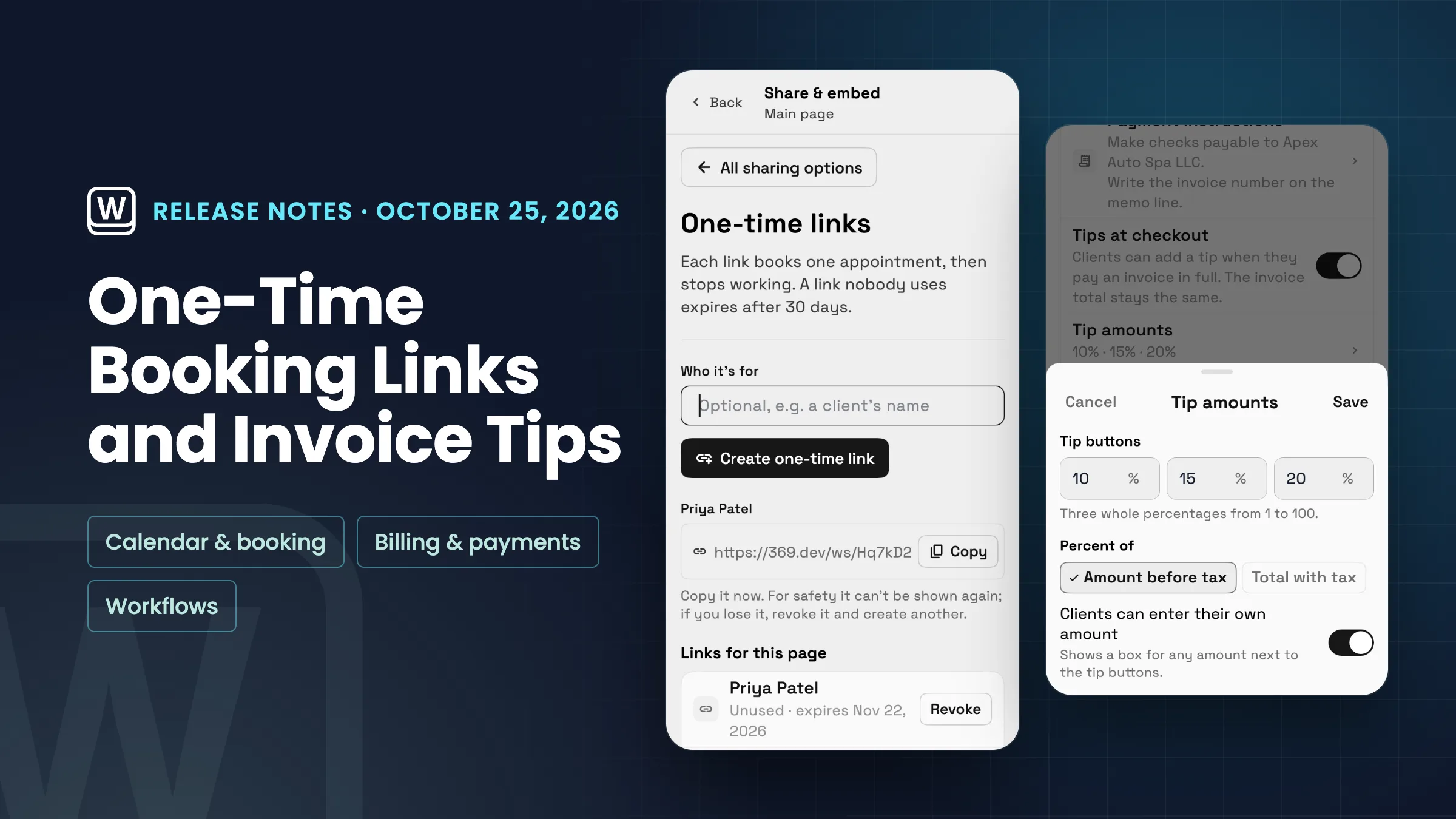
Udostępnij i osadź na stronie rezerwacji ma nową opcję: Jednorazowe linki. Wpisz, dla kogo jest link, jeśli chcesz, na przykład imię klienta, a następnie utwórz go i skopiuj. Każdy link rezerwuje jedną wizytę, a następnie przestaje działać, a link, którego nikt nie używa, wygasa po 30 dniach. Ze względów bezpieczeństwa link jest wyświetlany tylko raz, więc skopiuj go od razu. Jeśli go zgubisz, odwołaj go i utwórz nowy.
Linki do tej strony wymienia każdy link jako "Nie użyty" z datą wygaśnięcia, "Użyty" z datą, "Wygasły" lub "Odwołany". Możesz odwołać nieużywany link, a przestanie on działać natychmiast. Jeśli rezerwacja dokonana za pomocą linku nigdy nie zostanie opłacona, na przykład klient opuści kasę, link ponownie zadziała, podczas gdy opłacona, odrzucona lub anulowana rezerwacja pozostaje "Użyta".
Aby strona była prywatna, włącz opcję Tylko rezerwacje przez jednorazowe linki w ustawieniach publikowania strony. Strona i jej osadzenia będą wtedy przyjmować rezerwacje tylko z utworzonego przez Ciebie jednorazowego linku, każdy inny zobaczy, że link do rezerwacji jest już niedostępny, a strona zostanie pominięta w wynikach wyszukiwania. Tylko właściciel obszaru roboczego i administratorzy mogą tworzyć i unieważniać jednorazowe linki. Strony rezerwacji przyjmują rezerwacje w planach Specialist, Commander i Enterprise. Jest to dostępne w aplikacji internetowej, a w aplikacjach na iPhone i Android pojawi się w następnej aktualizacji.
- Każdy link rezerwuje raz, a następnie przestaje działać
- Niewykorzystane linki wygasają po 30 dniach
- Odwołaj nieużywany link w dowolnym momencie
- Opcjonalnie: strona, która rezerwuje tylko za pomocą jednorazowych linków

- Gdzie to znaleźć
- Ustawienia
- Strony rezerwacji
- otwórz stronę
- Udostępnij i osadź
- Jednorazowe linki
- Plany
- Specialist i wyżej
- Dowiedz się więcej
- Rezerwacja onlineKalendarz i rezerwacja
Bufor przed każdą rezerwacją i przypomnienia, które wybierasz jako "żetony"
Strona rezerwacji ma teraz regułę Bufor przed każdą rezerwacją, nad buforem po. Utrzymuje wolny czas przed każdym terminem zarezerwowanym na tej stronie: brak, 5, 10, 15, 30 lub 60 minut. Pozostaw na domyślne ustawienia usługi, a każda usługa zachowa swój własny bufor z przodu.
W ustawieniach rezerwacji usługi przypomnienia są teraz "żetonami" zamiast listy minut: 7 dni, 2 dni, 1 dzień, 3 godziny, 1 godzina, 30 minut i 15 minut. Wybierz jedno lub więcej, lub dotknij "Inne", aby dodać własne w minutach, godzinach lub dniach, do 7 dni. Usługa zawsze zachowuje co najmniej jedno przypomnienie. Oba są teraz dostępne w aplikacji internetowej i pojawią się w aplikacjach na iPhone'a i Androida wraz z następną aktualizacją.
- Bufor przed: brak, 5, 10, 15, 30 lub 60 minut
- Żetony przypomnień od 15 minut do 7 dni
- Twoje własne przypomnienie z opcją Inne

- Gdzie to znaleźć
- Ustawienia
- Strony rezerwacji
- otwórz stronę
- Zasady rezerwacji
- Bufor przed każdą rezerwacją
- Plany
- Specialist i wyżej
- Dowiedz się więcej
- Rezerwacja onlineKalendarz i rezerwacja
Pozwól klientom dodać napiwek podczas płacenia faktury
Klienci mogą teraz dodać napiwek podczas płacenia faktury online. Włącz Napiwki przy kasie w sekcji Faktury w Ustawienia → Płatności online → Metody płatności; pozostaje wyłączone, dopóki tego nie zrobisz. Kwoty napiwków ustawiają Twoje trzy przyciski napiwków, każdy jako całościowy procent od 1 do 100 (domyślnie 10%, 15% i 20%), niezależnie od tego, czy są procentem kwoty przed opodatkowaniem, czy całości z podatkiem, i czy klienci mogą wprowadzić własną kwotę.
Kiedy klient zapłaci pełną kwotę na stronie faktury, zobaczy opcję Dodaj napiwek: trzy przyciski z kwotą, Niestandardowa, gdy pozwolisz klientom wprowadzić własną kwotę, i Brak napiwku. Domyślnie wybrana jest opcja Brak napiwku. Podsumowanie płatności dodaje napiwek jako osobną pozycję i pokazuje nową należność. Napiwki nie są oferowane przy płatności częściowej.
Całkowita kwota faktury i paragon pozostają takie same. W planach z księgowością (Specialist i wyżej) napiwek jest księgowany jako osobny dochód z napiwków. Kiedy zwracasz płatność kartą z napiwkiem, okno zwrotu pokazuje napiwek i kwotę, którą możesz zwrócić, zachowując go. Ustawienia napiwków są teraz w aplikacji internetowej i pojawią się w aplikacjach na iPhone'a i Androida w następnej aktualizacji.
- Wyłączone, dopóki nie włączysz
- Trzy przyciski napiwków, własna kwota i Brak napiwku
- Całkowita kwota faktury pozostaje taka sama
- Napiwki księgowane jako własny dochód z księgowością

- Gdzie to znaleźć
- Ustawienia
- Płatności online
- Metody płatności
- Faktury
- Napiwki przy kasie
- Plany
- Każdy plan
- Dowiedz się więcej
- Płatności onlineFaktury
Przepływy pracy, które rozpoczynają się po zakończeniu projektu, i krok Tworzenie projektu
Przepływy pracy mają nowy wyzwalacz Projektów, Projekt ukończony. Uruchamia się za każdym razem, gdy status projektu zmieni się na Ukończony, lub tylko raz na projekt, jeśli tak ustawisz, i może wykorzystywać nazwę projektu, numer i status, a także klienta, gdy projekt jest z nim powiązany. Użyj go, aby podziękować klientowi, wysłać mu link do opinii lub poinformować zespół.
Nowy krok Tworzenie projektu działa z dowolnym wyzwalaczem. Nadaj projektowi nazwę, która może zawierać zmienne, takie jak nazwa klienta, wybierz status początkowy i zdecyduj, czy połączyć klienta. Możesz również zatrzymać przepływ pracy, jeśli projekt nie może zostać utworzony. Na przykład przepływ pracy "Zaakceptowana oferta" lub "Przekształcony potencjalny klient w klienta" może utworzyć projekt klienta. Krok wymaga uprawnień do tworzenia projektów. Oba są teraz dostępne w aplikacji internetowej i pojawią się w aplikacjach na iPhone'a i Androida wraz z następną aktualizacją.
- Wyzwalacz "Projekt zakończony" ze szczegółami projektu i klienta
- Krok tworzenia projektu przy dowolnym wyzwalaczu
- Nazwa projektu ze zmiennymi i status początkowy

- Gdzie to znaleźć
- Przepływy pracy
- otwórz przepływ pracy
- wyzwalacz
- Projekty
- Projekt zakończony
- Plany
- Każdy plan
- Dowiedz się więcej
- Automatyzacja przepływu pracySamouczek dotyczący przepływów pracy
Zobacz, gdzie Workspace369 pasuje do Twojego przepływu pracy z klientem.
Zacznij od modułów, których potrzebujesz dzisiaj, a następnie włącz AI, automatyzacje, księgowość, zapasy, zapytania i raportowanie w miarę rozwoju operacji.
14-dniowy bezpłatny okres próbny. Wymagana karta. Po okresie próbnym: od 29 USD miesięcznie. Odnawia się automatycznie co miesiąc, dopóki nie anulujesz. Anuluj w dowolnym momencie w Ustawienia → Płatności.
