Calendário e agendamentoCobrança e pagamentosFluxos de trabalho
Links únicos de reserva, gorjetas no checkout de faturas e fluxos de trabalho de projetos
Envie um link de reserva que funciona uma vez, mantenha tempo livre antes de cada reserva, permita que os clientes adicionem uma gorjeta ao pagar uma fatura e inicie fluxos de trabalho quando um projeto for concluído.
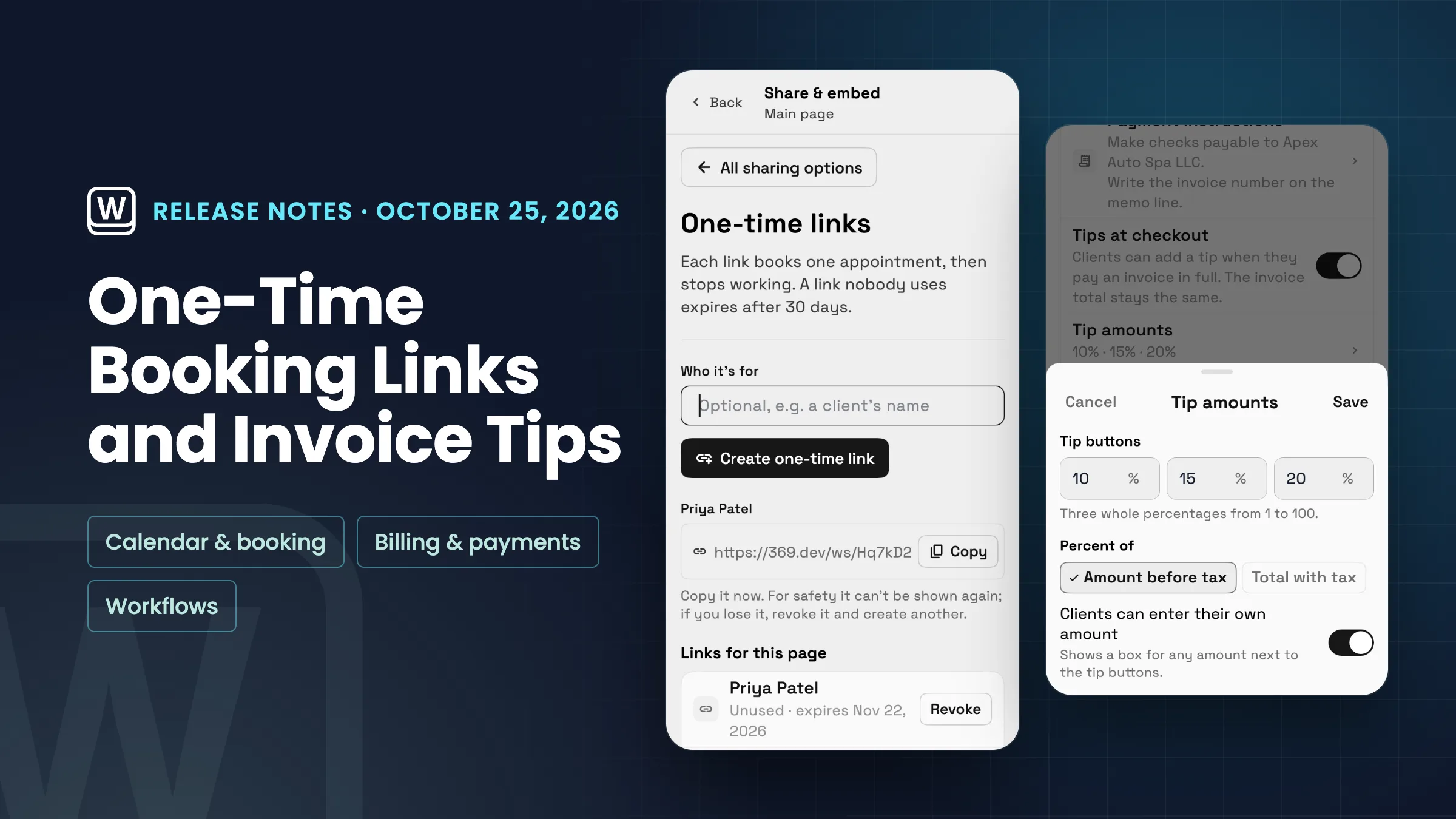
Links de reserva que funcionam uma vez
Compartilhar e incorporar em uma página de reservas tem uma nova opção, Links únicos. Digite para quem é o link, se desejar, por exemplo, o nome de um cliente, em seguida, crie-o e copie-o. Cada link reserva um compromisso e depois para de funcionar, e um link que ninguém usa expira após 30 dias. Por segurança, o link é mostrado apenas uma vez, então copie-o imediatamente. Se você o perder, revogue-o e crie outro.
Links para esta página lista cada link como Não utilizado com a data de expiração, Usado com a data, Expirado ou Revogado. Você pode revogar um link não utilizado e ele para de funcionar imediatamente. Se uma reserva feita com um link nunca for paga, por exemplo, o cliente sai do checkout, o link funciona novamente, enquanto uma reserva paga, recusada ou cancelada o mantém como usado.
Para manter uma página privada, ative a opção Somente reservável através de links únicos nas configurações de Publicação da página. A página e seus incorporados, então, aceitam reservas apenas de um link único que você cria, qualquer outra pessoa verá que o link de reserva não está mais disponível e a página será mantida fora dos resultados de pesquisa. Somente o proprietário do espaço de trabalho e os administradores podem criar e revogar links únicos. As páginas de reserva aceitam reservas nos planos Specialist, Commander e Enterprise. Está no aplicativo web agora e chegará aos aplicativos para iPhone e Android com sua próxima atualização.
- Cada link reserva uma vez e para de funcionar
- Links não utilizados expiram após 30 dias
- Revogue um link não utilizado a qualquer momento
- Opcional: uma página que reserva apenas através de links únicos

- Onde encontrar
- Configurações
- Páginas de agendamento
- abrir uma página
- Compartilhar e incorporar
- Links únicos
- Planos
- Specialist e superior
Um tempo de espera antes de cada reserva e lembretes que você escolhe como chips
As regras de reserva de uma página de reservas agora têm Tempo de espera antes de cada reserva, acima do tempo de espera depois. Mantém tempo livre antes de cada compromisso reservado nessa página: nenhum, 5, 10, 15, 30 ou 60 minutos. Deixe em Padrão do serviço e cada serviço mantém seu próprio tempo de espera antes.
Nas configurações de reserva de um serviço, Lembretes agora são chips em vez de uma lista de minutos: 7 dias, 2 dias, 1 dia, 3 horas, 1 hora, 30 min e 15 min. Escolha um ou mais, ou toque em Outros para adicionar os seus em minutos, horas ou dias, até 7 dias. Um serviço sempre mantém pelo menos um lembrete. Ambos estão no aplicativo web agora e virão para os aplicativos de iPhone e Android com sua próxima atualização.
- Tempo de espera antes: nenhum, 5, 10, 15, 30 ou 60 minutos
- Chips de lembrete de 15 minutos a 7 dias
- Seu próprio lembrete com Outro

- Onde encontrar
- Configurações
- Páginas de agendamento
- abrir uma página
- Regras de reserva
- Tempo de espera antes de cada reserva
- Planos
- Specialist e superior
Permita que os clientes adicionem uma gorjeta ao pagar uma fatura
Os clientes agora podem adicionar uma gorjeta ao pagar uma fatura online. Ative Gorjetas no checkout em Faturas em Configurações → Pagamentos online → Métodos de pagamento; permanece desativado até que você o faça. Valores de gorjeta definem seus três botões de gorjeta, cada um uma porcentagem inteira de 1 a 100 (10, 15 e 20% para começar), se são uma porcentagem do valor antes de impostos ou do total com impostos, e se os clientes podem inserir seu próprio valor.
Quando o cliente paga o saldo total na página da fatura, ele vê Adicionar uma gorjeta: seus três botões, cada um com seu valor, Personalizado quando você permite que os clientes insiram seu próprio valor e Sem gorjeta. Sem gorjeta é selecionado para começar. O resumo do pagamento adiciona a gorjeta como sua própria linha e mostra o novo total devido. Gorjetas não são oferecidas em um pagamento parcial.
O total da fatura e o recibo permanecem os mesmos. Nos planos com Contabilidade (Specialist e superior), a gorjeta é registrada como sua própria receita de Gorjetas. Quando você reembolsa um pagamento com cartão com gorjeta, a caixa de diálogo de reembolso mostra a gorjeta e quanto você pode reembolsar, mantendo-a. As configurações de gorjeta estão agora no aplicativo web e virão para os aplicativos iPhone e Android com sua próxima atualização.
- Desativado até você ativá-lo
- Três botões de gorjeta, seu próprio valor e Sem gorjeta
- O total da fatura permanece o mesmo
- Gorjetas registradas como sua própria receita com Contabilidade

- Onde encontrar
- Configurações
- Pagamentos online
- Métodos de pagamento
- Faturas
- Gorjetas no checkout
- Planos
- Todo plano
- Saiba mais
- Pagamentos onlineFaturas
Fluxos de trabalho que começam quando um projeto é concluído e uma etapa de Criação de projeto
Fluxos de trabalho têm um novo gatilho de Projetos, Projeto concluído. Ele é executado toda vez que o status de um projeto muda para Concluído, ou apenas uma vez por projeto se você definir, e pode usar o nome, número e status do projeto, mais o cliente quando o projeto está vinculado a um. Use-o para agradecer ao cliente, enviar seu link de avaliação ou informar sua equipe.
Uma nova etapa Criar projeto funciona com qualquer gatilho. Dê um nome ao projeto, que pode incluir variáveis como o nome do cliente, escolha o status em que ele começa e opte por vincular o cliente. Você também pode parar o fluxo de trabalho se o projeto não puder ser criado. Por exemplo, um fluxo de trabalho de Proposta aceita ou Lead convertido em cliente pode criar o projeto do cliente para você. A etapa precisa de permissão para criar projetos. Ambos estão no aplicativo web agora e virão para os aplicativos de iPhone e Android com sua próxima atualização.
- Gatilho de projeto concluído com os detalhes do projeto e do cliente
- Etapa de criação de projeto em qualquer gatilho
- Nome do projeto com variáveis e um status inicial

- Onde encontrar
- Fluxos de trabalho
- abrir um fluxo de trabalho
- gatilho
- Projetos
- Projeto concluído
- Planos
- Todo plano
Veja onde o Workspace369 se encaixa em seu fluxo de trabalho com o cliente.
Comece com os módulos que você precisa hoje, depois ative IA, automações, contabilidade, inventário, solicitações e relatórios à medida que a operação cresce.
Teste grátis de 14 dias. Cartão necessário. Após o teste: a partir de US$ 29/mês. Renova automaticamente todo mês até você cancelar. Cancele a qualquer momento em Configurações → Cobrança.
