Espaço de trabalho e equipeCalendário e agendamentoPropostas e contratosWorkspace AI
A configuração agora cria sua página de reservas e inicia sua primeira proposta a partir de seus serviços
A configuração guiada agora cria uma página de reservas ativa em uma etapa e inicia sua primeira proposta a partir de seus serviços, e novos tokens de acesso de IA mostram exatamente onde colá-los.
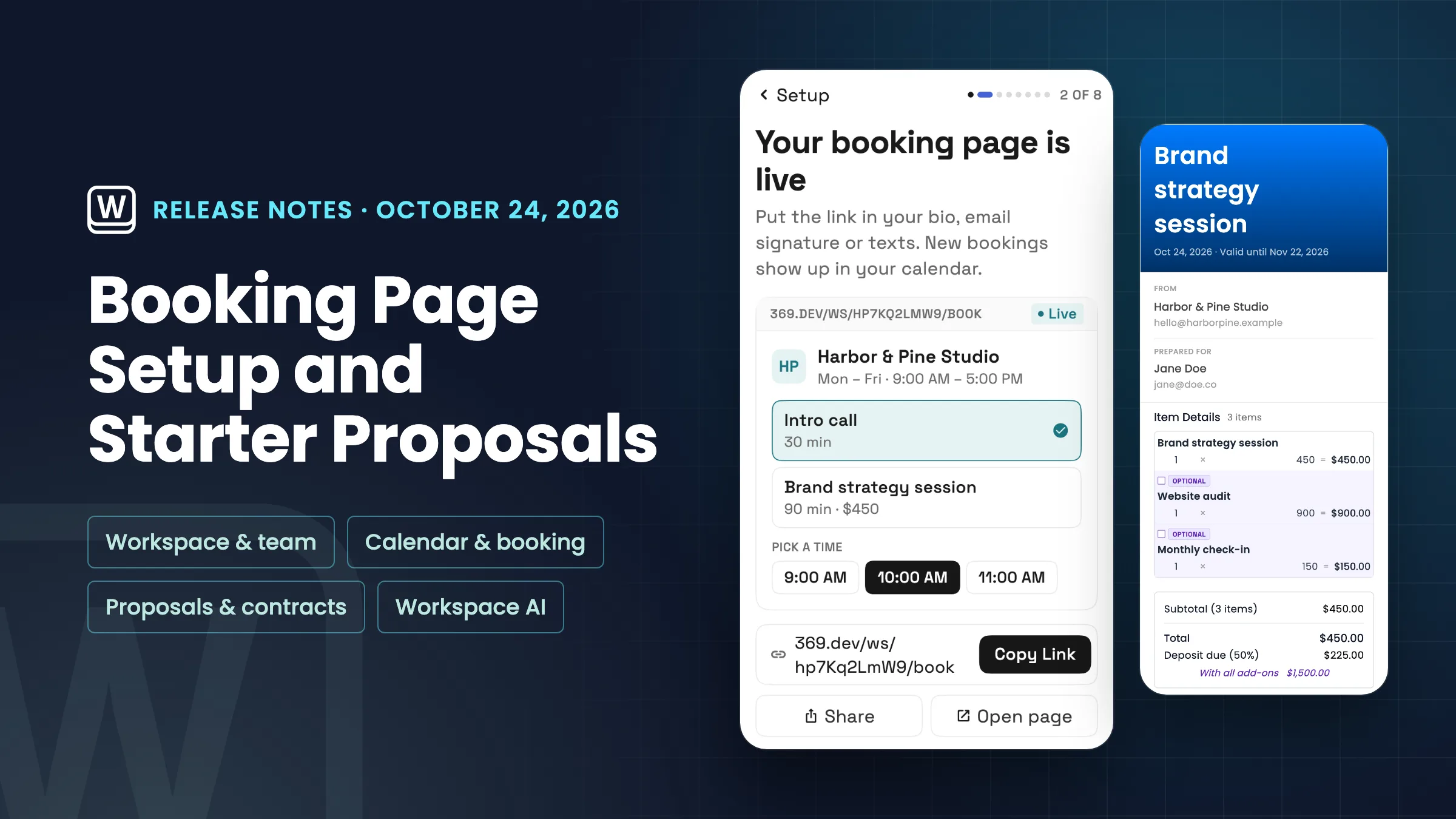
Crie sua página de reservas durante a configuração
A configuração guiada tem uma nova etapa, Sua página de reservas. Para um novo espaço de trabalho, ela vem logo após seu primeiro cliente, e se você escolher agendamento como seu objetivo, ela vem primeiro. Em uma tela, você diz o que as pessoas podem reservar: até três serviços, cada um com 30, 60 ou 90 minutos, com um preço opcional que é mostrado na página. Em seguida, escolha como você se encontra, por vídeo, telefone ou pessoalmente, e quando as pessoas podem reservar: dias de semana, ou dias de semana e sábado, das 9h às 17h em seu fuso horário.
Criar minha página adiciona os serviços ao seu catálogo com reservas online ativadas e cria sua página de reservas com esses horários. A etapa, então, mostra o link ativo com Copiar link, Compartilhar e Abrir página, pronto para sua bio, assinatura de e-mail ou mensagens de texto, e novas reservas aparecem em seu calendário. Para um serviço de vídeo, a página informa aos clientes que você enviará o link antes de se encontrarem. Você pode alterar os serviços, horários e todo o resto mais tarde em Páginas de reservas.
Se o seu espaço de trabalho já possui uma página de reservas ou serviços reserváveis, a etapa exibe esses em vez do formulário. Apenas o proprietário ou um administrador pode criar páginas de reservas, então outros membros da equipe veem uma nota e podem pular a etapa. As páginas de reservas recebem reservas nos planos Specialist, Commander e Enterprise. Já está no aplicativo web e chegará aos aplicativos de iPhone e Android com a próxima atualização.
- Até três serviços, 30, 60 ou 90 minutos
- Vídeo, telefone ou pessoalmente
- Dias de semana ou dias de semana e sábado, das 9h às 17h
- Link ativo com Copiar link, Compartilhar e Abrir página

- Onde encontrar
- Início
- cartão de configuração
- Sua página de reservas
- Planos
- Specialist e superior
Inicie sua primeira proposta a partir de seus serviços
A etapa da primeira proposta na configuração guiada tem uma nova maneira de começar, Seus serviços, escolhidos para você quando seu catálogo tiver serviços. Em vez de uma proposta em branco, ela abre um rascunho para seu cliente que tem o nome de um serviço que você vende e lista seus três serviços ativos mais recentes como itens de linha: o primeiro incluído, e os outros como extras opcionais que o cliente pode marcar.
O rascunho também tem uma pequena seção Como funciona que instrui o cliente a revisar o que está incluído, marcar quaisquer extras que desejar e aceitar e assinar para começar. É necessária uma assinatura. Quando você puder aceitar pagamentos com cartão no Workspace369 e o serviço incluído tiver um preço, o rascunho também solicitará um depósito de 50% na aceitação.
Modelos salvos e alguns itens de linha funcionam como antes, e nada vai para o cliente até que você o envie. Já está no aplicativo web e chegará aos aplicativos de iPhone e Android com a próxima atualização.
- Rascunho criado a partir dos seus três serviços mais recentes
- Extras que o cliente pode marcar
- Assinatura exigida, depósito ao aceitar pagamentos com cartão

- Onde encontrar
- Início
- cartão de configuração
- Envie sua primeira proposta
- Seus serviços
- Planos
- Todo plano
Novos tokens de acesso mostram onde usá-los
Ao criar um token de acesso pessoal para conexões de IA, a caixa de diálogo Token criado agora tem uma seção Usar. Ela mostra o endereço do servidor MCP do seu espaço de trabalho, um segundo endereço apenas para as ferramentas de CRM principal e um comando Claude Code pronto para colar que já contém seu novo token, além de um link para o guia de configuração.
Cada valor tem seu próprio botão de cópia. Endereços e o nome da conexão no comando são específicos do espaço de trabalho, para que você possa conectar mais de um espaço de trabalho ao mesmo aplicativo de IA lado a lado.
O token ainda é mostrado apenas uma vez, então copie-o antes de pressionar Concluído. Se as conexões de IA estiverem desativadas no espaço de trabalho, a caixa de diálogo informa aos proprietários e administradores para ativar Permitir conexões de IA na mesma página, e informa aos outros membros para perguntar ao proprietário.
- Endereço MCP do espaço de trabalho e endereço de CRM principal
- Comando de Código Claude pronto para colar
- Um botão de cópia em cada valor

- Onde encontrar
- Configurações
- Conexões de IA
- Tokens de acesso pessoal
- Criar token
- Planos
- Todo plano
Veja onde o Workspace369 se encaixa em seu fluxo de trabalho com o cliente.
Comece com os módulos que você precisa hoje, depois ative IA, automações, contabilidade, inventário, solicitações e relatórios à medida que a operação cresce.
Teste grátis de 14 dias. Cartão necessário. Após o teste: a partir de US$ 29/mês. Renova automaticamente todo mês até você cancelar. Cancele a qualquer momento em Configurações → Cobrança.
