Projetos, tarefas e tempoWorkspace AI
Importar projetos e quaisquer tarefas do Dubsado, HoneyBook e mais
O AI Import agora traz projetos como um sexto tipo de dados: cada projeto chega com seu cliente, datas e orçamento, mais quaisquer tarefas no arquivo, após você revisá-lo.
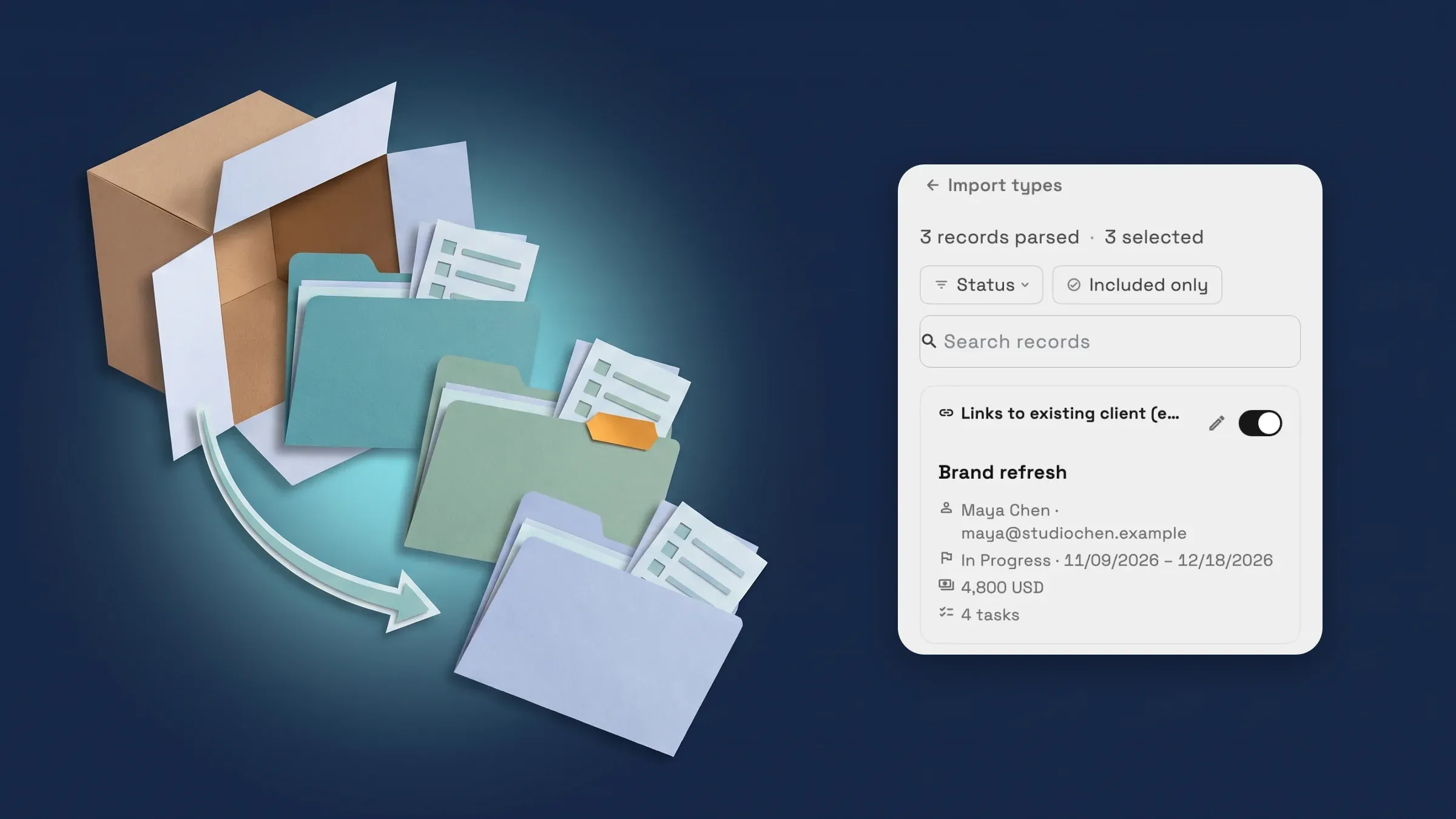
Importar projetos e suas tarefas
Mudando de Dubsado, HoneyBook ou outra ferramenta? A Importação por IA agora traz projetos, além de clientes, produtos, faturas, propostas e despesas. Abra Clientes → Importar dados, escolha Projetos e carregue um CSV ou Excel de exportação de projetos do Dubsado, HoneyBook, Bonsai, 17hats, Moxie ou uma planilha. A IA sugere a ferramenta de origem e o tipo de dados, e você pode corrigir qualquer um antes que a importação comece.
Cada projeto é lido com seu cliente, status, datas e orçamento, e quaisquer tarefas no arquivo se tornam os a fazer do projeto. As tarefas vêm quando o arquivo tem uma coluna de Tarefas ou uma linha por tarefa, e uma exportação de projetos do Dubsado geralmente não tem nenhuma. Em uma exportação do Dubsado, Lead é lido como Planejamento, Job como Em Andamento e Arquivado: Sim como arquivado. Um cliente que você já tem está vinculado aos seus projetos, e um novo cliente é criado quando não há correspondência. Listas de tarefas muito longas são cortadas, e a etapa de revisão sinaliza um projeto quando isso acontece.
A etapa de revisão mostra um cartão por projeto: seu nome, cliente, status e datas, orçamento e número de tarefas, com uma tag Arquivado onde aplicável. Desative um projeto para deixá-lo de fora, ou edite seu nome ou orçamento, e nada é salvo até que você importe. Quando terminar, Ver Projetos abre sua lista de projetos. Como toda importação, usa uso de IA, e você precisa de permissão para importar e para criar projetos. Está em todos os planos, no aplicativo web agora e chegará ao aplicativo do iPhone com sua próxima atualização.
- Projetos é o sexto tipo de dados em Importar dados
- Tarefas no arquivo se tornam os afazeres do projeto
- Lead e Job do Dubsado mapeiam para Planejamento e Em Andamento, e projetos arquivados permanecem arquivados
- Onde encontrar
- Clientes
- Importar dados
- Projetos
- Planos
- Todo plano
Respostas rápidas
- Posso importar projetos do Dubsado ou HoneyBook para o Workspace369?
- Sim. Em Clientes → Importar dados, escolha Projetos e carregue um CSV ou Excel de exportação de projetos do Dubsado, HoneyBook, Bonsai, 17hats, Moxie ou uma planilha. Você revisa cada projeto antes que algo seja salvo.
- O que acontece com as tarefas no meu arquivo de projetos?
- Tarefas no arquivo se tornam os afazeres do projeto, quando o arquivo tem uma coluna Tarefas ou uma linha por tarefa. A etapa de revisão sinaliza um projeto cuja lista de tarefas foi cortada.
- Um projeto importado se vincula aos meus clientes existentes?
- Um cliente que você já tem está vinculado aos seus projetos, e um novo cliente é criado quando não há correspondência. Cada cartão de revisão mostra o cliente antes de você importar.
- Quais planos incluem importação de projetos e o que ela precisa?
- A importação está em todos os planos e usa seu uso de IA como qualquer AI Import. Você precisa de permissão para importar e para criar projetos.
- Como são tratados os status e projetos arquivados do Dubsado?
- Em uma exportação do Dubsado, Lead é lido como Planejamento e Job como Em Andamento, e um projeto marcado como Arquivado: Sim é importado como arquivado. Cada cartão mostra seu status e datas para você verificar.
Atualizações relacionadas
 Novos workspaces recebem um inicializador Configurar Meu Pipeline no chat de IA
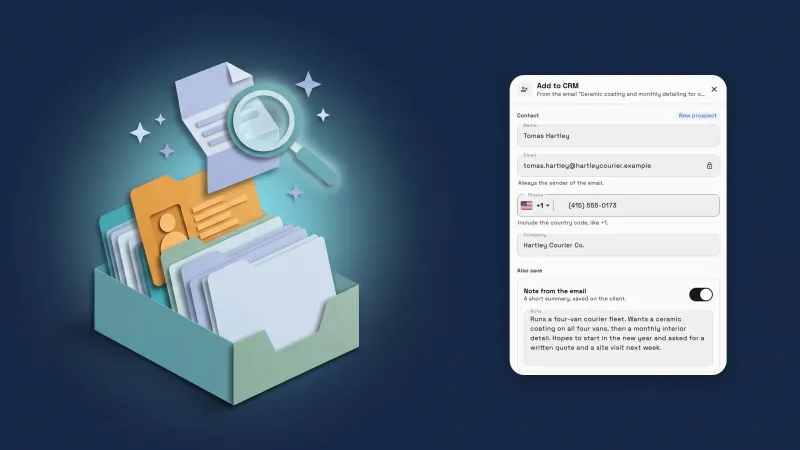 Adicione e-mails ao seu CRM com IA e importe propostas e listas de clientes
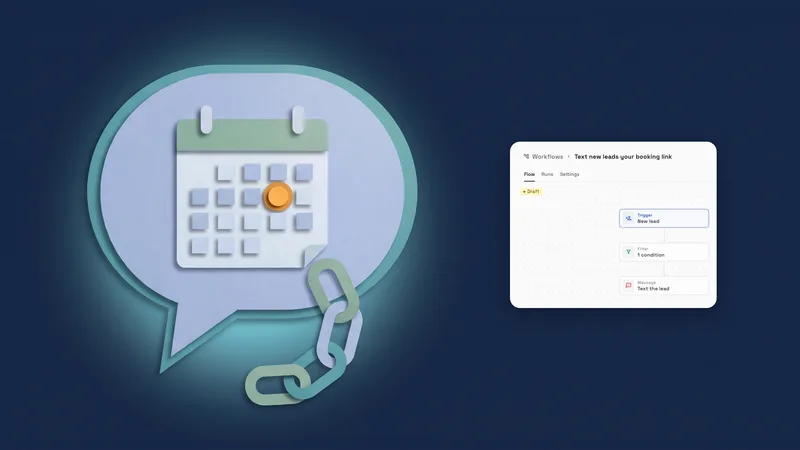 Envie por SMS o link de agendamento para novos leads e chamadores perdidos, e salve da barra superior
Importar projetos e quaisquer tarefas do Dubsado, HoneyBook e mais, em seu próprio espaço de trabalho
Inicie seu teste gratuito e, em seguida, encontre-o em Clientes.
Teste grátis de 14 dias. Cartão necessário. Após o teste: a partir de US$ 29/mês. Renova automaticamente todo mês até você cancelar. Cancele a qualquer momento em Configurações → Cobrança.